ARTICLE · 1048653
电脑只开了微信和浏览器,内存却被占用了70%?电脑内存莫名飙升实操解决指南
(1)问题背景
不少朋友的电脑明明配备 16GB 大内存,桌面上只打开微信和浏览器,任务管理器一看内存直接冲到 70%-80%。电脑变得反应迟钝,切换网页卡顿,偶尔软件还会莫名闪退。很多人第一反应怀疑内存条硬件损坏,急着花钱更换硬件,到头来问题依旧存在。
你有没有琢磨过,区区两款软件,凭什么吞噬掉大量内存?打个形象的比方,内存就像一张办公桌,表面上只摆了两本文件,后台却悄悄堆了一堆看不见的草稿、缓存资料、后台插件。浏览器每个标签、每一个扩展插件都是独立小进程;微信长期运行堆积聊天图片缓存;再加上一堆悄悄自启的后台程序、内存泄漏,内存就被悄无声息消耗殆尽。
很多用户只顾盯着内存数字,忽略C盘堆积大量临时文件,虚拟内存调度异常进一步加重内存压力。本篇教程由浅入深梳理排查流程,先清理磁盘冗余文件,再一步步定位内存占用源头,软件设置、后台管控、驱动排查全覆盖,不用盲目升级硬件,把被偷走的内存找回来。

(2)解决方案
方法一:深度C盘清理(内存加速,磁盘环境优化)
🔥 很多时候 16G 内存被微信、浏览器后台进程大量占用,不用复杂手动排查进程,【深度C盘清理免费版】自带【内存加速】功能,一键就能清理软件后台占用内存,同步还能清理C盘缓存垃圾,一步到位改善高内存占用问题。
📌 手动去任务管理器逐个结束微信、浏览器子进程,操作门槛高,一旦误关系统进程还容易蓝屏崩溃。直接打开【深度C盘清理免费版】的【内存加速】板块,软件自动识别微信、浏览器等软件残留占用内存,智能筛选安全可释放内存,不会关掉系统必需进程,操作简单省心。
✅ 官网下载【深度C盘清理 (免费版)】:www.deepcleanerx.com
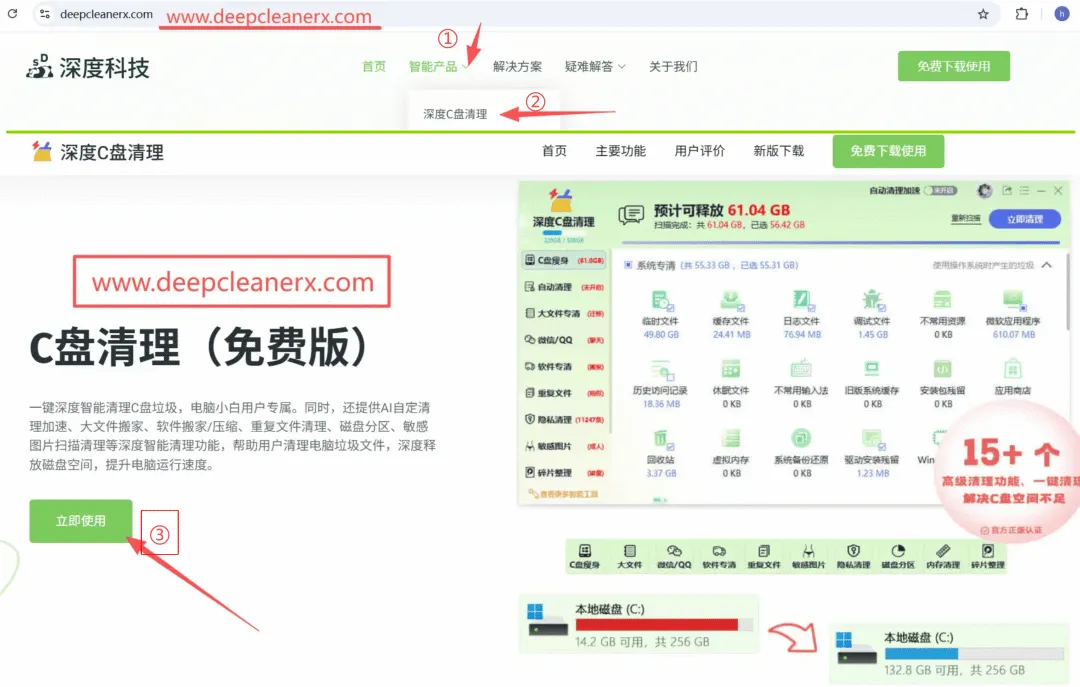
详细操作步骤
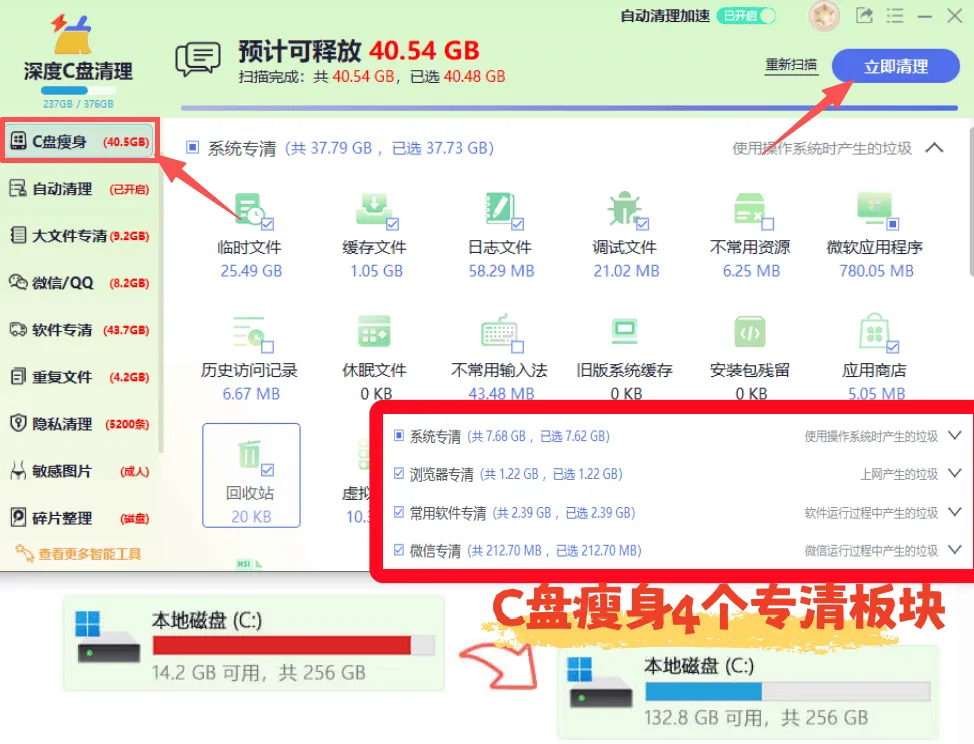
1. 启动深度C盘清理免费版,点击左侧导航栏【C盘瘦身】,等待全盘扫描完成;
2. 自动勾选微信、浏览器缓存、系统转储文件,点击【立即清理】;
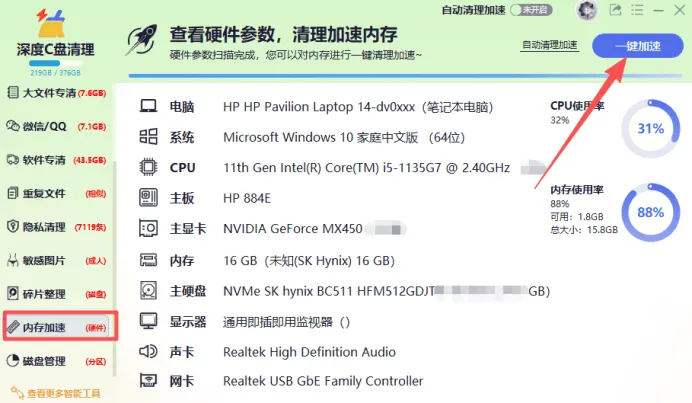
3. 切换左侧导航栏【内存加速】,软件自动扫描当前所有进程的内存占用,页面会展示当前内存使用率、可释放内存大小;
4. 点击右上角【一键加速】,一键释放微信、浏览器等软件占用的多余内存。
5. 加速完成后,直接查看内存使用率变化,无需额外操作,内存占用就能明显下降。
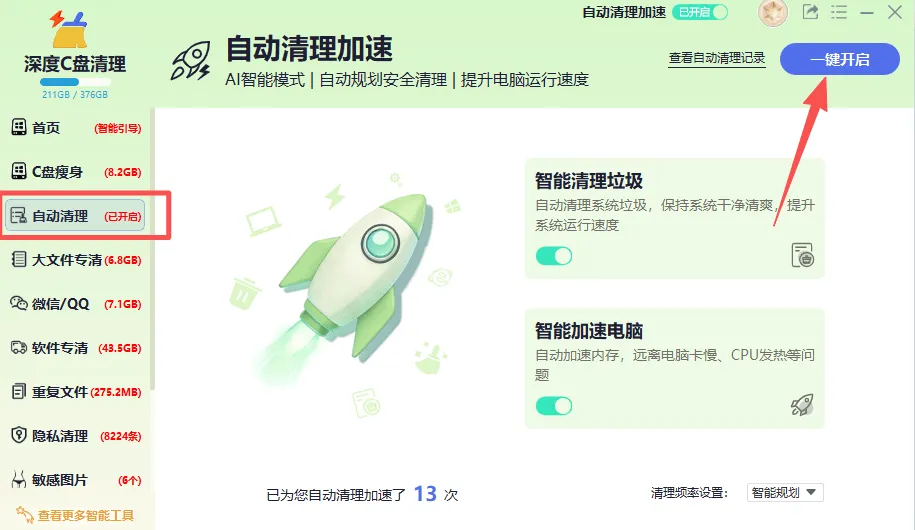
补充说明:你还可以开启页面上方【自动清理加速】,后台持续监控内存,当内存占用过高时自动释放内存,长期预防微信浏览器内存暴涨的情况。
方法二:任务管理器定位,揪出偷走内存的进程
说明:很多时候表面只开微信浏览器,后台藏着大量衍生子进程,先看清到底是谁在消耗内存,不要盲目结束进程。
步骤标题 1:唤起完整任务管理器
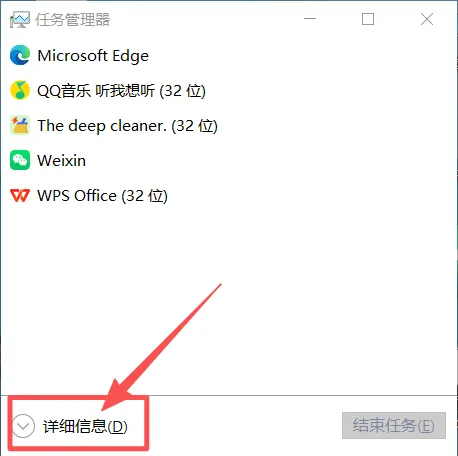
1. 快捷键【Ctrl+Shift+Esc】打开任务管理器;
2. 如果只看到极简小窗口,点击【详细信息】展开完整面板。(如已是详细信息页,该步骤忽略)
步骤标题 2:按内存占用排序查看进程
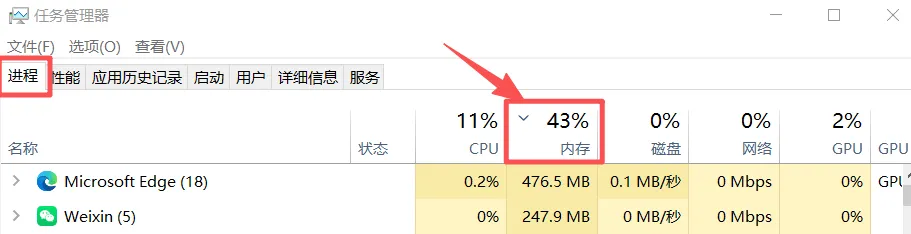
1. 切换【进程】标签,点击表头【内存】,从高到低排序;
2. 观察列表:chrome.exe/msedge.exe代表浏览器各个标签与插件;WeChat.exe代表微信相关进程。
步骤标题 3:分辨真假高占用
1. 如果大量浏览器子进程占用很高,就是标签页、扩展插件在消耗资源;
2. 留意陌生高占用进程,怀疑异常程序,右键【打开文件所在位置】,使用 Windows 安全中心扫描。
方法三:浏览器专项优化,解决内存疯狂吞噬
说明:Chrome、Edge 采用多进程机制,每一个标签、每一款扩展都会单独创建进程,开十几个标签,内存就会飞速上涨。很多人关掉窗口,后台扩展还在悄悄运行。
步骤标题 1:关闭闲置标签页,清理无用扩展
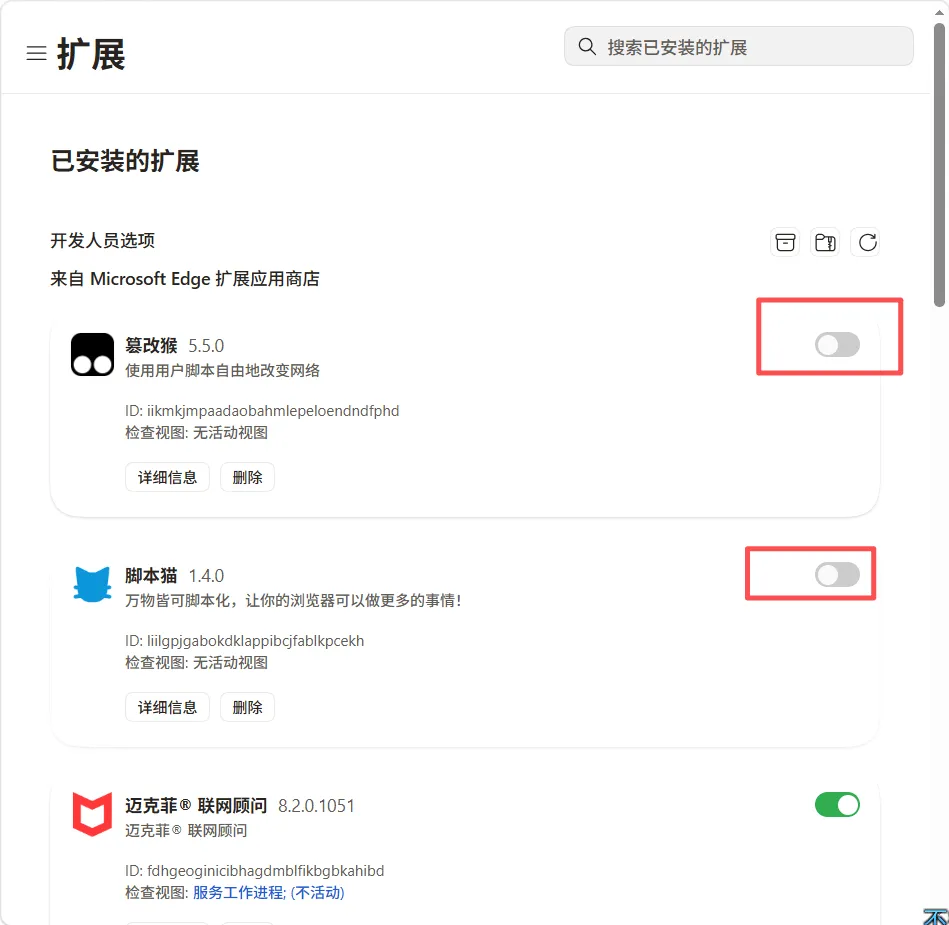
1. 关掉长期不用的网页标签;
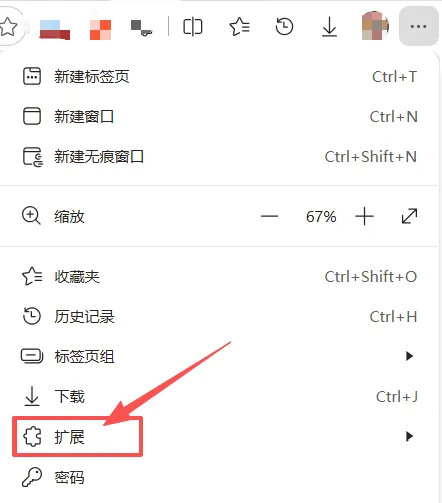
2. 浏览器点击右上角三个点,打开【扩展】,把长期不用的插件全部移除。
步骤标题 2:关闭浏览器后台驻留权限
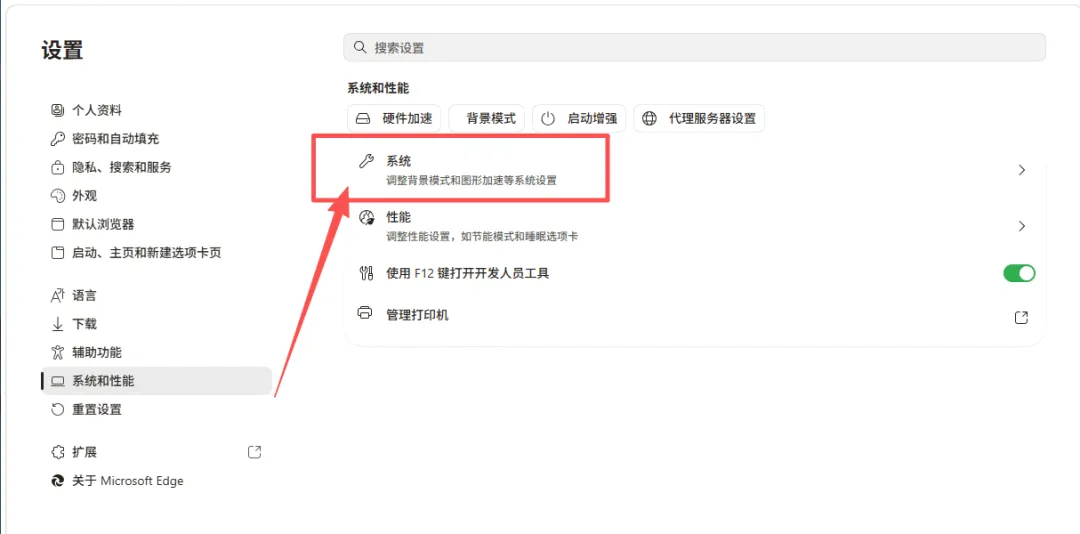
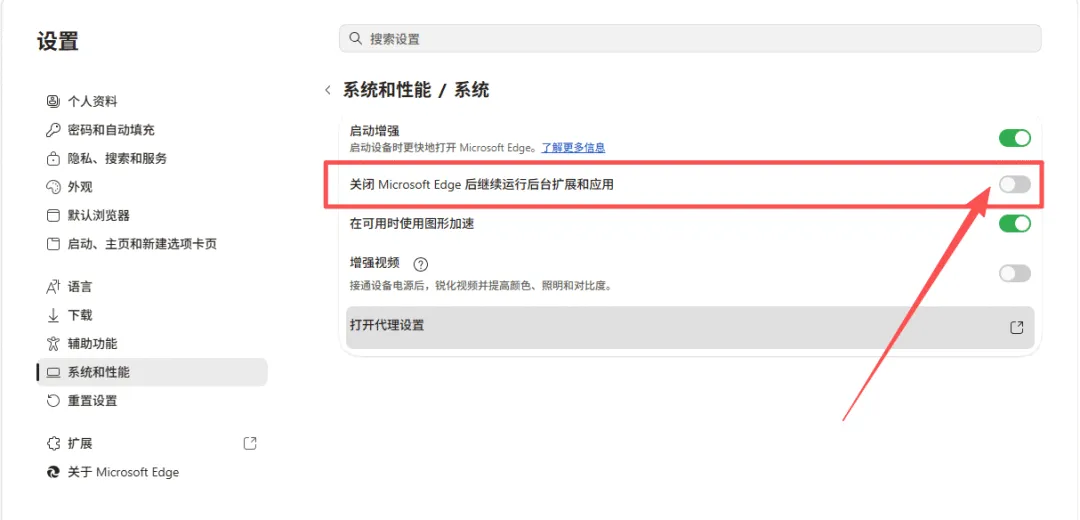
1. Edge/Chrome 打开设置,进入【系统和性能】;
2. 关闭【关闭 Microsoft Edge 后继续运行后台扩展和应用】。
步骤标题 3:开启浏览器内存节省模式
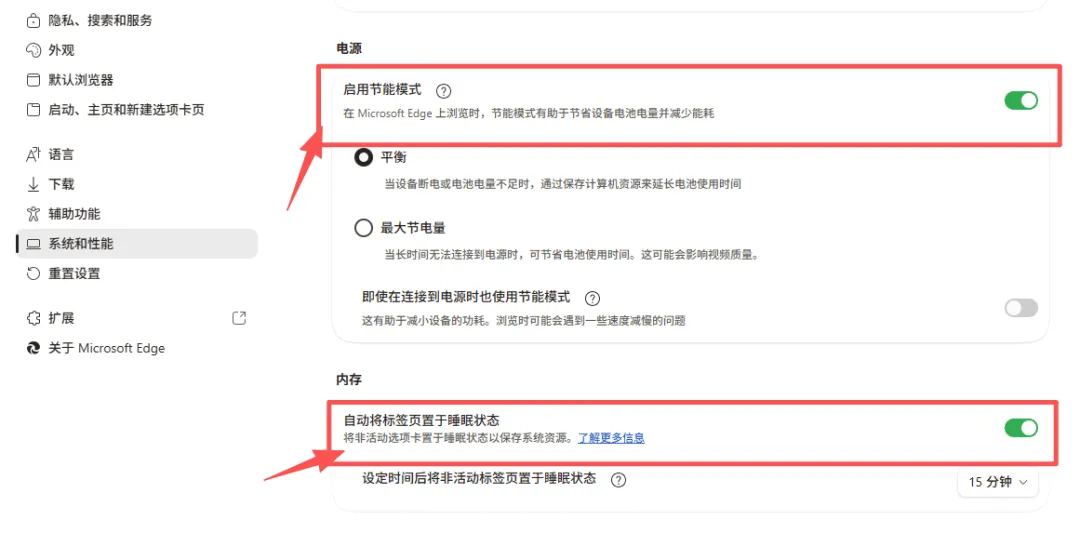
1. 在性能板块,打开【资源控制】,限制浏览器最大可用内存;
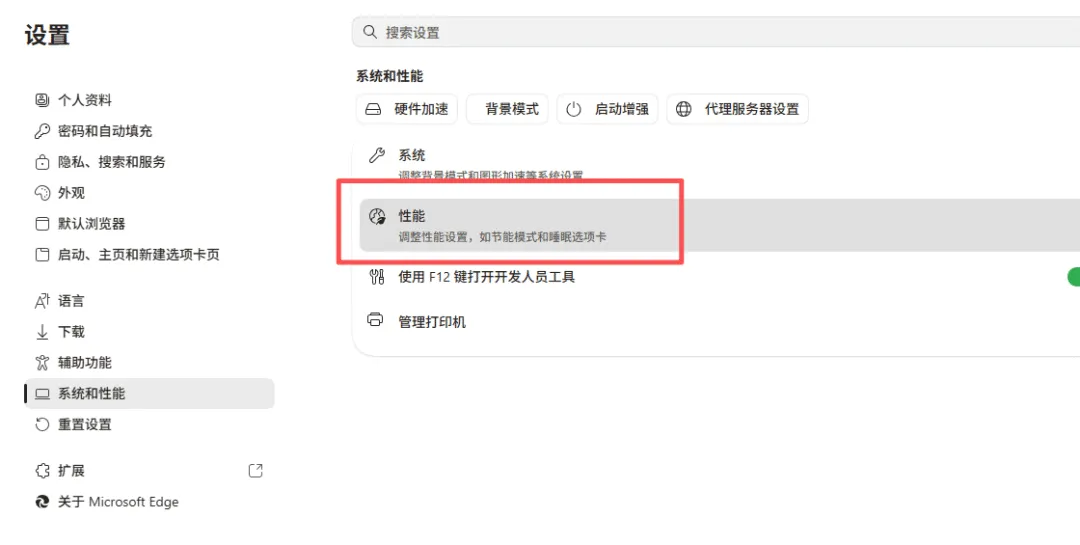
2. 闲置标签页自动休眠,减少后台内存开销。
方法四:微信优化,释放长期堆积的内存开销
说明:微信长时间不重启,图片、短视频缓存不断堆积,进程内存会越涨越高,哪怕窗口缩到托盘也不会主动释放。
步骤标题 1:完整退出微信,不要只点关闭窗口
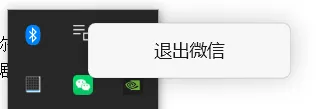
1. 托盘找到微信图标,右键选择【退出微信】,彻底结束全部微信进程;
2. 重新打开微信,内存占用会明显回落。
步骤标题 2:修改微信文件管理设置
1. 打开微信左下角设置,进入【文件管理】;
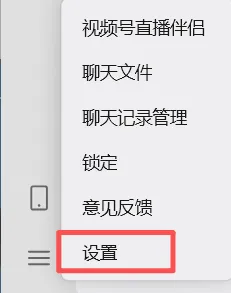
2. 找到【存储空间】,点击右侧【管理】,勾选缓存文件(不要勾选聊天记录,避免丢失对话),点击【清理】
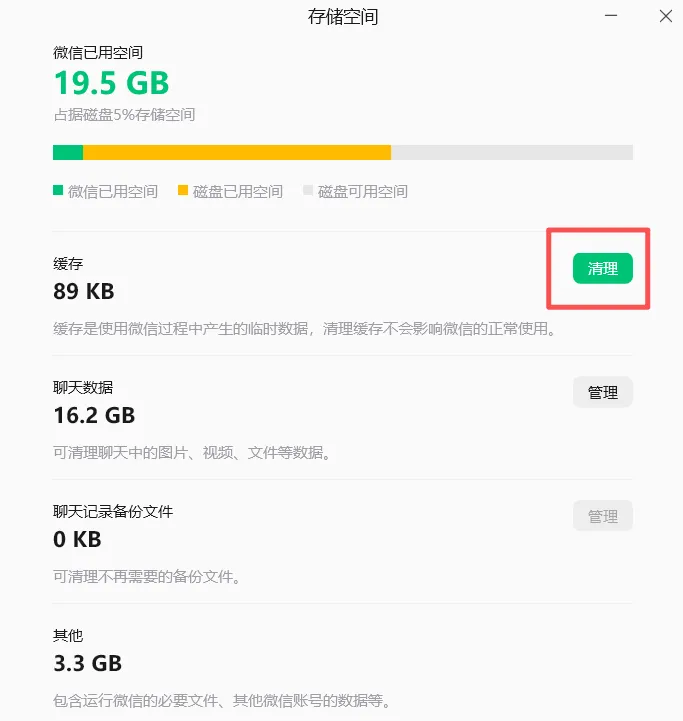
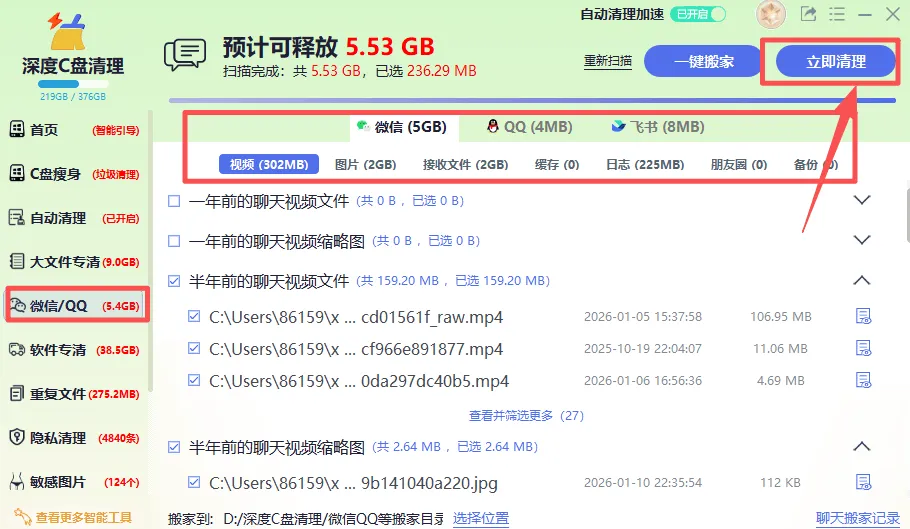
补充小提示:微信没有自动清理缓存开关,建议每隔 1~2 周手动清理一次缓存;需要时深度清理微信,嫌手动操作麻烦,可以直接使用【深度C盘清理免费版】软件专清模块一键扫描清理微信缓存。
方法五:管控开机后台程序,修正虚拟内存配置
说明:很多软件悄悄加入开机自启,哪怕你不去点开,就已经抢占一部分内存;虚拟内存设置错乱,也会加剧物理内存压力。
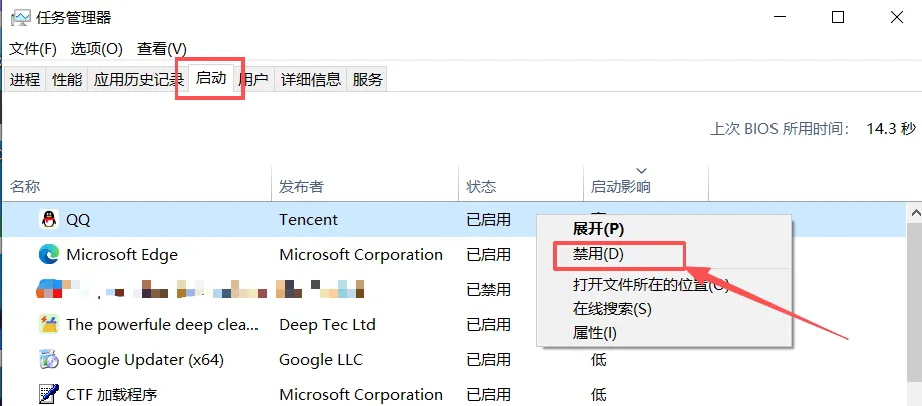
步骤标题 1:禁用不必要开机启动项
1. 任务管理器切换【启动应用】;
2. 网盘、音乐、各类助手软件,全部设置【禁用】,保留显卡、杀毒相关程序。
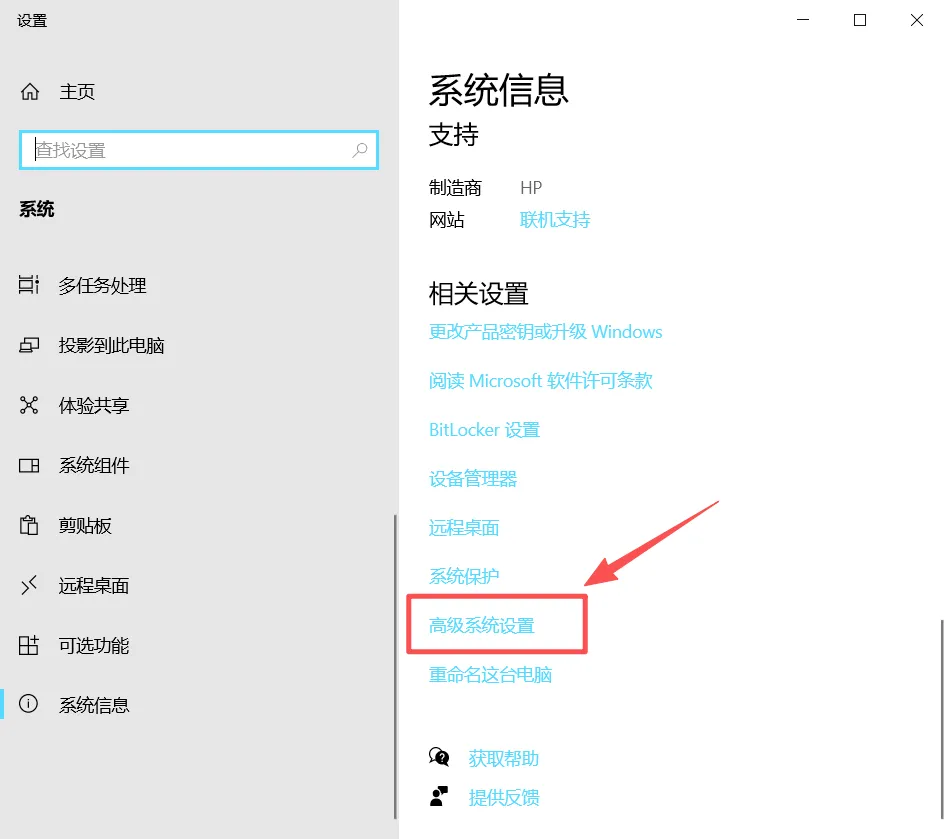
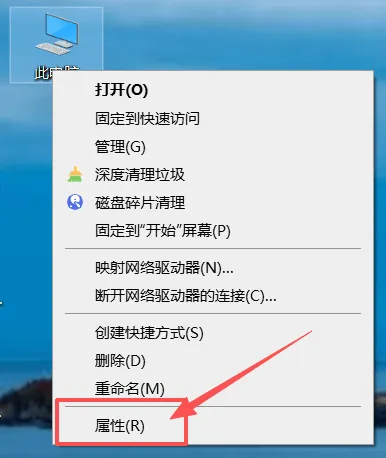
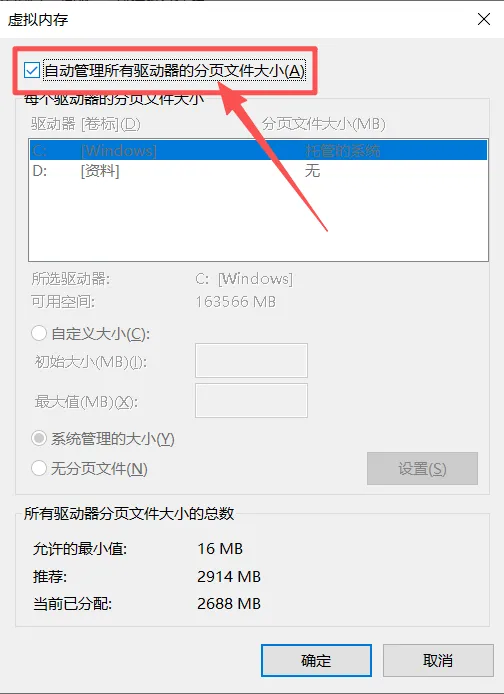
步骤标题 2:检查虚拟内存设置
1. 右键此电脑→属性→【高级系统设置】→性能【设置】;
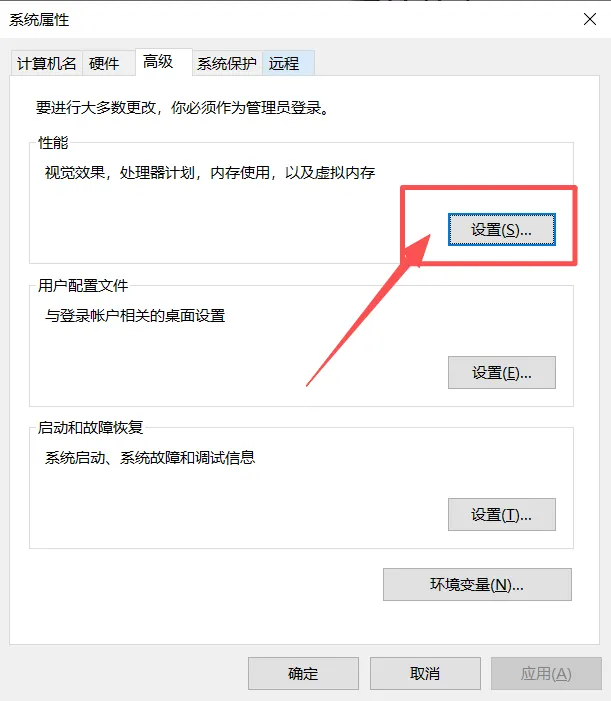
2. 切换高级标签,虚拟内存点击【更改】;
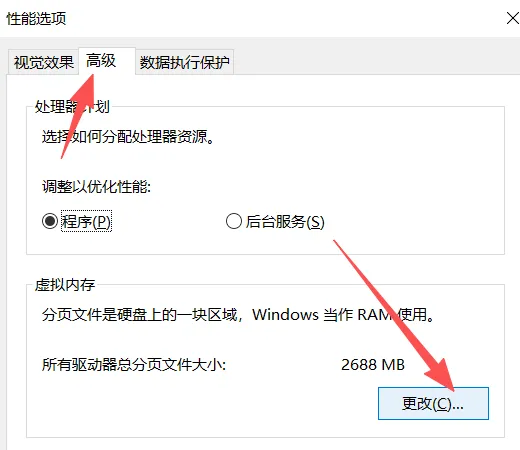
3. 勾选【自动管理所有驱动器的分页文件大小】,一般普通用户保持系统自动管理即可,保存设置重启电脑。
高内存占用排查避坑指南
1. ❌看到内存占用高就直接强行乱结束系统进程,容易造成蓝屏软件崩溃;
2. ❌浏览器只关闭窗口,后台扩展继续驻留,内存得不到释放;
3. ❌微信只点叉号关闭窗口,托盘依旧后台驻留,内存不会回落;
4. ❌C盘空间严重不足,虚拟内存无法正常工作,加剧物理内存压力;
5. ✅排查内存高占用前优先使用深度C盘清理,清理浏览器微信缓存垃圾;
6. ✅内存泄漏问题,重启电脑可以临时释放,需要更新有问题的软件、驱动根治;
7. ✅全部软件层面优化完成依旧长期 90% 以上占用,再考虑硬件升级。
(3)总结
16GB 内存,只开微信浏览器就冲到 80% 占用,不要急着判定内存条损坏。完整排查流程循序渐进: 第一步使用【深度C盘清理免费版】,清理微信、浏览器缓存垃圾、内存加速,保障C盘充足空间,给虚拟内存提供良好运行环境; 第二步打开任务管理器、资源监视器,定位到底哪些进程在消耗内存; 第三步做浏览器专项优化,清理多余扩展,关闭后台驻留;完整退出微信释放堆积内存; 第四步禁用多余开机自启程序,虚拟内存优先交给系统自动管理。
Windows 会预留一部分内存当做缓存,少量的内存占用属于正常现象。如果重启电脑之后内存立刻回落,使用几小时后又持续暴涨,大概率是软件内存泄漏。
浏览器标签是内存大户,几十个网页标签同时打开,就算 16G 内存也会被大量消耗,不用的网页尽量随手关闭。
排查完内存依旧异常,可以留言你的系统版本,本篇教程收藏,碰到内存莫名飙升拿来对照排查。