ARTICLE · 1048646
CytExpert下载安装教程CytExpert 2.4 保姆级安装步骤(附安装包)
CytExpert下载安装教程CytExpert 2.4 保姆级安装步骤(附安装包)
本文为大家提供详细的CytExpert下载安装完整指南,从软件获取到成功部署的全过程。不管你是实验室新手还是有经验的研究者,通过这篇CytExpert安装教程,都能快速上手这款专业软件。
CytExpert下载链接
https://pan.quark.cn/s/427145189fa5
CytExpert安装步骤
步骤1:准备工作与解压文件
安装前,记得先关闭电脑上的杀毒软件,避免安装过程被中断!找到下载好的安装包,鼠标右键选择解压到"CytExpert2.4"文件夹。解压过程可能需要一点时间,特别是网络下载的大型文件,请保持耐心!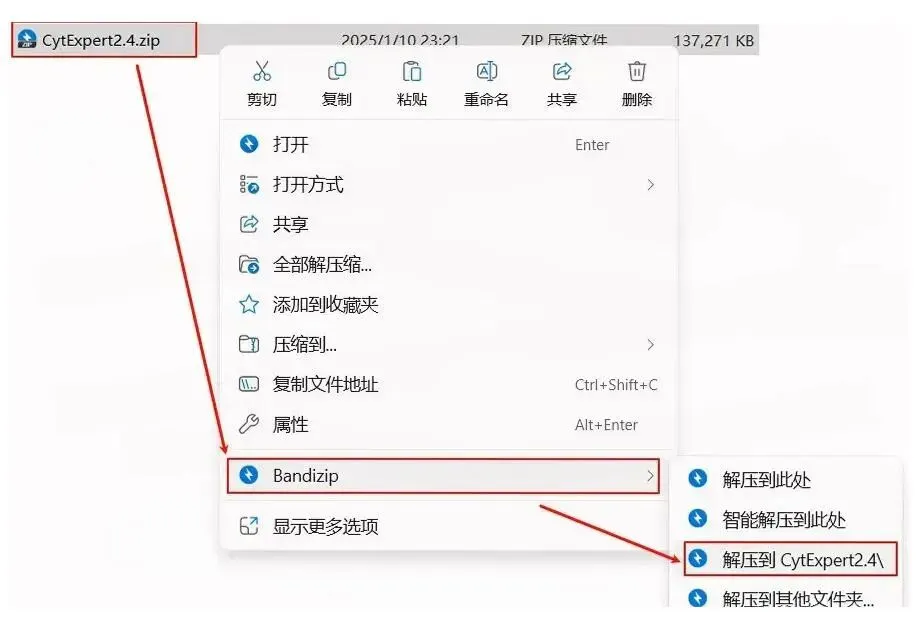
步骤2:以管理员身份运行安装程序
在解压出来的文件夹中,找到【CytExpert_Setup 2.4.0.28.exe】文件,右键点击选择"以管理员身份运行"。这一步非常重要,确保软件能够正确安装到系统中!
(小贴士:如果没有看到"以管理员身份运行"选项,可以先点击右键,然后选择"显示更多选项")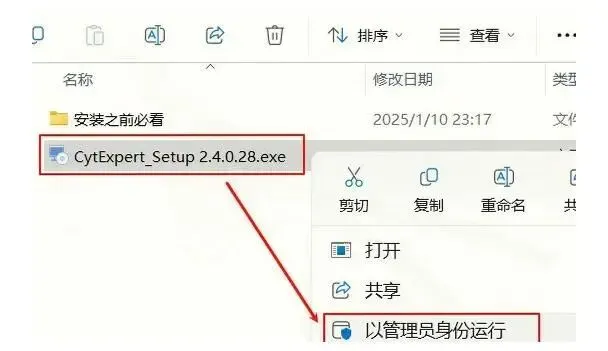
步骤3:开始安装向导
程序启动后,你会看到CytExpert安装向导界面。点击【Next】按钮继续安装流程。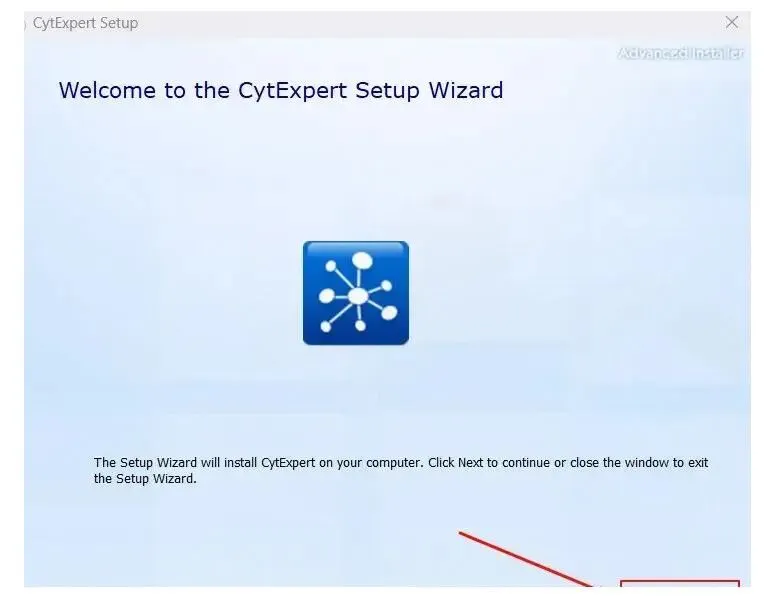
步骤4:接受用户协议
往下滑动阅读用户协议内容,然后勾选接受协议的选项框,点击【Next】继续。不勾选的话是无法继续安装的,这是大部分专业软件的标准流程。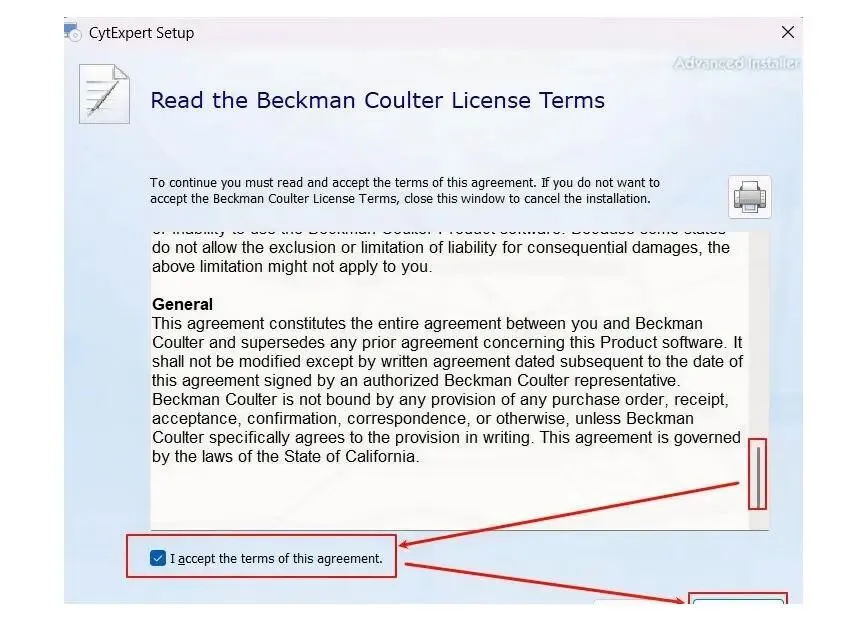
步骤5:选择安装路径
这一步你可以选择CytExpert的安装位置。默认路径通常就很好,但如果你的C盘空间不足,建议更改到其他磁盘分区。选择好后点击【Next】继续。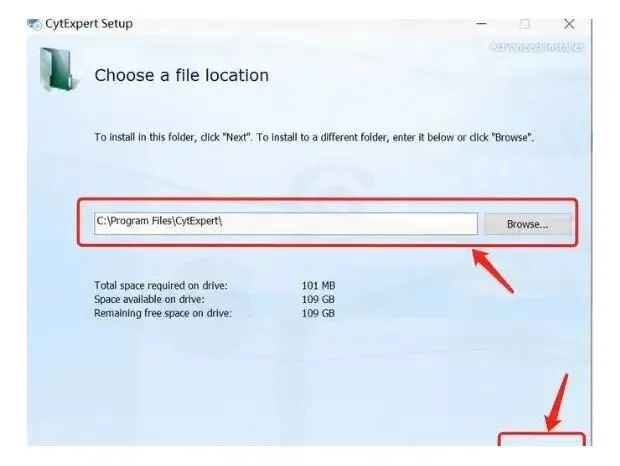
步骤6:确认安装设置
检查一下之前的设置是否符合你的需求,如果没问题就点击【Next】。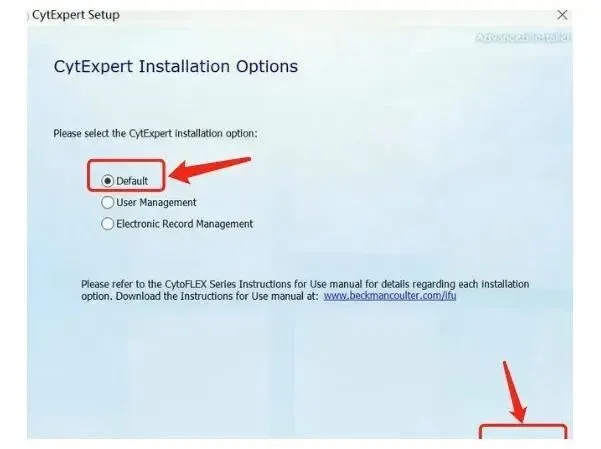
步骤7:开始正式安装
确认所有设置无误后,点击【Install】按钮开始正式安装CytExpert软件。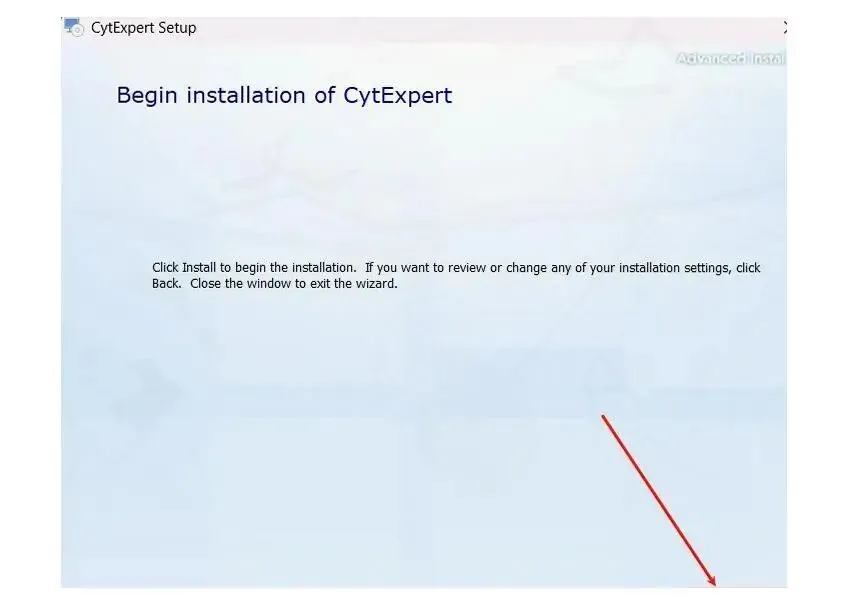
步骤8:等待安装完成
软件正在安装中,这个过程可能需要几分钟时间,取决于你的电脑配置。在安装过程中不要关闭窗口或者重启电脑,耐心等待即可。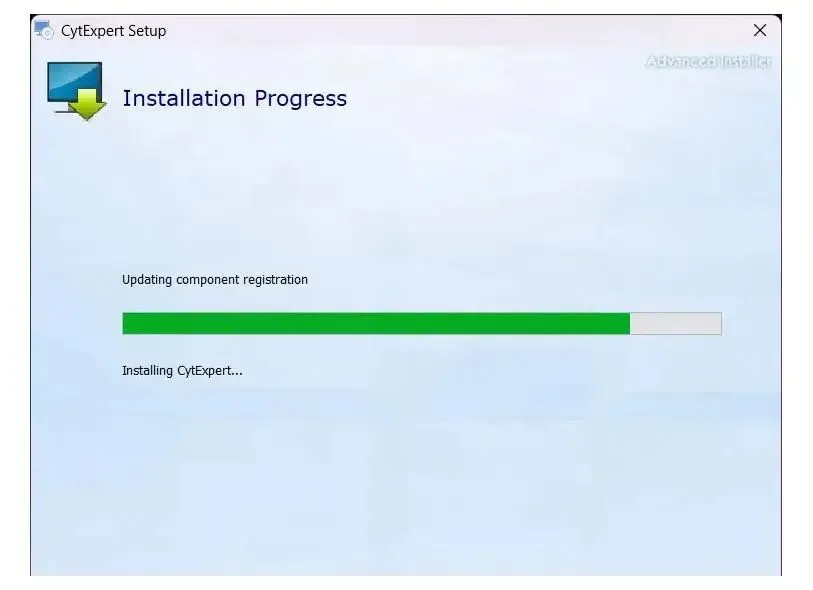
步骤9:安装过程提示
安装过程中可能会弹出一些提示窗口,点击【确定】即可继续。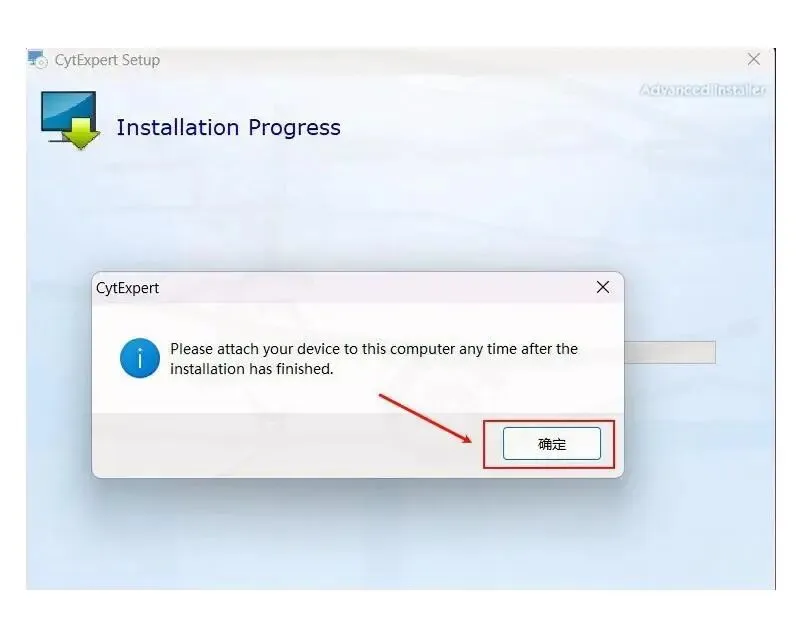
步骤10:完成安装
当看到最终界面时,说明CytExpert已经成功安装到你的电脑上了!点击【Close】关闭安装向导。
恭喜你,CytExpert下载安装的主要步骤已经完成!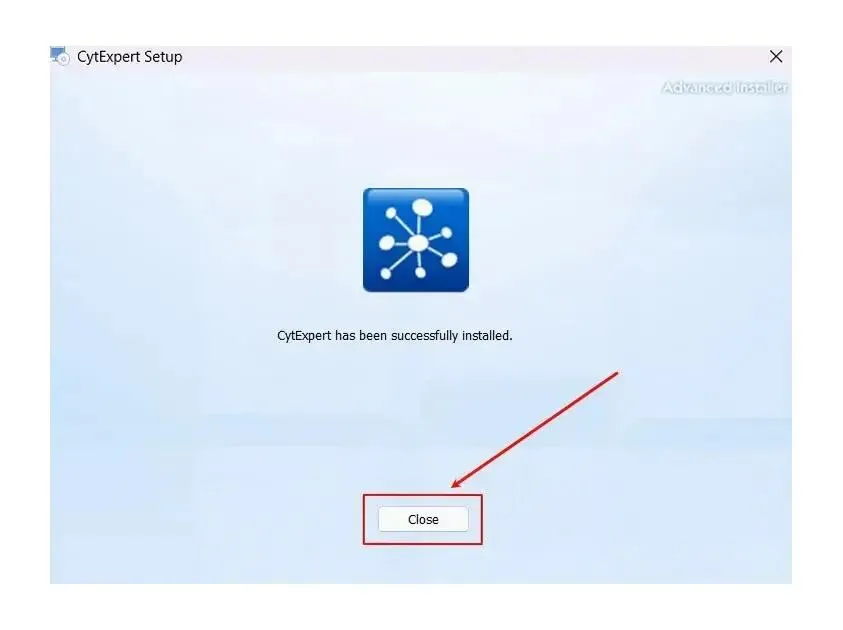
步骤11:创建桌面快捷方式
为了方便使用,你可以把软件从开始菜单中拖到桌面,这样每次使用时就不用到开始菜单去找了。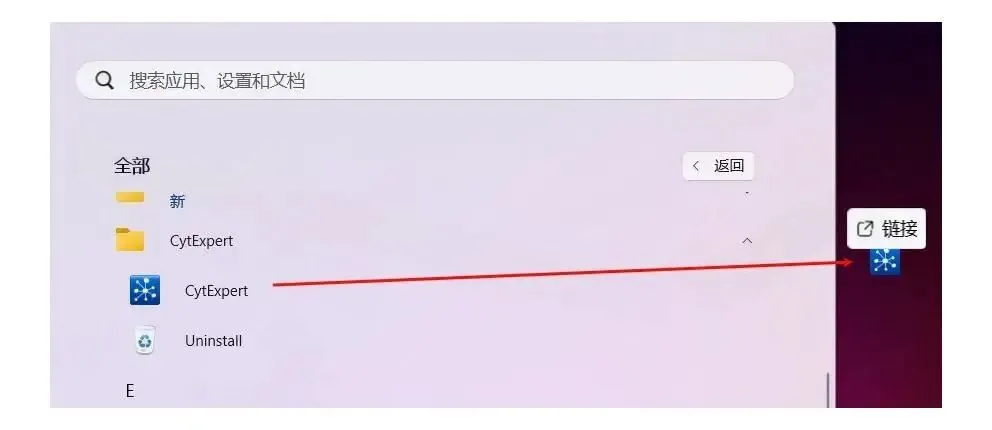
步骤12:首次启动软件
双击桌面上的CytExpert图标,启动软件。第一次启动可能需要一点时间,这是软件在进行初始化设置,属于正常现象。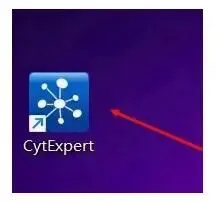
步骤13:设置软件语言
软件默认是英文界面,如果你更习惯中文操作界面,可以点击【Settings】,然后选择【Language Setting..】进入语言设置。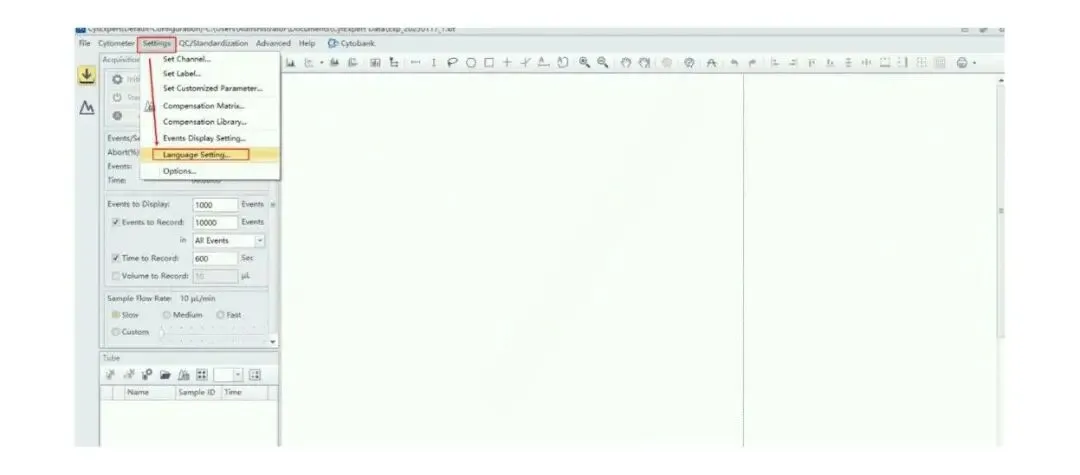
步骤14:切换到中文界面
在语言设置中,选择"简体中文",然后点击【OK】确认。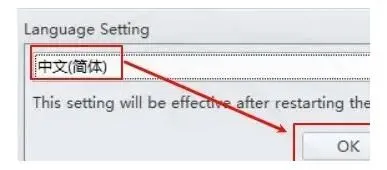
步骤15:开始使用CytExpert
现在,你可以开始使用CytExpert软件了!界面已经切换到中文,更加方便国内用户操作。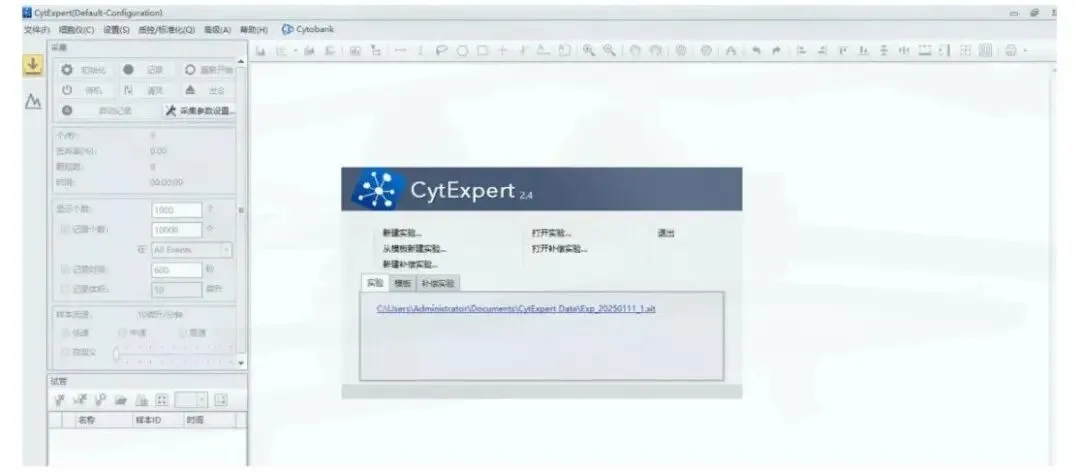
CytExpert数据分析入门指南
CytExpert不仅是一款优秀的数据采集软件,更是功能强大的流式细胞数据分析工具。对于初次使用流式细胞分析的研究者来说,掌握基本的分析方法非常重要。
首先,了解软件的基本界面布局是入门的第一步。CytExpert的主界面分为数据列表区、参数设置区和图形显示区三大部分。数据导入后,可以通过创建不同类型的图表(如散点图、直方图等)来可视化数据分布。
进行细胞群分析时,CytExpert提供了多种门设置工具,包括矩形门、椭圆门、多边形门等,方便研究者精确选择感兴趣的细胞群体。软件还支持创建分析模板,将分析策略保存下来,应用于后续批量数据处理,大大提高工作效率。
对于CytExpert下载后的新用户,建议先通过软件自带的示例数据进行练习,熟悉各项功能后再进行实际样本分析。通过这种方式,即使是初学者也能快速掌握这款专业流式细胞分析软件的使用方法。