ARTICLE · 1048639
Aspen Plus安装包下载V15安装教程(图文步骤)
Aspen Plus安装包下载V15安装教程(图文步骤)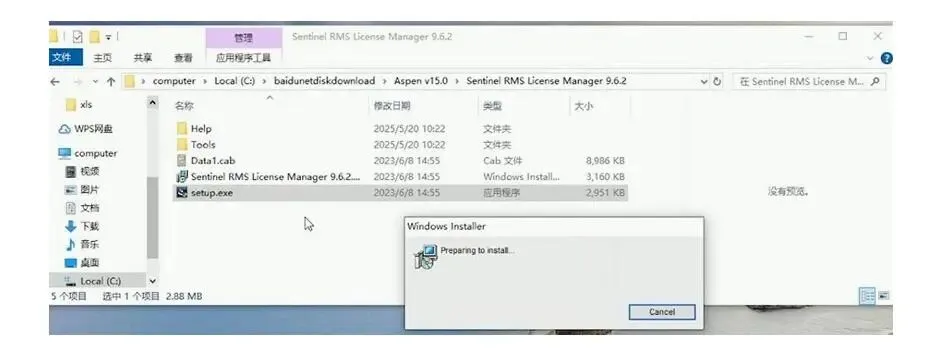 图:Aspen Plus安装包下载V15安装教程(图文步骤)
Aspen Plus安装包下载V15安装教程(图文步骤) 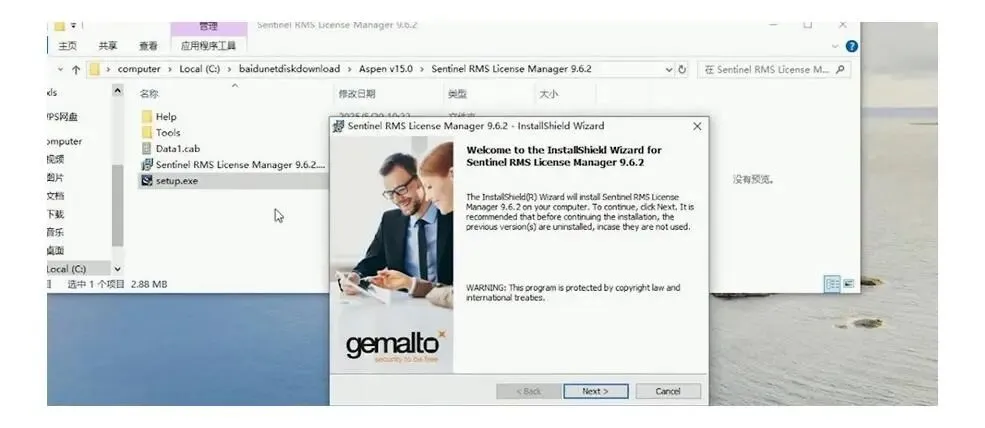 图:Aspen Plus安装包下载V15安装教程(图文步骤)
Aspen Plus安装包下载V15安装教程(图文步骤) 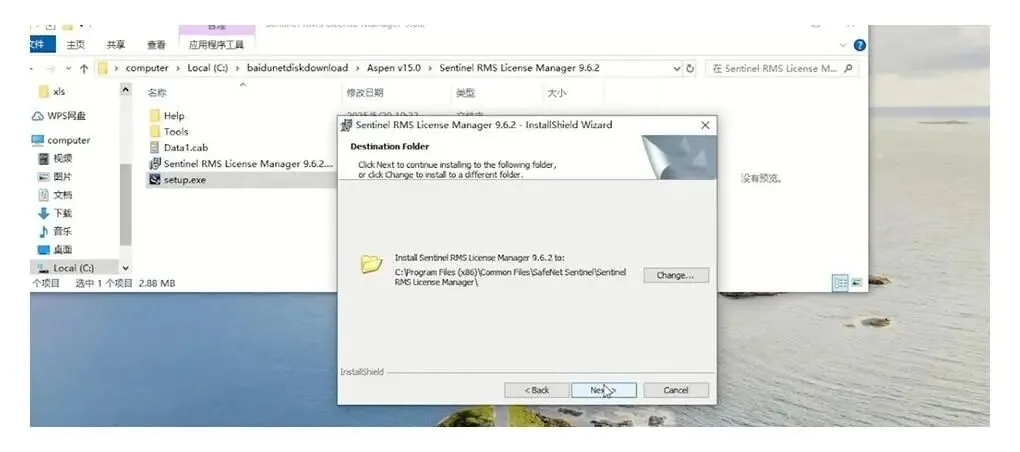 图:Aspen Plus安装包下载V15安装教程(图文步骤)
Aspen Plus安装包下载V15安装教程(图文步骤) 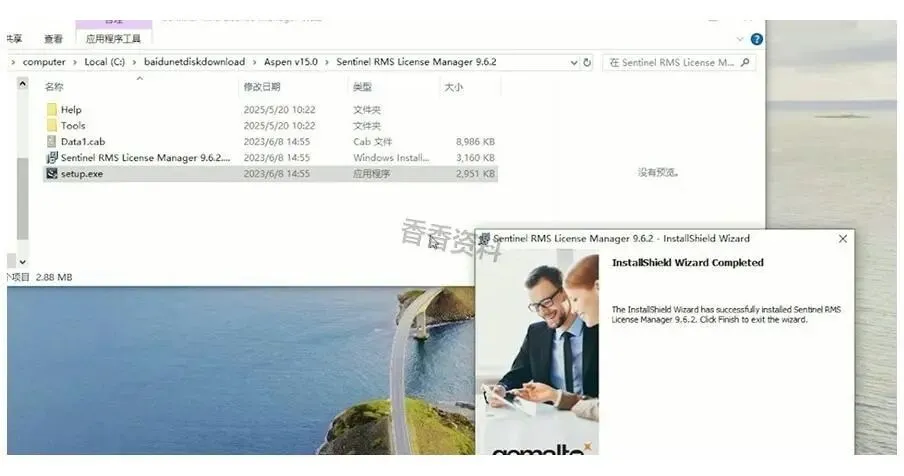 图:Aspen Plus安装包下载V15安装教程(图文步骤)
Aspen Plus安装包下载V15安装教程(图文步骤) 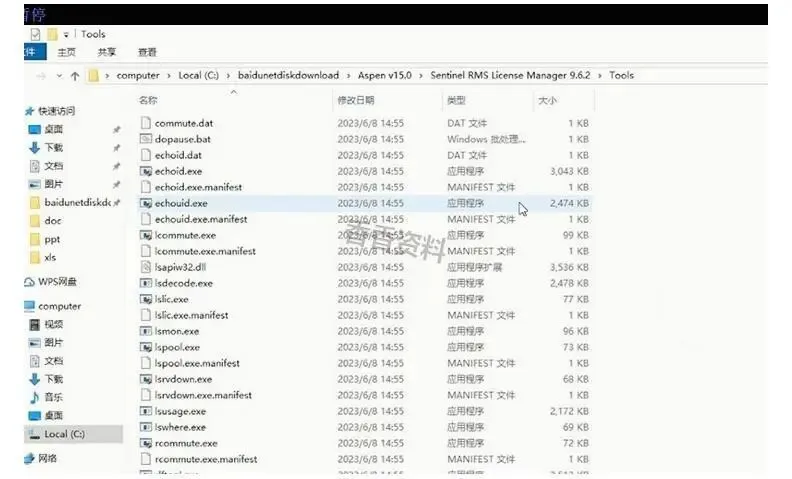 图:Aspen Plus安装包下载V15安装教程(图文步骤)
Aspen Plus安装包下载V15安装教程(图文步骤) 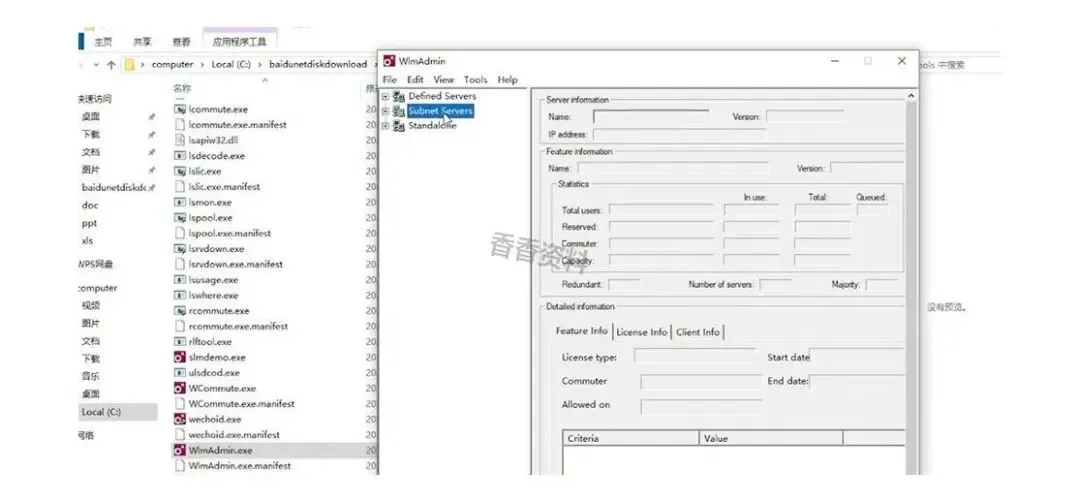 图:Aspen Plus安装包下载V15安装教程(图文步骤)
Aspen Plus安装包下载V15安装教程(图文步骤) 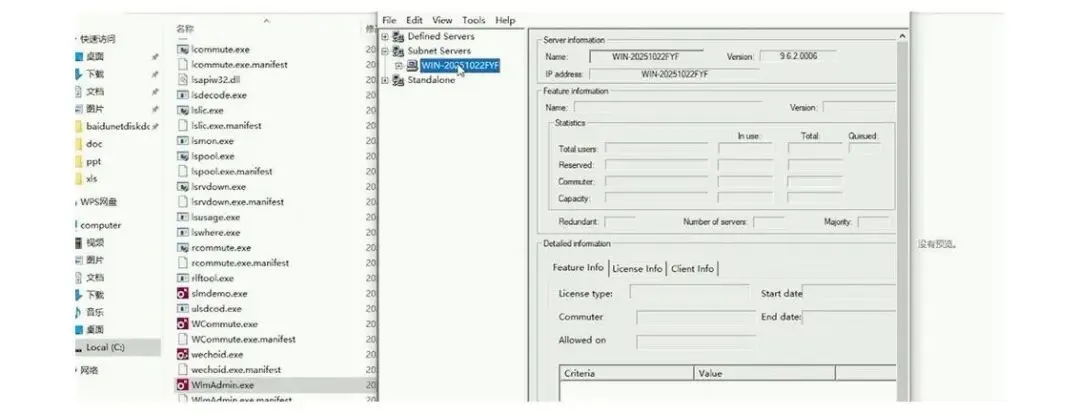 图:Aspen Plus安装包下载V15安装教程(图文步骤)
Aspen Plus安装包下载V15安装教程(图文步骤) 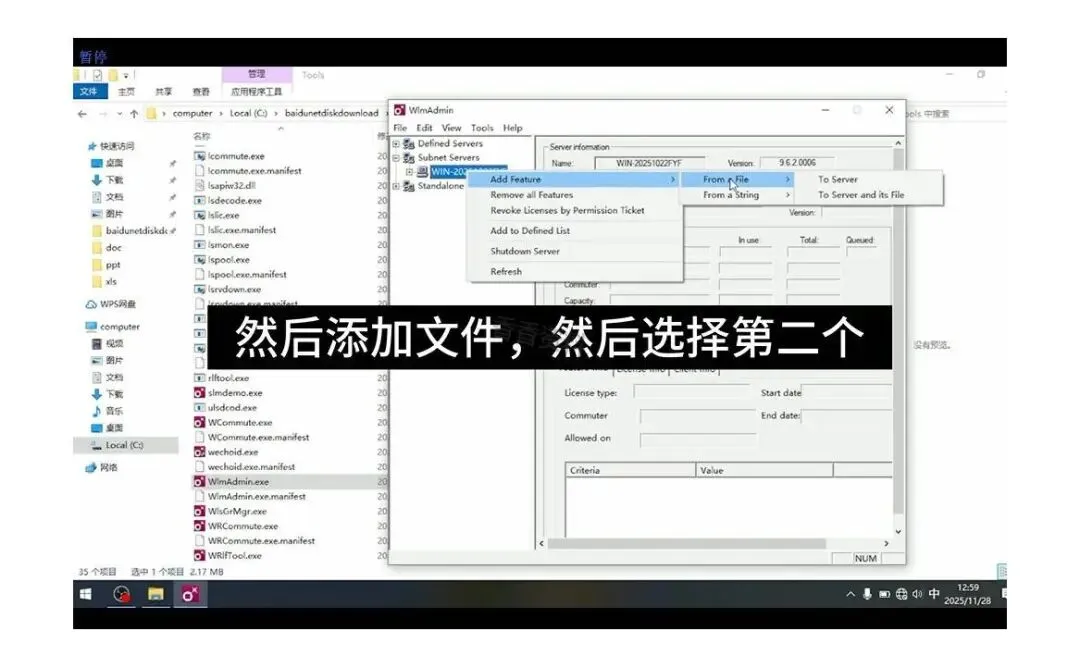 图:Aspen Plus安装包下载V15安装教程(图文步骤)
Aspen Plus安装包下载V15安装教程(图文步骤) 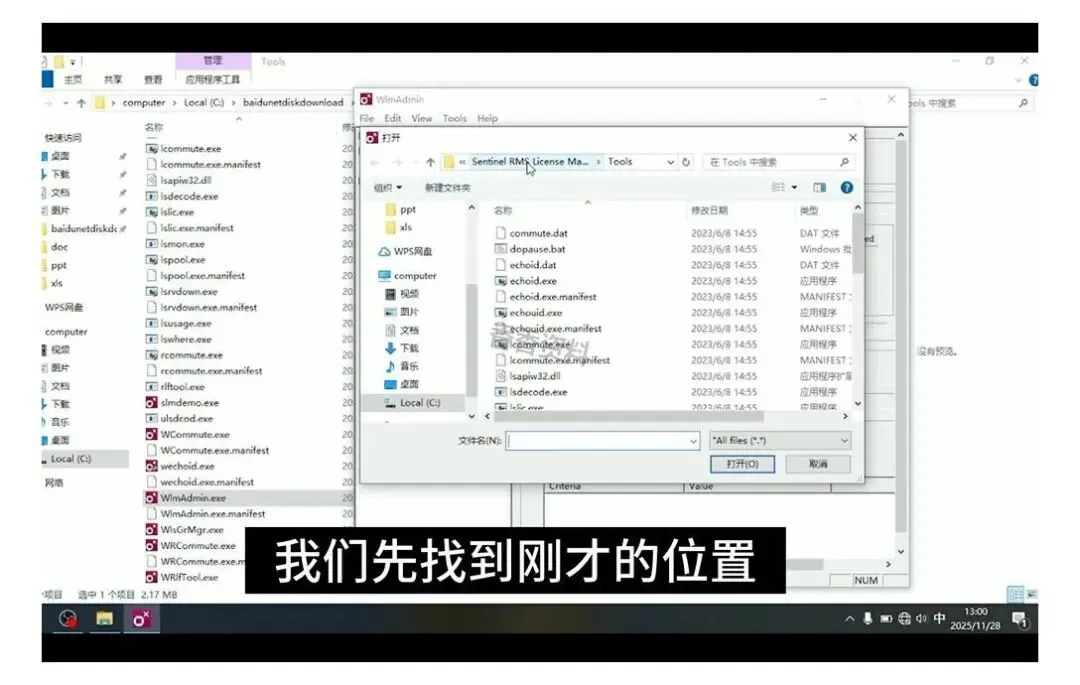 图:Aspen Plus安装包下载V15安装教程(图文步骤)
Aspen Plus安装包下载V15安装教程(图文步骤) 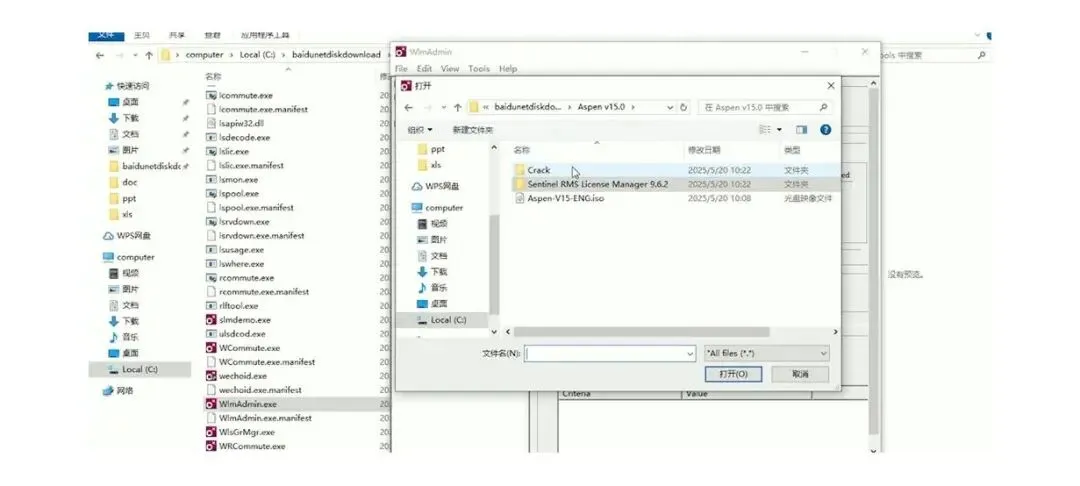 图:Aspen Plus安装包下载V15安装教程(图文步骤)
Aspen Plus安装包下载V15安装教程(图文步骤) 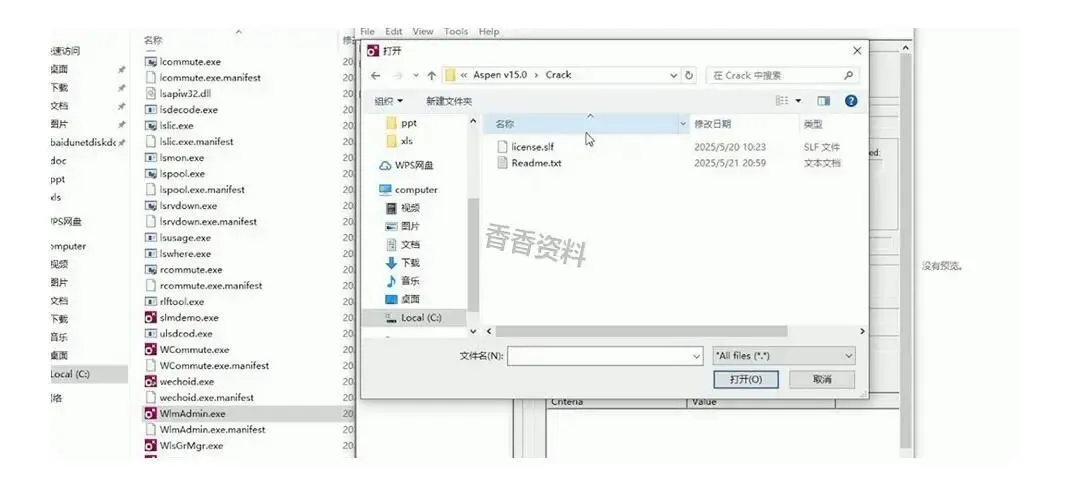 图:Aspen Plus安装包下载V15安装教程(图文步骤)
Aspen Plus安装包下载V15安装教程(图文步骤) 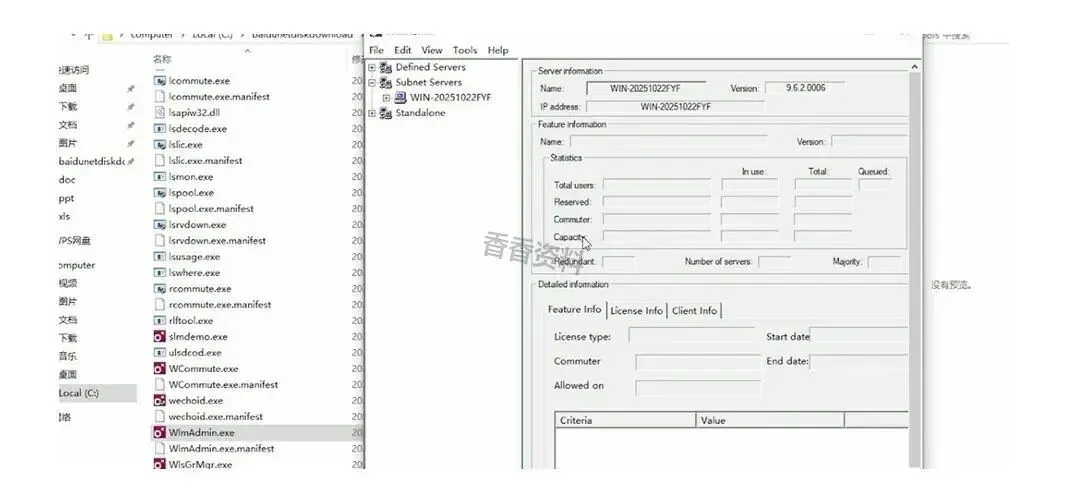 图:Aspen Plus安装包下载V15安装教程(图文步骤)
Aspen Plus安装包下载V15安装教程(图文步骤) 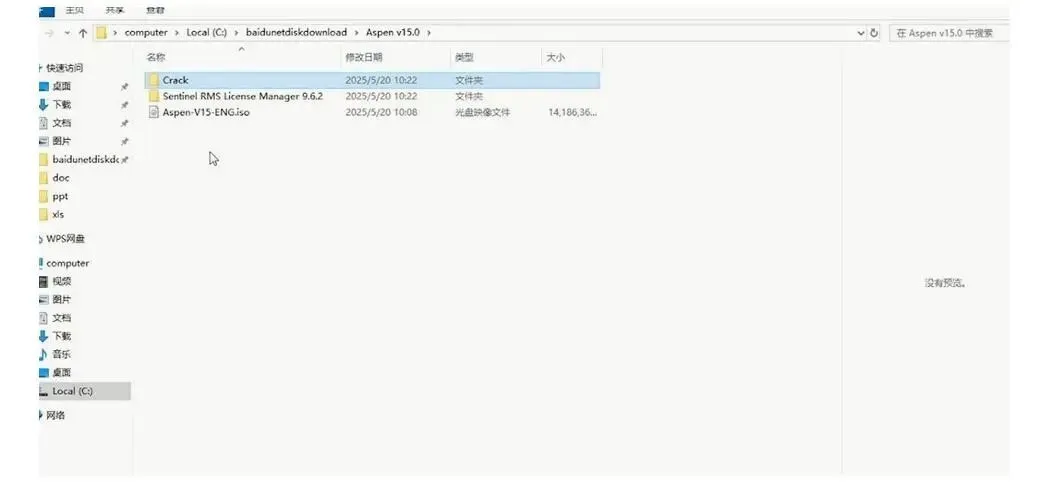 图:Aspen Plus安装包下载V15安装教程(图文步骤)
Aspen Plus安装包下载V15安装教程(图文步骤) 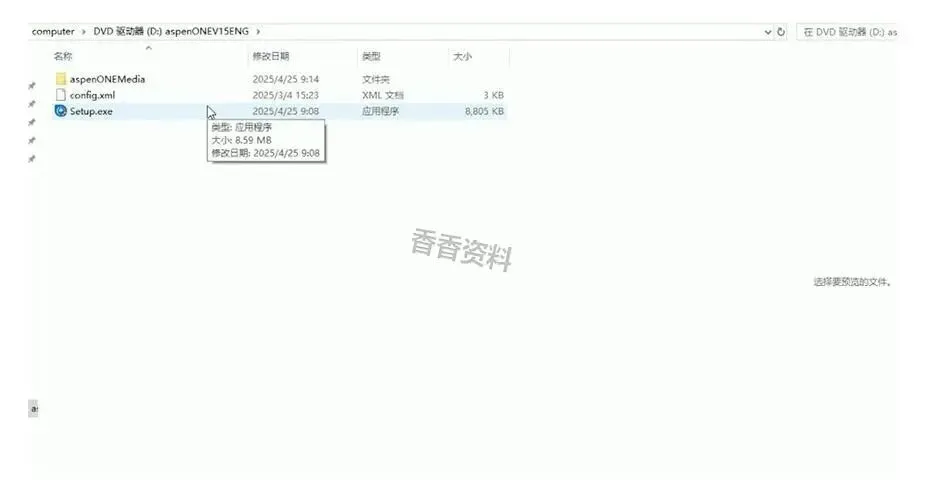 图:Aspen Plus安装包下载V15安装教程(图文步骤)
Aspen Plus安装包下载V15安装教程(图文步骤) 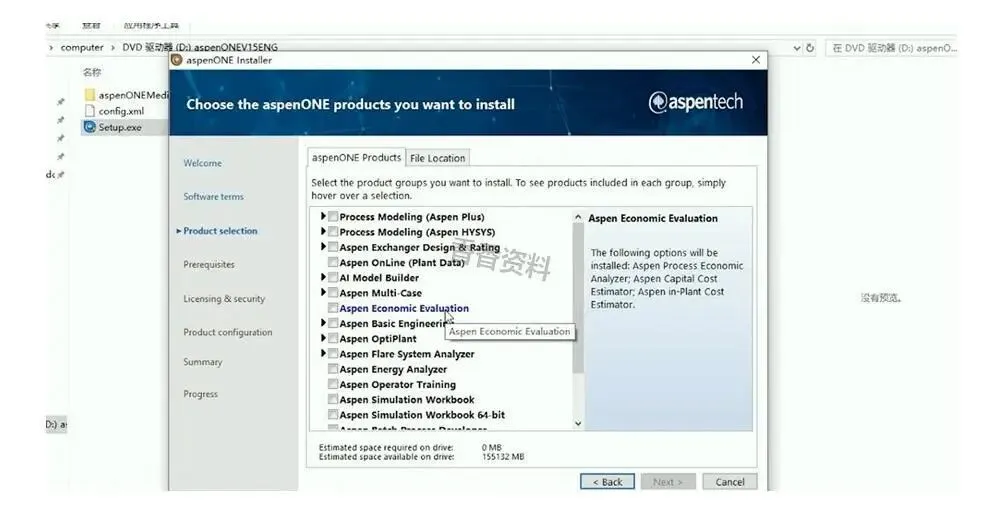 图:Aspen Plus安装包下载V15安装教程(图文步骤)
Aspen Plus安装包下载V15安装教程(图文步骤) 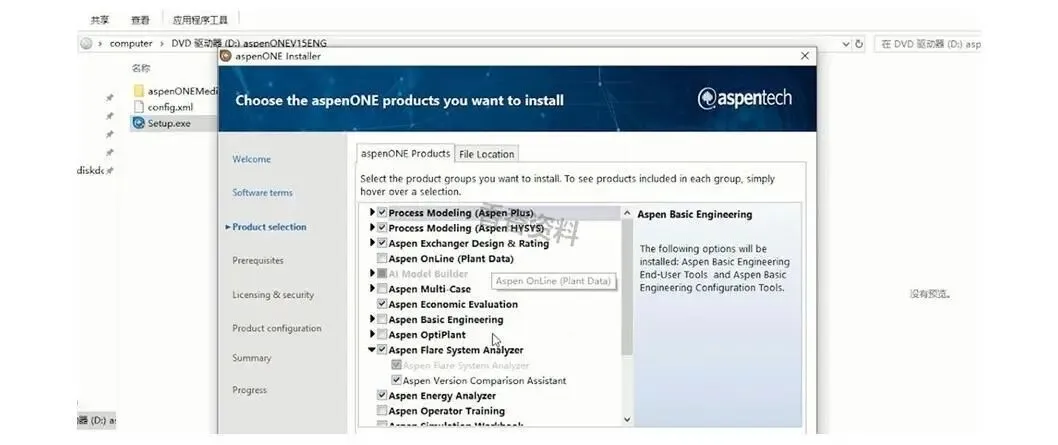 图:Aspen Plus安装包下载V15安装教程(图文步骤)
Aspen Plus安装包下载V15安装教程(图文步骤) 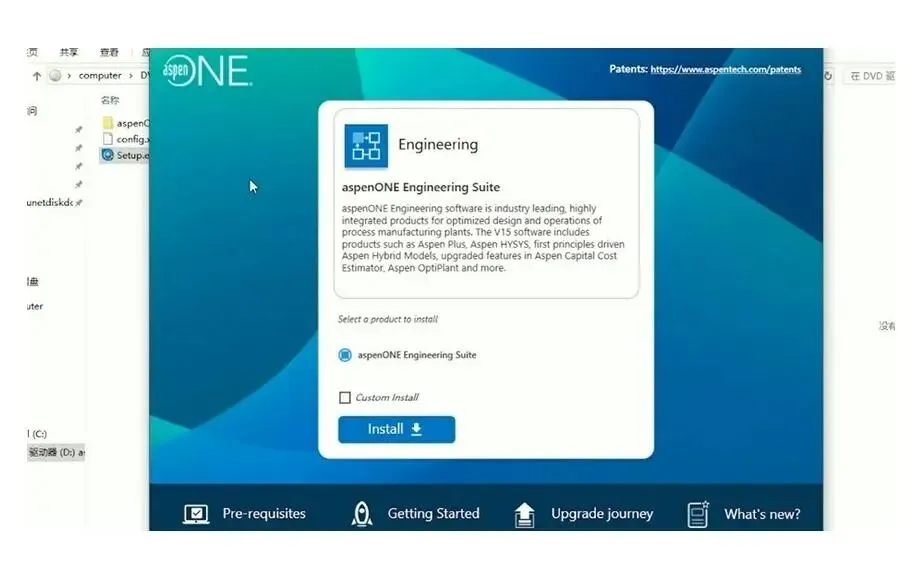 图:Aspen Plus安装包下载V15安装教程(图文步骤)
Aspen Plus安装包下载V15安装教程(图文步骤) 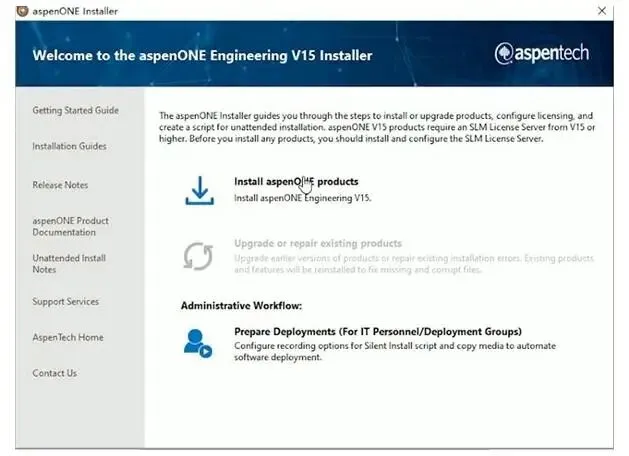 图:Aspen Plus安装包下载V15安装教程(图文步骤)
Aspen Plus安装包下载V15安装教程(图文步骤) 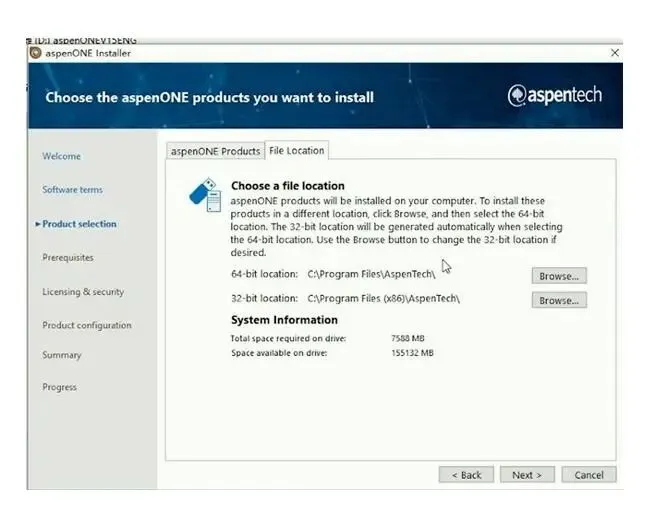 图:Aspen Plus安装包下载V15安装教程(图文步骤)
Aspen Plus安装包下载V15安装教程(图文步骤) 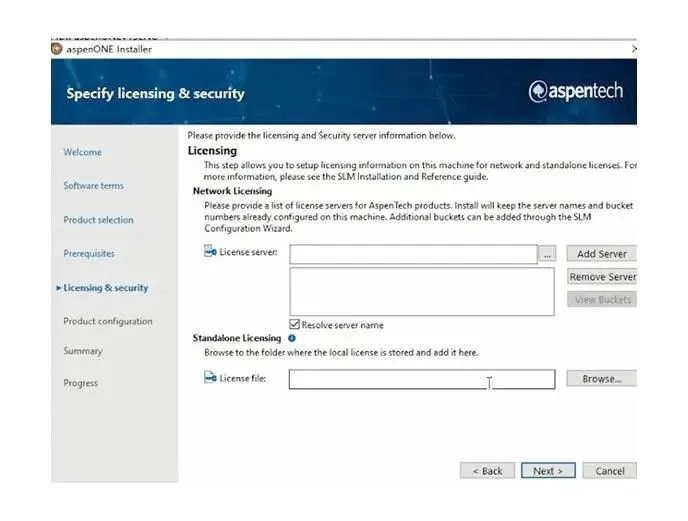 图:Aspen Plus安装包下载V15安装教程(图文步骤)
Aspen Plus安装包下载V15安装教程(图文步骤) 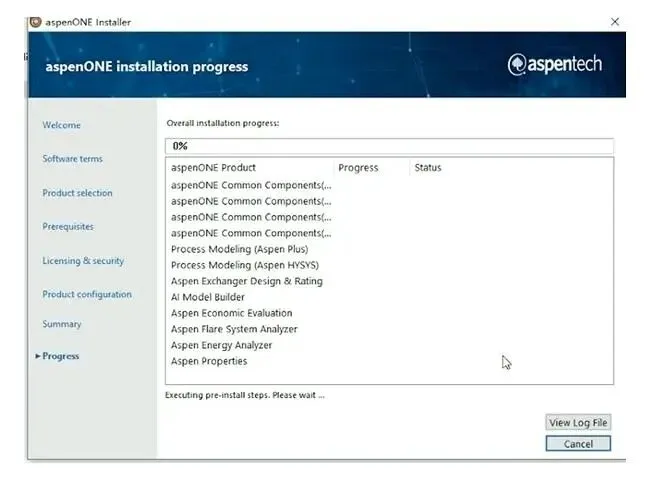 图:Aspen Plus安装包下载V15安装教程(图文步骤)
Aspen Plus安装包下载V15安装教程(图文步骤)  图:Aspen Plus安装包下载V15安装教程(图文步骤)
Aspen Plus安装包下载V15安装教程(图文步骤) 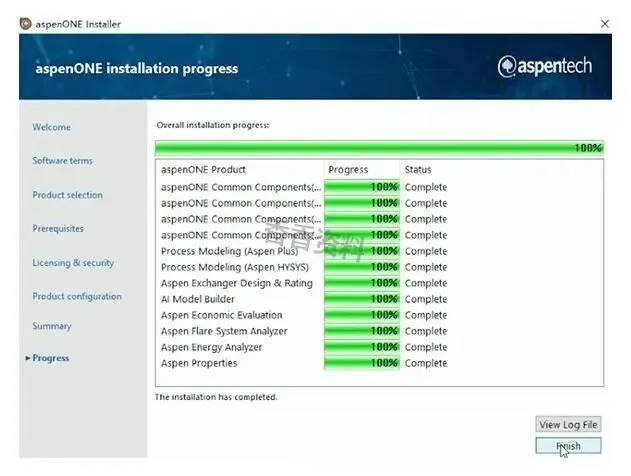 图:Aspen Plus安装包下载V15安装教程(图文步骤)
Aspen Plus安装包下载V15安装教程(图文步骤)  图:Aspen Plus安装包下载V15安装教程(图文步骤)
Aspen Plus安装包下载V15安装教程(图文步骤) 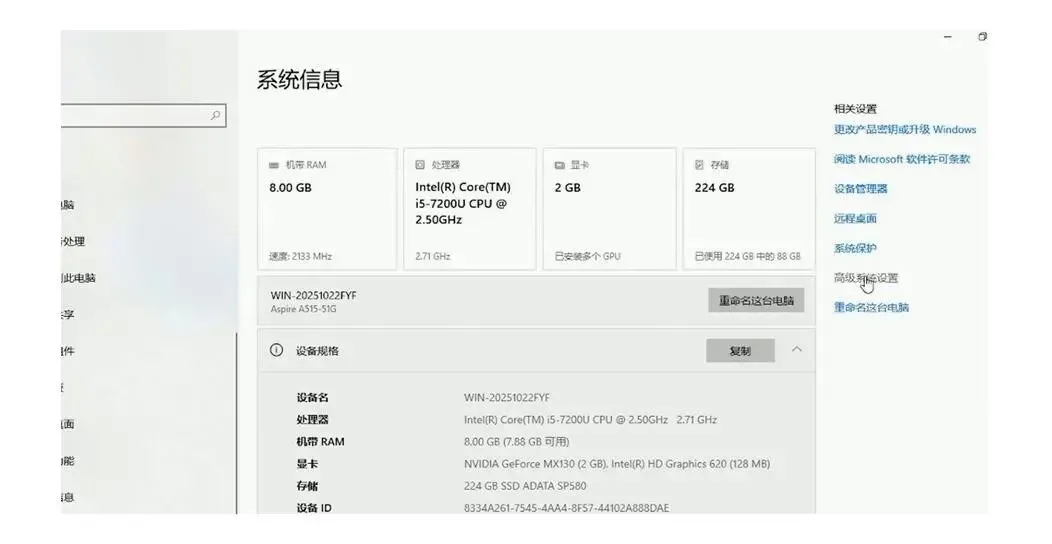 图:Aspen Plus安装包下载V15安装教程(图文步骤)
Aspen Plus安装包下载V15安装教程(图文步骤) 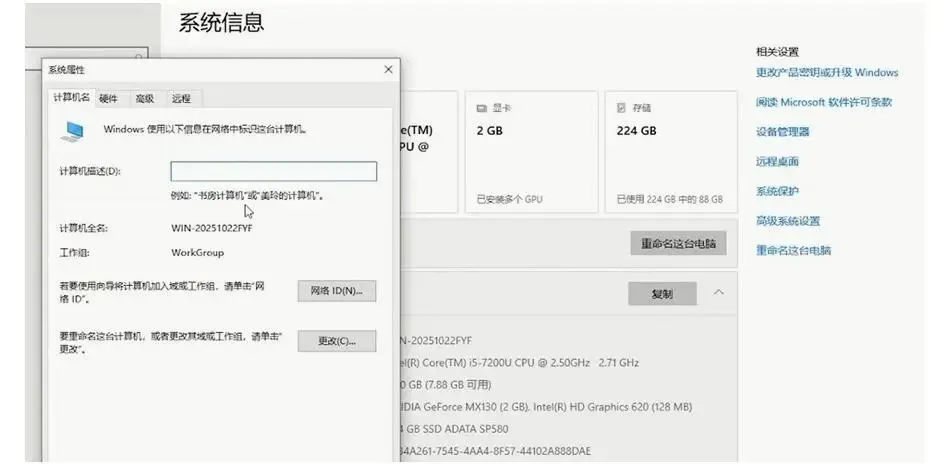 图:Aspen Plus安装包下载V15安装教程(图文步骤)
Aspen Plus安装包下载V15安装教程(图文步骤) 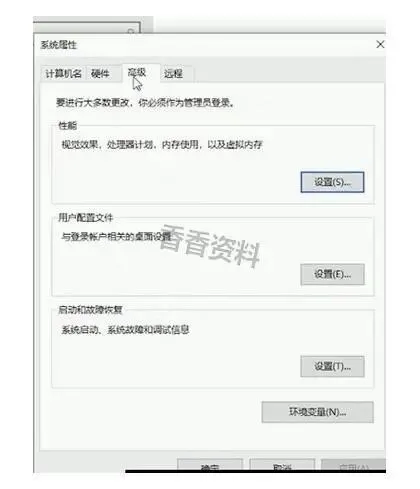 图:Aspen Plus安装包下载V15安装教程(图文步骤)
Aspen Plus安装包下载V15安装教程(图文步骤) 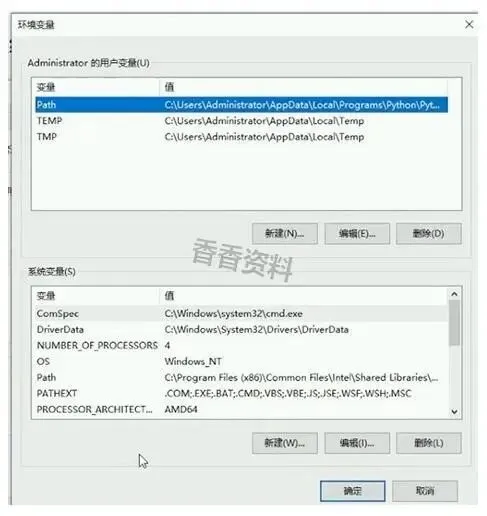 图:Aspen Plus安装包下载V15安装教程(图文步骤)
Aspen Plus安装包下载V15安装教程(图文步骤) 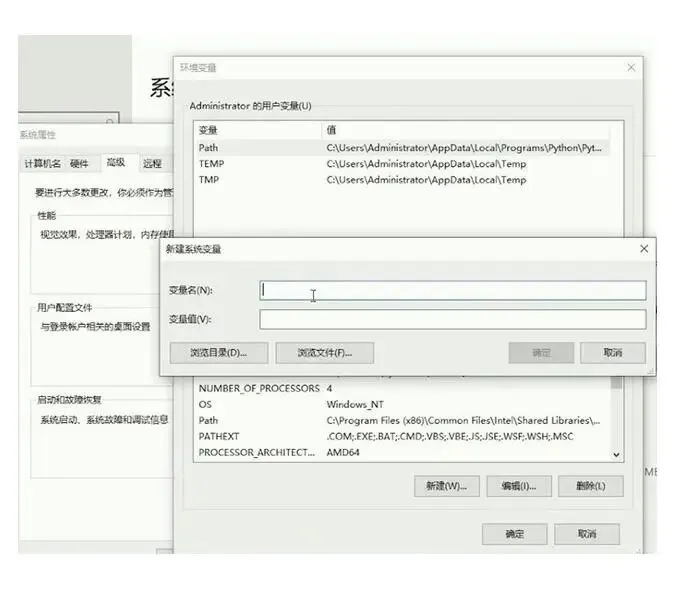 图:Aspen Plus安装包下载V15安装教程(图文步骤)
Aspen Plus安装包下载V15安装教程(图文步骤) 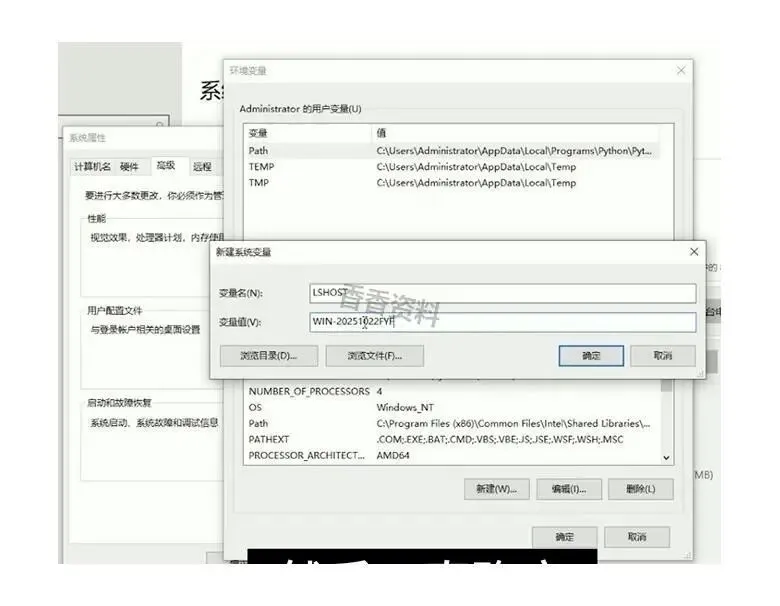 图:Aspen Plus安装包下载V15安装教程(图文步骤)
Aspen Plus安装包下载V15安装教程(图文步骤) 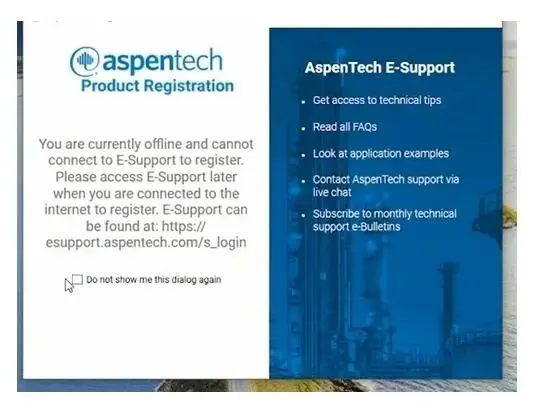 图:Aspen Plus安装包下载V15安装教程(图文步骤)
Aspen Plus安装包下载V15安装教程(图文步骤) 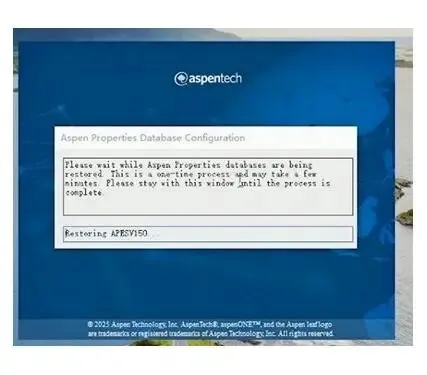 图:Aspen Plus安装包下载V15安装教程(图文步骤)
Aspen Plus安装包下载V15安装教程(图文步骤)
Aspen Plus V15安装前准备
一、先确认操作系统用户名是纯英文,不要出现中文或特殊字符,改完记得重启电脑再往下走。二、如果以前装过任意版本的Aspen Plus,记得用AspeUninstall程序把残留文件清干净。三、安装之前把所有杀毒软件都关掉,免得安装过程被拦截。
Aspen Plus V15安装教程
Aspen Plus属于化工、石化、炼油等行业常用的大型通用流程模拟系统,可以实现生产装置的稳态模拟与优化,是行业生产与学习中少不了的工具。下面我们就一步步完成Aspen Plus V15的安装与配置。
一、先把Aspen Plus V15安装包下载下来,解压到指定文件夹。
二、在解压出来的文件夹里找到setup文件,右键选「以管理员身份运行」,然后等程序加载完。https://pan.quark.cn/s/bdeb393b6c00
图:Aspen Plus安装包下载V15安装教程(图文步骤)图:Aspen Plus安装包下载V15安装教程(图文步骤)图:Aspen Plus安装包下载V15安装教程(图文步骤)图:Aspen Plus安装包下载V15安装教程(图文步骤)图:Aspen Plus安装包下载V15安装教程(图文步骤)图:Aspen Plus安装包下载V15安装教程(图文步骤)图:Aspen Plus安装包下载V15安装教程(图文步骤)图:Aspen Plus安装包下载V15安装教程(图文步骤)图:Aspen Plus安装包下载V15安装教程(图文步骤)图:Aspen Plus安装包下载V15安装教程(图文步骤)图:Aspen Plus安装包下载V15安装教程(图文步骤)图:Aspen Plus安装包下载V15安装教程(图文步骤)图:Aspen Plus安装包下载V15安装教程(图文步骤)图:Aspen Plus安装包下载V15安装教程(图文步骤)图:Aspen Plus安装包下载V15安装教程(图文步骤)图:Aspen Plus安装包下载V15安装教程(图文步骤)图:Aspen Plus安装包下载V15安装教程(图文步骤)图:Aspen Plus安装包下载V15安装教程(图文步骤)图:Aspen Plus安装包下载V15安装教程(图文步骤)图:Aspen Plus安装包下载V15安装教程(图文步骤)图:Aspen Plus安装包下载V15安装教程(图文步骤)图:Aspen Plus安装包下载V15安装教程(图文步骤)图:Aspen Plus安装包下载V15安装教程(图文步骤)图:Aspen Plus安装包下载V15安装教程(图文步骤)图:Aspen Plus安装包下载V15安装教程(图文步骤)图:Aspen Plus安装包下载V15安装教程(图文步骤)图:Aspen Plus安装包下载V15安装教程(图文步骤)图:Aspen Plus安装包下载V15安装教程(图文步骤)图:Aspen Plus安装包下载V15安装教程(图文步骤)图:Aspen Plus安装包下载V15安装教程(图文步骤)图:Aspen Plus安装包下载V15安装教程(图文步骤)图:Aspen Plus安装包下载V15安装教程(图文步骤)至此,你的Aspen Plus V15已经安装并配置完成,可以开始使用这款专业的流程模拟工具了!
Aspen Plus V15精馏塔简捷计算怎么用
装好 Aspen Plus V15 之后,精馏塔的简捷计算是很多初学者第一个真正上手的功能。它不需要详细的塔板结构,只要给出进料组成、分离要求和回流比范围,Aspen Plus V15 就能快速估算理论板数和回流比,帮你在设计初期确定大致方案。
操作时先选好物性方法,再建立 DSTWU 这类简捷塔模块,把进料流股接上,设定轻重组分的回收率,运行后就能在结果里看到最小回流比、最小理论板数和实际板数。Aspen Plus V15 给出的这组数据,正好可以作为后续严格计算的起点。
如果简捷结果和预期差得多,多半是物性方法或分离要求设置不合理,回头调一调再算即可。把精馏塔简捷计算练熟,Aspen Plus V15 的整体使用会顺畅很多。