ARTICLE · 1051848
推荐7个无脑生成PPT的AI工具!职场新手小白、学生党必备
做季度汇报的时候,你可能已经想好要先讲数据再讲结论——但手里的资料偏偏是先写结论后附数据。
这时候你卡的不是"AI能不能生成PPT",而是"AI能不能先帮我把逻辑理顺再出页面"。
今年这类工具确实变多了,但分工差得挺远:有的擅长一句话直出,有的更在意大纲能改,有的则把资料整合做在前面。
选工具之前,你得先想清楚自己卡在哪一步。
是资料太散需要先整理?
还是逻辑已经想好只差排版?
又或者导出后还要在PowerPoint里改一版再交差?
不同的卡点对应不同的工具选择,盲目试只会多走弯路。
下面这7款工具,我按它们在"逻辑整理→页面生成→导出交付"这个链条里各自擅长的环节来拆,你可以根据自己当前卡在哪一步来挑。
1、摄图PPT Agent
我做周报和评审PPT的时候,最烦的不是排版,而是逻辑顺序和演讲稿对不上页面。
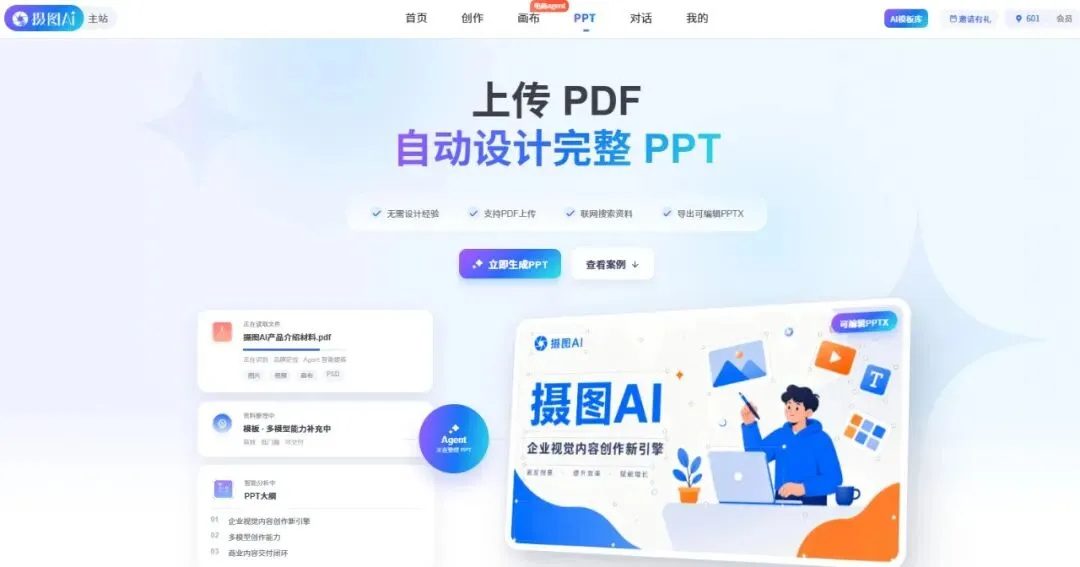
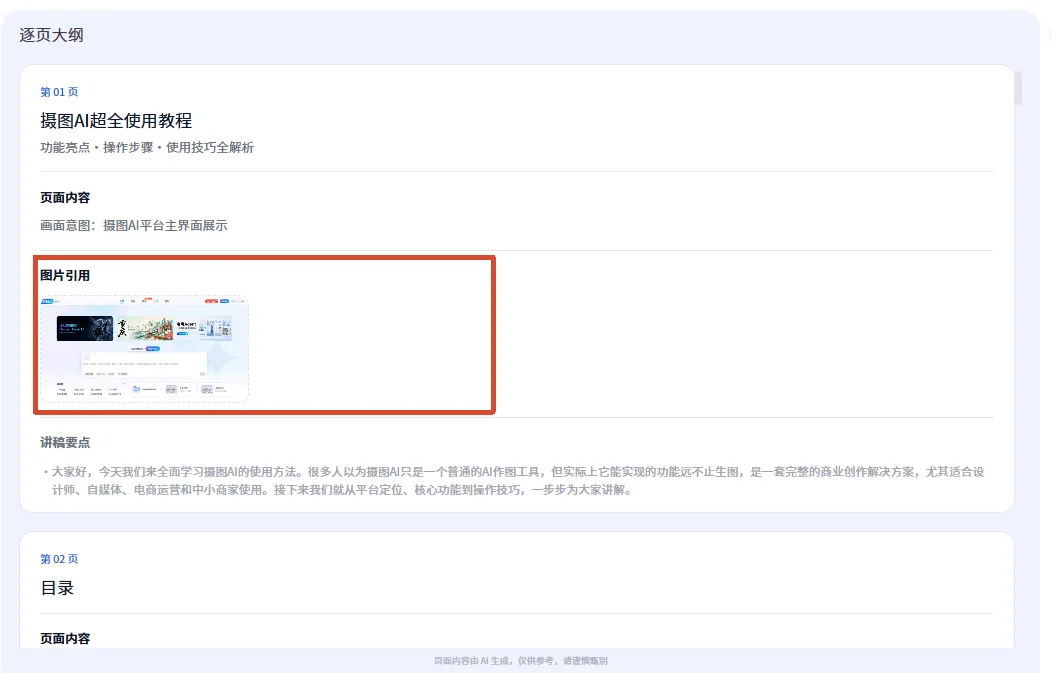
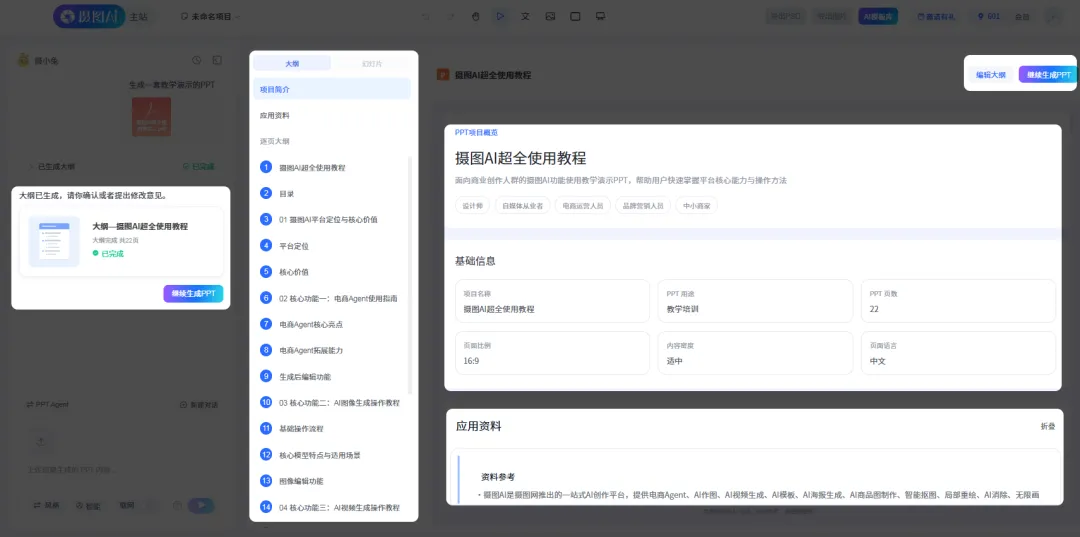
摄图PPT Agent让我先开它的原因是,它支持先出大纲再出页面,而且大纲可以自定义调整——章节顺序、页数、每页重点都能在生成前改好,省得生成后再整套重排。
建议复制链接到电脑端打开体验更佳:https://ai.699pic.com/front/ai/ppt?from=400
在线编辑文字与图标
生成后的PPT不是"看一眼就完事"的成品,标题、数据、图标位置都可以直接在页面上改。
我有一次做产品介绍PPT,生成后发现第三页的数字和最新数据对不上,直接在页面上点一下就改了,不用重新跑一遍生成流程。
这种"生成后还能继续调"的体验,比很多只能导出静态页面的工具实用得多。
图片PDF一键转PPT
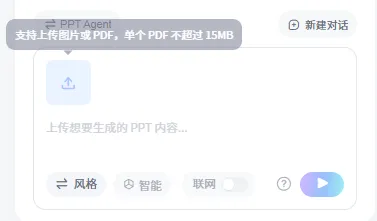
手头有现成的PDF资料或者截图,可以直接上传让它识别文字、结构和图片素材,整理成可编辑的页面。
我试过把一份12页的项目方案PDF丢进去,它拆出来的章节结构基本和原文一致,比我手动复制粘贴再排版快了不少。
对于"资料已经有了,只差转成PPT格式"的场景,这一步能省很多时间。
支持联网搜索与资料整合
做行业分析或者竞品汇报的时候,光靠自己手头的资料往往不够。
摄图PPT Agent支持开联网检索,把行业趋势、市场数据等内容直接融入PPT内容里。
我做季度复盘的时候用过这个功能,它帮我补充了一些行业基准数据,虽然还需要人工核验准确性,但至少不用自己一个个去搜了。
2、ChatPPT
我用它是因为做入职培训课件的时候,需要先快速搭出一整套页面框架,再按具体场景做二次修改。
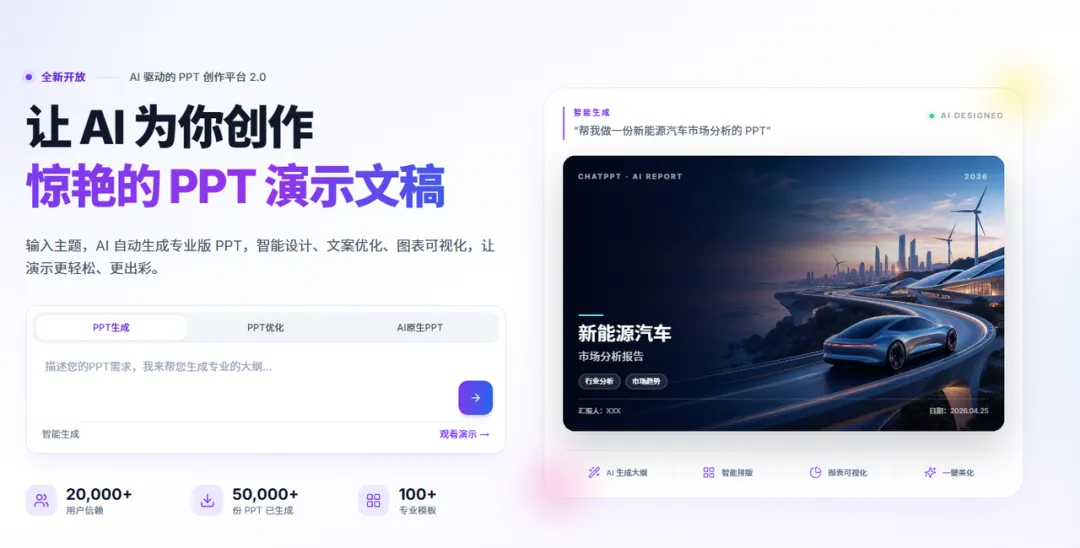
ChatPPT的定位更接近"直接生成演示稿"的中文工具,输入主题或提纲后能快速出一套完整的页面,适合需要先看到整体结构再逐页调整的工作节奏。
它的页面整理能力偏向汇报、课件和方案展示这类场景,生成的初稿结构感比较强,不会出现"一页堆太多内容"或者"逻辑跳跃"的问题。
不过它在大纲自定义方面的灵活度不如一些工具,如果你需要在生成前大幅调整章节顺序,可能需要多跑几次。
对于"先搭框架再改细节"的工作流来说,ChatPPT的出页速度和结构质量都够用。
我做培训课件的时候,从输入主题到拿到一套20页的初稿大概花了两三分钟,后续只需要逐页调整措辞和配图。
3、豆包PPT
它跟前面几款差在,首页就提供了常见的汇报场景快捷入口——毕业论文答辩、季度工作总结、产品功能介绍、季度复盘汇报,点进去就能直接开工。
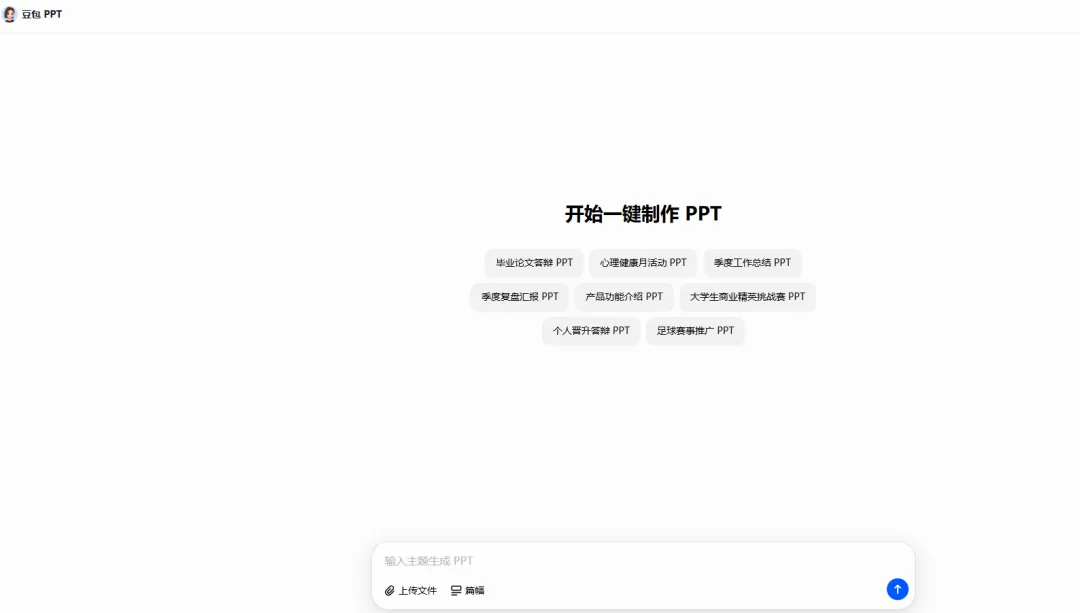
对于答辩同学或者述职的人来说,不用自己想"该从哪一步开始",选一个场景就能生成。
我帮同事做季度总结PPT的时候试过,选了"季度工作总结"入口,输入几个关键词后它自动拆出了工作回顾、数据亮点、问题分析和下季度计划四个板块。
这种"场景化入口"降低了使用门槛,特别适合不太确定自己该怎么组织PPT结构的人。
不过它在上传文件转PPT方面的能力相对基础,如果你手头有现成的PDF或者长文档需要转成演示文稿,可能还是得先手动整理一下资料再丢进去。
4、Manus
打开Manus的第一眼,你看到的不是模板选择页面,而是一个对话框——它更强调"先研究再做成演示"。
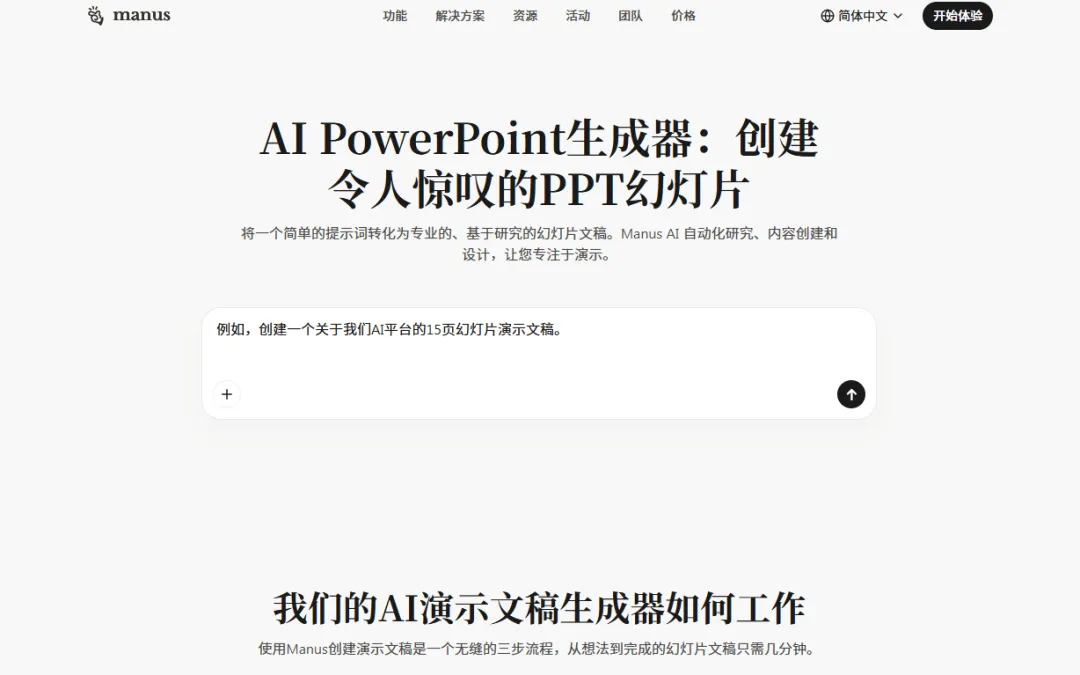
输入一个主题后,它会先做一轮资料检索和内容整理,然后再把结果组织成偏研究型的幻灯片文稿。
这种工作方式适合题目需要资料支撑、而不是只套现成模板的提案。
我试过输入"AI在教育领域的应用趋势",它先列出了几个研究方向和关键数据点,确认后才开始生成页面。
整个过程更像在和一个研究助理对话,而不是在选模板。
不过它的中文排版和页数控制还需要留意,生成后最好检查一下页面数量是否符合预期。
对于需要先补背景资料再出页的研究型路演,Manus的工作节奏比较对路。
5、百度文库AI PPT
做汇报PPT的时候,最头疼的往往不是排版,而是讲稿和页面对不上。
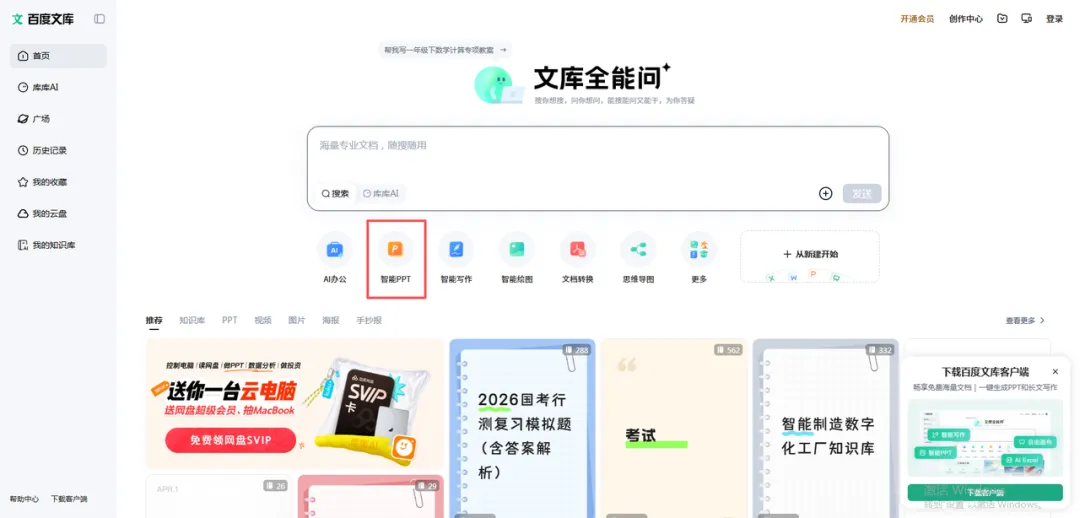
百度文库AI PPT更贴近中文资料整理和办公汇报需求,它能围绕你已有的文字材料快速形成演示初稿,适合从"资料已经有了"到"变成PPT"这一步。
我用它处理过一份工作总结的文字稿,直接把文字丢进去,它按照汇报逻辑拆成了几个板块,每个板块配了对应的页面。
生成后我再逐页调整讲稿措辞,整体效率比从零开始做PPT高不少。
它的模板风格偏向正式汇报场景,如果你需要做比较活泼或者创意型的演示,可能需要多花时间在风格调整上。
但对于"把已有资料快速变成汇报PPT"这个需求,它的处理速度和结构质量都比较稳定。
6、AiPPT
从导出和分层的角度来看,AiPPT更贴近中文汇报场景。
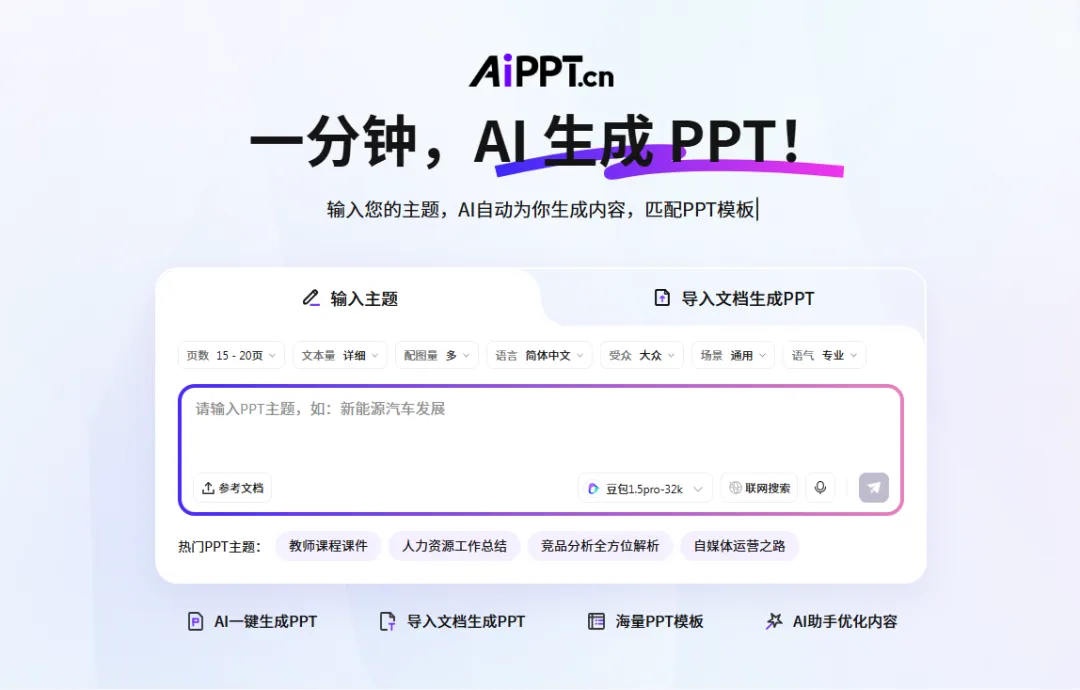
它围绕主题、提纲或文本材料生成演示文稿初稿,并提供模板化的页面调整能力。
生成后的PPT支持导出成可编辑格式,方便在本地PowerPoint里继续修改。
我做项目方案的时候用过它,输入提纲后它按照方案汇报的逻辑生成了一套初稿,章节结构和我预想的基本一致。
后续我在PowerPoint里调整了几页的图表和数据标注,整体流程比较顺畅。
它的优势在于"先完成内容框架再做人工修改"的工作流设计得比较清晰,不会让你在模板选择和风格调整上花太多时间。
对于需要快速出一版初稿再逐步打磨的场景,AiPPT的效率还不错。
7、Tome
Tome的差异点在于它更强调故事线和提案表达,而不是单纯地"把文字变成PPT"。
它围绕主题和叙事结构生成演示内容,适合把零散想法整理成连续的演示叙事。
我用它做过一次产品概念提案,输入了几个核心想法后,它按照"问题→方案→价值→下一步"的叙事逻辑组织了页面。
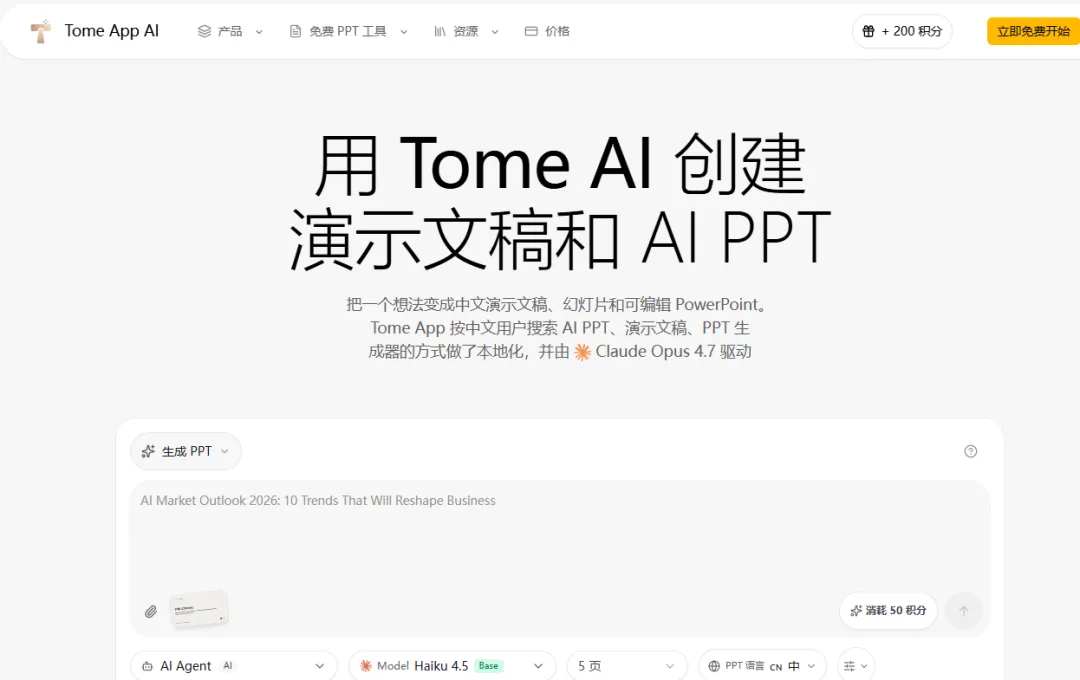
这种讲故事的方式比传统的"目录→内容→总结"结构更适合早期方案沟通和创意提案。
不过它的导出能力和服务状态变化较快,正式使用前最好确认一下当前可用的导出格式。
对于需要把想法包装成有说服力的提案来说,Tome的叙事型结构是个不错的起点。
怎么选
如果你卡在"逻辑顺序想好了但还没出页面",摄图PPT Agent的大纲自定义和在线编辑能力比较对路;如果手头已经有资料只差转成PPT,百度文库AI PPT和摄图PPT Agent的PDF转PPT功能都能帮上忙;如果需要先做一轮资料研究再出页,Manus的工作节奏更合适;如果追求快速搭框架再改细节,ChatPPT和AiPPT的出页速度够用;如果需要把想法包装成有故事感的提案,Tome的叙事结构值得试试。
常见问题
主题直出页面和PDF转PPT有什么差别?
主题直出适合要点已经写好、只差排版,你输入主题和用途后工具自动拆结构、出页面。PDF或长文档转PPT更看重先拆结构和保留原文重点,适合手头已经有现成资料、只需要转换格式的场景。两种方式的侧重点不同,选哪种取决于你当前卡在哪一步。
上传PDF生成PPT后还能改大纲吗?
可以。先看自动拆出来的章节和页数,把顺序、重点页改完再出页面,比生成后再整套重排更省事。摄图PPT Agent支持在生成前自定义大纲,包括调整章节顺序、页数和每页重点,这样出来的页面逻辑更贴合你的预期,后续修改量也会少很多。
摄图PPT Agent在哪打开?
网页搜索"摄图PPTAgent"或者直接在电脑端打开文章开头附上的网址更快。摄图PPT Agent支持一句话直出全套PPT和智能大纲,生成的PPT还可在线编辑文字与图标、分层编辑导出成PPTX格式,方便在本地PowerPoint里继续修改再交差。
AI生成的PPT能导出成可编辑的PPTX吗?
要看工具是否支持导出PPTX,以及文字、图片能不能继续改。摄图PPT Agent导出的就是PPTX格式,文字和图标都可以在PowerPoint里继续编辑。其他工具的导出能力各不相同,汇报交稿前最好导出后在PowerPoint里打开确认一下,避免到了现场才发现格式对不上。