ARTICLE · 1059195
豆包电脑本地版自动管理WPS生成PPT(工作任务Agent)
豆包电脑本地版自动管理WPS生成PPT(工作任务Agent)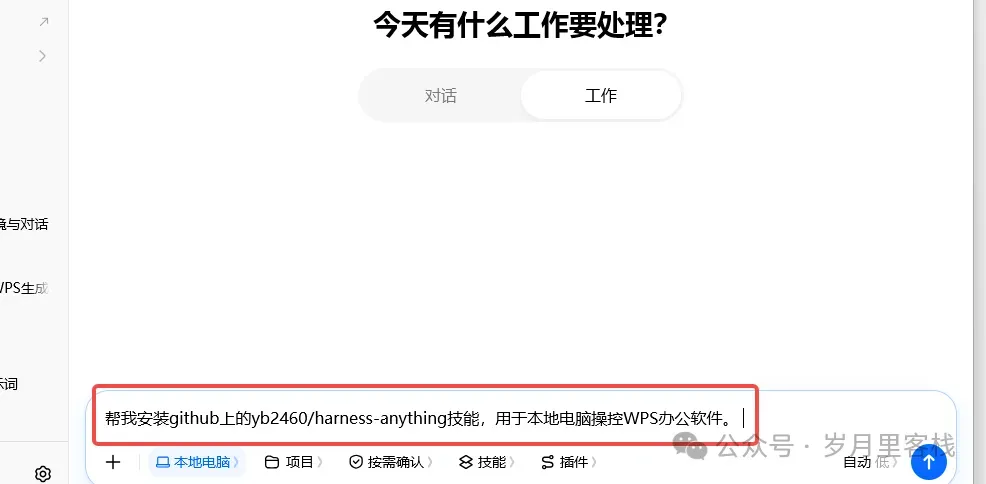
豆包电脑本地版自动管理WPS生成PPT(工作任务Agent)
核心原理:豆包PC客户端【工作任务】+本地电脑环境 + Harness Anything技能,豆包Agent自动操控本机WPS软件,打开WPS、新建演示文稿、写入每页内容、保存PPT文件,全程自动操作,不是豆包内置导出PPT,而是直接在WPS里生成并管理文件。 ⚠️ 前提:电脑上预先装好WPS Office,豆包客户端更新到最新版
两种方案对比
.pptx文件,下载后用WPS打开编辑 |
✅ 方案A:自动操控WPS生成PPT(完整步骤)
打开豆包PC客户端,新建对话,切换到 工作任务 → 执行环境:本地电脑(不要选云电脑,云电脑看不到本机WPS) 安装Harness Anything技能,发送指令:
帮我安装github上的yb2460/harness-anything技能,用于本地电脑操控WPS办公软件。
等待自动安装完成(首次需要几分钟) 3. 技能选中:Harness Anything,上传你的参考资料(Word/文本素材,可选) 4. 下发自动化任务指令(直接复制使用)
打开本机WPS,新建空白演示文稿PPT;
参考上传文档,生成一份10页项目汇报PPT;
封面、目录、正文、总结,每页设置标题+要点;
使用WPS蓝色商务模板;
完成后保存到桌面,命名:项目汇报.pptx;
完成后不要关闭WPS,等待我确认;
如果报错,自动截图告诉我。
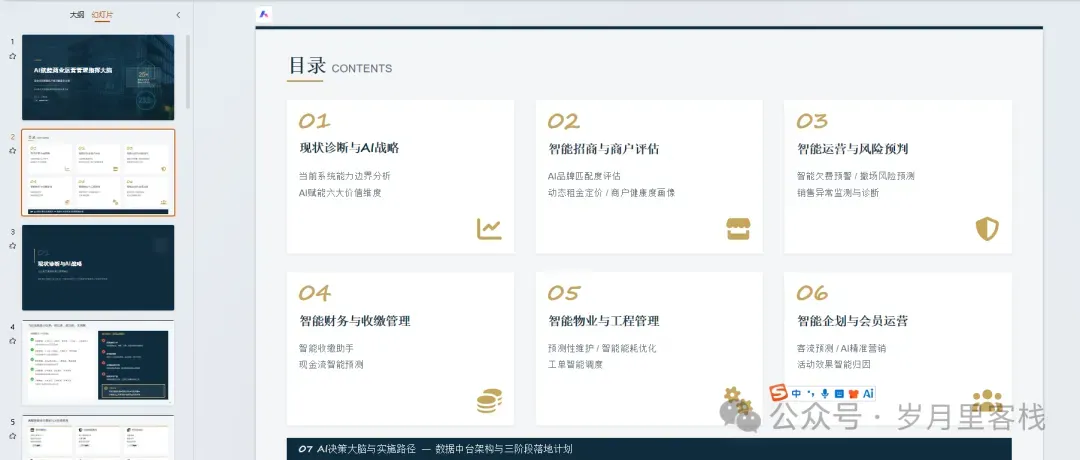
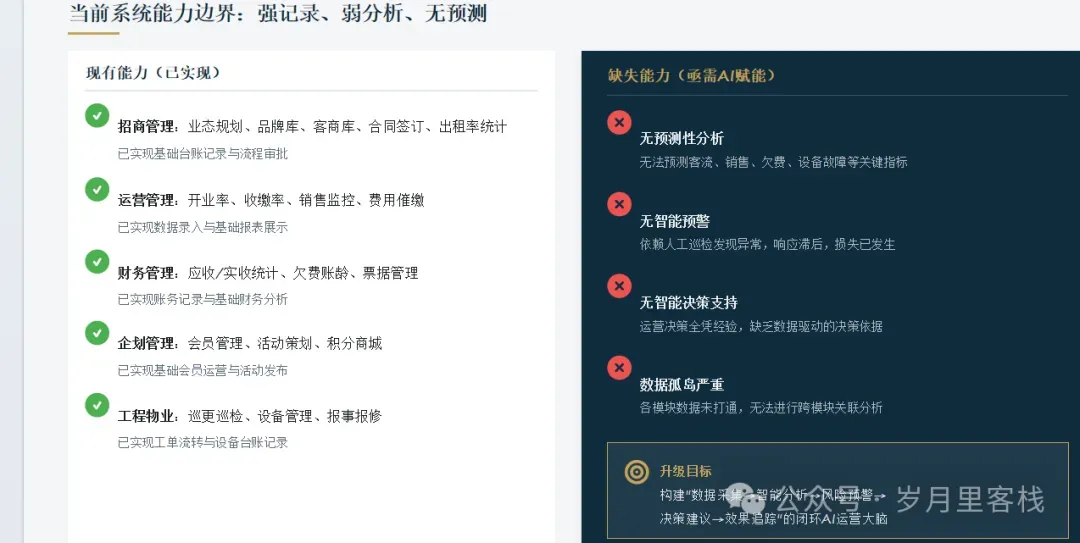
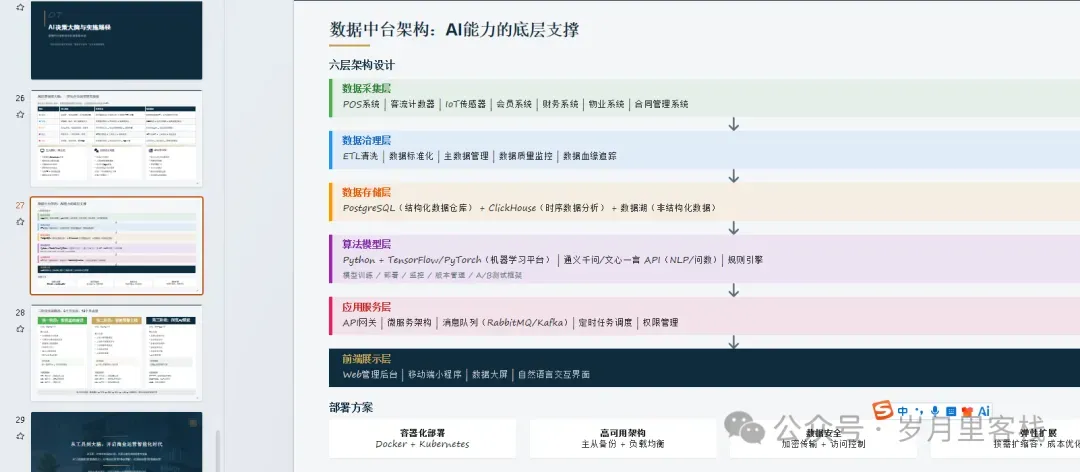
发送任务,豆包会自动:打开WPS → 新建幻灯片 → 逐页填入内容 → 保存文件。 后续管理指令示例(直接发给豆包)
批量修改: 打开桌面【项目汇报.pptx】,统一修改全部页面字体为微软雅黑,调整字号追加页面: 打开这个PPT,新增一页风险评估章节导出PDF: WPS打开该PPT,另存为PDF到桌面关闭软件: 保存当前PPT,关闭WPS
任务记录:在豆包【任务中心】统一管理所有PPT任务,查看历史、恢复中断任务
✅ 方案B:快速生成PPTX(稳定备选,推荐日常)
不需要技能,普通对话即可,生成pptx文件,下载后WPS打开:
生成一份10页项目汇报PPT,商务风格,输出pptx文件,保存到桌面。
适合不想跑界面自动化,追求稳定的场景。
重要注意事项
权限:工作任务首次会请求控制电脑、读取本地文件授权,必须允许,否则无法打开WPS。 稳定性:Harness Anything是社区技能,模拟鼠标键盘操作WPS窗口,窗口被遮挡、WPS弹窗更新、WPS广告弹窗会打断自动化流程。建议提前关闭WPS弹窗广告。 边界:不能直接调用WPS底层API,是GUI模拟操作,复杂图表、动画、母版批量修改容易失败;批量PPT多文件处理尽量拆成分步任务。 安全:自动操控电脑时,不要在任务执行期间手动操作鼠标,避免干扰。
进阶工作流(自动管理整套PPT流水线)
你可以一次性下发全链路指令:
【本地电脑任务】
1.读取D:\资料\方案文档.docx
2.打开WPS,新建PPT,提取文档内容生成12页汇报幻灯片
3.套用WPS内置简约商务模板
4.保存PPT到D:\输出\,命名方案汇报.pptx
5.自动另存PDF到同目录
6.完成后把文件路径返回给我,保持WPS打开,等待我的修改指令
如果你需要,我可以帮你封装一套可重复调用的完整提示词模板,以后每次只需要替换主题和页数,一键自动跑WPS生成PPT。