ARTICLE · 1059510
把 AMD 官方文档库装进本机:AMD-Doc-Search 本地部署完全指南
你的 AI 助手回答 Vivado 问题时,是在"凭记忆编",还是在"查文档答"?
AMD 官方给出的答案是后者——而且检索过程可以全程不出你的电脑。
一、Doc Search 是什么
amd-embedded-doc-search 是 AMD Embedded Agentic AI Suite 提供的一套本地文档检索栈(RAG)。它把 AMD Embedded 的全量官方文档——Vivado、Vitis、Power Design Manager、ChipScope、System Software、example designs、Wiki 页面、Answer Records——做成一个本地向量数据库,让 AI 助手能够基于真实文档、带引用地回答问题。
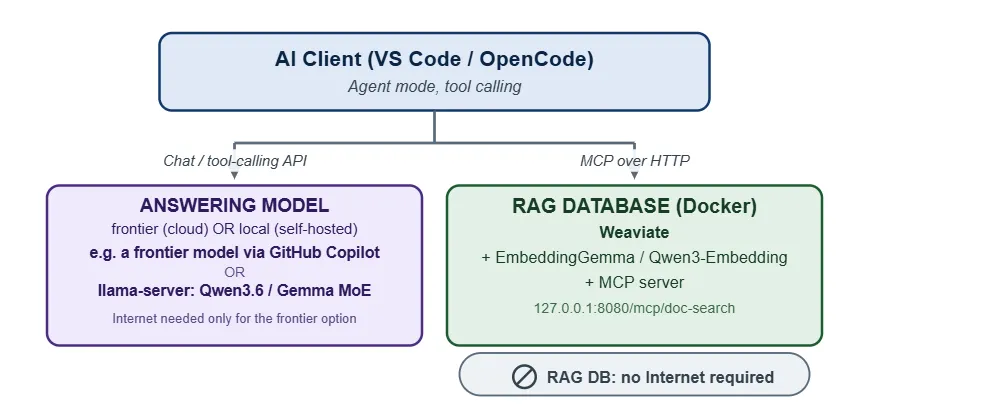
它的架构设计有一个非常清醒的特点:"在哪检索"和"谁来写答案"彻底解耦。
检索层(嵌入模型 + 向量库 + MCP Server)永远在本机,无论如何; 回答层(LLM)由你选:可以用 GitHub Copilot 这样的云端前沿模型,也可以用本地 ROCm GPU 跑的开源大模型,实现端到端零出网。
官方文档里有个贯穿全文的比喻,把 RAG 讲得很透彻:
嵌入模型 = 图书馆员的索引卡系统。它不懂你的问题,但能极快地判断"哪些文档跟这个主题相关"; LLM = 真正读卡片并用人话解释给你听的人。它的知识冻结在训练时点,自己不会查资料。
两者职责不可互换——这正是 RAG 要把两者接起来的原因。也特别提醒一个常见混淆:嵌入模型 ≠ 回答用的 LLM。前者只有 300M–600M 参数、输出是几百个数字、永远本地;后者几十 GB、输出是人类可读的答案、由你挑选。
二、为什么要本地部署
1. 离线环境可用。很多芯片、航空航天、国防、商业敏感客户的开发机根本不通外网。本地部署后,文档检索全程在单机完成,不需要把任何查询发到外部服务。
2. 数据不出本机。你的提问往往包含项目细节——"我的 Kintex UltraScale 设计在 report_utilization 里 BRAM 用了 87% 该怎么办"。这类问题发送到云端,等于把项目信息送了出去。本地检索消除了这个泄露面。
3. 检索质量稳定可控。云端搜索受网络、服务变更影响;本地向量库是一次性导入的确定快照(如 Docs_07162026),版本固定、结果可复现。
4. 快。实测直接调用 MCP 检索接口,单次往返只要20–31 ms,且与查询内容无关、非常恒定。这个速度对 Agent 场景至关重要——AI 助手一轮对话里可能要调好几次检索。
5. 硬件门槛低。嵌入模型只有几百 M 参数,CPU 就能跑;快照是预向量化的,目标机连向量化算力都不需要。
三、在线还是离线?先选对路线
AMD 官方现在提供两种文档检索路线:
官方托管的在线知识库(Vivado Doc Search MCP,端点https://vivado.amd.com/mcp/doc-search,接入方法见上一篇文章《为Ai Agent接入 Xilinx 在线知识库》,
离线知识库(amd-embedded-doc-search 本地RAG)。
两者检索能力同源,差别在部署形态与数据边界:
Docs_07162026),固定可复现 | ||
在线知识库更适合谁:网络通畅的个人开发者、学习和评估阶段的用户、追新特性的早期采用者,以及已经在用云端 LLM、不想维护任何基础设施的人,不希望占用额外的本地磁盘和运行内存,不愿意签NDA用户。
离线知识库更适合谁:开发机不通外网或有保密要求的单位;查询内容敏感、不允许出网的企业内网;需要固定文档版本做审计与问题复现的团队;以及打算搭配本地 LLM(ROCm)实现端到端零出网的进阶玩家。
一句话:求快求新选在线,求稳求私密选离线。两者也可以并存——联网时查最新,断网时用本地快照。
四、技术栈:四个容器各司其职
cr.weaviate.io/semitechnologies/weaviate:1.38.2 | ||
ghcr.io/ggml-org/llama.cpp:server | /v1/embeddings,CPU-only 默认,--gpu 可开 ROCm | |
vivado.amd.com/doc-search-mcp-server:0.9.0 | vivado_doc_search 工具 | |
vivado.amd.com/doc-search-snapshot:Docs_<date>-<model> |
注意三个常驻容器都不是 LLM——这个栈只负责检索,写答案的模型另配。这也是它能如此轻量的原因。另外这些镜像随 tarball 分发、从本地 tar 加载,不需要访问公网镜像仓库;表中版本号以你手中包内的实际镜像为准。
工具名叫 vivado_doc_search 是历史遗留(为客户端兼容保留),实际搜的是整个 AMD Embedded 语料,不只是 Vivado。
五、如何部署
📌 版本说明:本文基于 AMD 2026-07-31 发布的 Early Access 文档(CLI 0.4.2 版)。正式发布前,CLI flags、镜像版本号等细节可能调整,请以你手中 tarball 内的 README 为准。
5.1 为什么用 Docker:整套服务,一条命令
Docker 是集装箱式的应用打包与运行平台:把"应用 + 它依赖的一切(库、运行时、配置)"打包成一个镜像,镜像在任何装了 Docker 的机器上都能跑出一模一样的环境。它解决三个经典麻烦:
环境一致性——根治"在我机器上能跑"病。应用依赖什么库、什么版本,全部封死在镜像里,与宿主机装没装、装的是什么版本无关; 隔离——容器之间、容器与宿主机系统互相隔离,跑数据库、跑编译服务互不污染;不要了整体删除,不留残渣; 一次打包,到处运行——开发机、服务器、客户的离线机跑的是同一份镜像,行为可复现。相比虚拟机,容器共享宿主机内核、秒级启动、内存开销小得多。
放到本方案里,Docker 的作用一目了然:第四节那张表里的四个容器(Weaviate、llama.cpp、MCP Server、一次性 importer),如果手动安装,你要分别处理三套安装流程、版本兼容、端口分配和重启策略;而实际上它们的镜像全部随 tarball 分发,部署时从本地 tar 加载——离线机器也能一条命令拉起整套服务。你日常用的 start / stop / ps / logs / stats / purge,本质上都是 docker compose 操作的封装。
5.2 安装 Docker 并确认环境
按操作系统选择安装方式:
Windows / macOS:安装 Docker Desktop,启动后等托盘图标显示就绪; Linux(联网):安装 Docker Engine + Compose 插件,按发行版用包管理器安装; Linux(离线/气隙):推荐静态 tarball 方案——从 download.docker.com/linux/static/stable/下载docker-.tgz、从 GitHubdocker/composereleases 下载 compose 二进制。静态包自包含,能绕开离线装.deb/.rpm时依赖无法解析的经典死结。
装完后先验证:
$ docker ps# 能列出(空)容器列表,说明 daemon 正常$ docker compose version# 能打印版本号,说明 Compose 插件就绪
Linux 上如果 docker ps 报 docker.sock permission denied,说明当前用户不在 docker 组——这是管理操作,找系统管理员加组或按安全策略处理。
然后跑一次内置体检,让工具替你逐项确认:
$ amd-embedded-doc-search doctor
它会检查 Docker CLI、daemon、Compose 插件三项,并对任何缺失项打印出确切的修复命令——只读检查,不安装任何东西。doctor 通过之前不要往下走。
其余前置条件:约8 GB 空闲磁盘;一个回答用的模型(云端 Copilot 或本地 LLM)和一个支持 MCP 的 AI 客户端——它们只负责"写答案",本篇的栈只负责检索。
5.3 解包分发包
文档不是随压缩包分发的——tarball 里只有 CLI、模型和镜像。以 Docs_07162026-embeddinggemma-300m-0.4.2-amd64.tar.gz 为例,解包(建议先建独立目录再解,因为包是扁平结构、无外层文件夹):
$ mkdir docsearch && cd docsearch$ tar xzf ../Docs_07162026-embeddinggemma-300m-0.4.2-amd64.tar.gz
Windows 下也可以直接用资源管理器解压,或系统自带的 tar -xzf(Windows 10 及以上内置 bsdtar)。解出后内容如下:
amd-embedded-doc-search CLI 二进制(Linux)amd-embedded-doc-search.exe CLI 二进制(Windows)README.md / NOTICEmodels/embeddinggemma-300M-Q8_0.gguf 嵌入模型(~330 MB)images/├── weaviate.tar 向量库镜像├── llama.cpp.tar 嵌入服务镜像├── doc-search-mcp-server.tar MCP server 镜像└── snapshot.tar 预向量化语料快照(~2.4 GB)
之后运行 CLI 用对应平台的二进制即可:Linux 下先 chmod +x amd-embedded-doc-search;Windows 下直接用 amd-embedded-doc-search.exe(下文命令统一以 Linux 写法为例)。
5.4 配置与起栈
完成 5.2 的体检后,剩下的流程是"配置 → 启动 → 确认":
② 交互式配置configure。运行:
$ amd-embedded-doc-search configure --start --start 表示写完配置后直接起栈;不加则只生成配置,稍后手动 start。配置向导是交互式 TUI 表单(需要在真终端里运行,脚本自动化时要加 pty 包装),依次让你确认三件事:
Collection——要导入的文档快照; 嵌入模型——二选一(见 5.5); MCP 端口——默认取 ≥8080 的第一个空闲端口。
机器上有 AMD GPU 的话,可以改用 amd-embedded-doc-search configure --gpu --start,用 ROCm 加速嵌入模型,首次导入会更快。
生成的部署文件全部落在 ~/.config/amd-embedded-doc-search/:docker-compose.yaml(栈定义)、class-config.json(向量化配置)、.env(端口、API key、模型设置)。Weaviate 的 API key 首次自动生成,之后复用,不用你管。
两个注意点:如果你的 home 目录在 NFS 上(stat -f -c '%T' "$HOME" 显示 nfs),建议先 export XDG_CONFIG_HOME=/local/path 再运行任何命令,把配置和数据整体移到本地盘,避开 NFS root_squash 导致的权限问题;要换嵌入模型或文档快照时,重新运行 configure 即可,但换模型前必须先purge(原因见第七节避坑清单)。
③ 启动与观察。加了 --start 的话栈已经在起;单独启动用:
$ amd-embedded-doc-search start
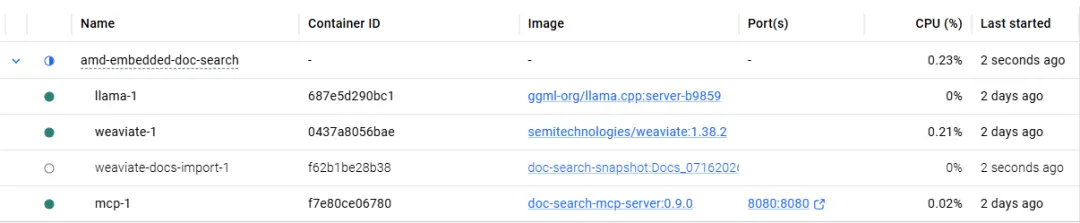
start 包装的是 docker compose up,默认前台运行——按 d 转入后台(栈继续跑),Ctrl+C 则停止。首次启动会自动加载 images/ 里的四个镜像 tar,然后按顺序拉起 Weaviate、llama.cpp、MCP Server 三个常驻容器,并启动一次性的 snapshot importer。用 ps 观察状态:
$ amd-embedded-doc-search ps
④ 确认状态。三个常驻容器最终都应显示 running/healthy;首次导入期间 importer 在跑、mcp 容器可能短暂显示 Created,这正常——详见 5.6。
5.5 嵌入模型怎么选
官方明确说明:两者的检索质量对比尚未发布,所以目前只能按许可证或体积选型——有 Apache 2.0 顾虑的选 qwen3,在意体积的选 gemma。
注:目前实测 embeddinggemma-300m版本解压失败,只有qwen3版本可用。需要获取向量库镜像文件,请联系自己区域的Xilinx FAE签署NDA后获取。
5.6 首次导入与验证
ps 显示全部 healthy 之前不要连客户端。首次导入需要把约 71 万个文档块(~714k chunks)灌进 Weaviate 并构建向量索引,CPU 上约10 分钟——这是预期的一次性工作,不是卡死。期间的表现和解法:
mcp 容器显示
Created:一次性导入还在跑。想盯进度可以看 importer 日志,它会自己跑完退出:$ docker logs -f amd-embedded-doc-search-weaviate-docs-import-1刚导入完报
Connection reset by peer:预期且无害——importer 填完 Weaviate 后 MCP 容器会自重启,等它的状态起来 15–30 秒再重试。随时看整体状态:
amd-embedded-doc-search ps(容器)、logs --follow(日志)、stats(CPU/内存/IO)。
全部 healthy 之后,按第六节把端点接进客户端,验证是否打通。
5.7 内存占用:向量进内存,文本落盘
读者最常问的两个问题:这套栈吃多少内存?会不会把整个向量库都加载进内存?
先说结论:文本块(对象)主要落盘存储,不会全量进内存;但向量索引的主体常驻内存——这是 HNSW 近似最近邻算法的工作方式,图结构必须在内存里才能高速遍历。准确地说:向量在内存里,文本不全在。
官方只给了 ~8 GB 磁盘的指标,未公布内存数字。以下是实测数据(qwen3-embedding-0.6B / 1024 维部署,Windows 11 + Docker Desktop,语料已导入、栈已稳定运行两天):
两个值得注意的点:
llama.cpp 比直觉占得多——2.8 GiB 里只有 ~1.2 GB 是模型本体(f16),其余是 server 常驻的计算缓冲;本文初稿曾按"模型大小 + 少量开销"估成 0.5–1 GB,实测翻了倍。预留内存时请以实测为准。 compose 实际带了内存限额:Weaviate 限 14 GiB、MCP 限 1 GiB,llama.cpp 不限(吃满主机)。Weaviate 的限额与向量图规模同阶(71 万 chunks × 1024 维 × 4 字节 ≈ 2.9 GB,加图边与开销),语料翻倍前先确认这个限额的余量。
按架构估算的参考值(无实测条件时):Weaviate 约 3–4 GB(gemma 768 维)/ 4–5 GB(qwen3 1024 维),MCP 几十 MB,整机建议预留 8 GB 空闲内存——与上方实测吻合。
想要实测值,首次导入完成后跑一次:
$ amd-embedded-doc-search stats# 每容器实时 CPU/内存/IO# 或$ docker stats
显示的数字就是你这台机器上的真实预算。
六、怎么用:接入 AI 助手
服务跑起来后,把 MCP 端点配进你的 AI 客户端:
{”amd-embedded-doc-search”: {”type”: ”http”,”url”: ”http://127.0.0.1:8080/mcp/doc-search”}}
JSON 的外层结构因客户端而异:有的客户端直接把上面这个对象写进 MCP 配置,有的则要求再包一层 "servers": { ... }。配好后连不上时,先核对你所用客户端要求的结构。另外示例中的 8080 是默认端口——如果你的 configure 分配了其它端口(见 ~/.config/amd-embedded-doc-search/.env 里的 DOCSEARCH_MCP_PORT),请相应替换。
⚠️ 写
127.0.0.1,不要写localhost。 在部分环境里localhost会解析到 IPv6 的::1,而 Docker 只把端口发布在 IPv4 上,客户端会报 HTTP 000 连不上。这是排障表里的第一条。
验证方法很简单:在 Agent 模式里问一句"Search UG904 for incremental compile."——看到 vivado_doc_search 被调用、并返回带来源的文档块,就通了。
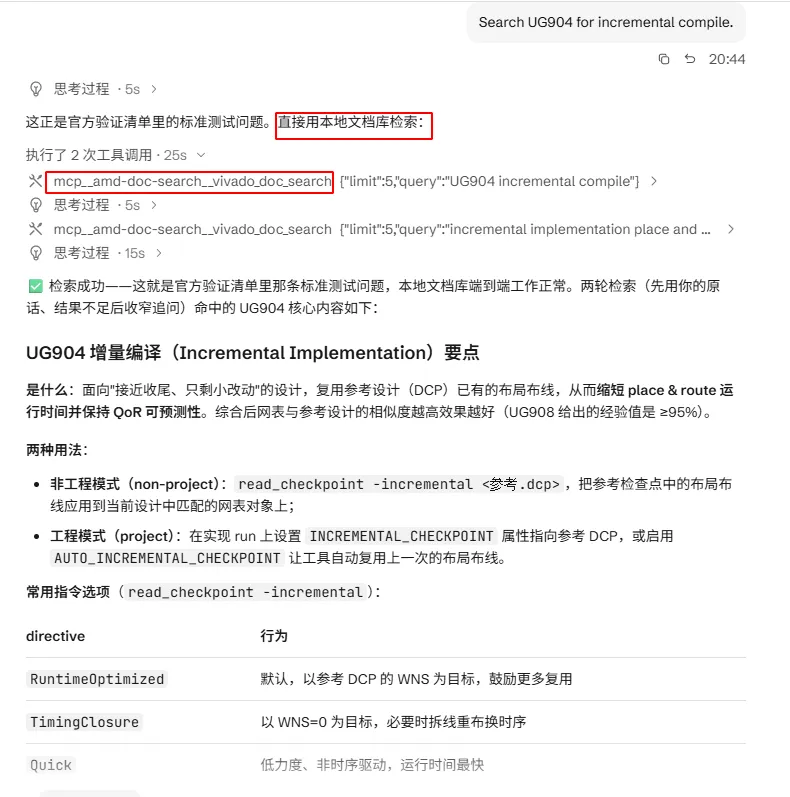
至此,"部署 → 接入 → 验证"闭环完成。
七、运维要点与避坑清单
doctor | |
configure [--start] | |
startstop | |
pslogs / stats | |
purge [--yes] | |
--accessible | amd-embedded-doc-search --accessible configure) |
三个最容易踩的坑:
1. 换嵌入模型必须purge,不能stop。stop 故意保留 Weaviate 数据卷。如果你从 embeddinggemma(768 维)换成 qwen3(1024 维)却只 stop,importer 看到 collection 已存在会跳过导入,旧向量被原样复用——之后所有搜索报 vector lengths don't match。正确姿势:purge --yes → configure --start。
2. 别用代码专用模型当回答模型。代码模型倾向于"凭训练记忆直接答"而不调搜索工具,产出听起来合理但可能错误的答案。这条云端、本地模型都适用。
3. 答案要以检索结果为准。官方给 Agent 的行为规则值得全文照抄:每个事实断言都要有检索结果支撑并附来源 URL;源里没写的命令、参数、约束一律不许自己补;答案末尾必须有Sources列表。
八、小结
Doc Search 的价值一句话概括:让 AI 助手从"背诵型选手"变成"查资料型选手",且查资料这件事完全发生在你的机器上。部署成本就是"装 Docker + 跑三条命令 + 等 10 分钟导入",换来的是可复现、可离线、可审计的官方文档问答能力(如果您签了NDA,拿到镜像文件和pdf user guide,可以直接把User guide丢给您的Agent,让AI帮您完成部署,如果遇到问题,可以将这篇公众号链接分享给AI作为参考)。
对于大部分工程师来说,Xilinx不是唯一厂商,我们在开发过程中还会用到其它厂家的芯片,比如DRAM,MCU或各种接口PHY芯片等,这些器件手册在Xilinx提供的文档库里面并找不到,下一篇,我们聊聊官方库之外——如何自己动手做一个完全自定义的本地文档库,作为Xilinx文档库的补充。