ARTICLE · 1061660
试了5个AI PPT工具,没一个能改字,这个工具不一样
01
PART
我昨天被AI PPT坑了
THE STORY · 痛点引入
昨天我要给客户做一份产品介绍PPT,想着用AI工具快速生成一份。
打开工具,输入主题,30秒后——一份精美的PPT出现在屏幕上。
我心想:这也太快了。
然后我打开PPT,想改一个错别字。
结果发现——整个PPT是“图片”,改一个字都要重新生成。
我不信邪,又试了5个AI PPT工具。
结果都一样:生成的PPT看起来很美,但根本不能编辑。
直到我发现了PPT Master。
02
PART
话不多说,先看案例
REAL CASES · 实战案例
场景1:老板突然要PPT
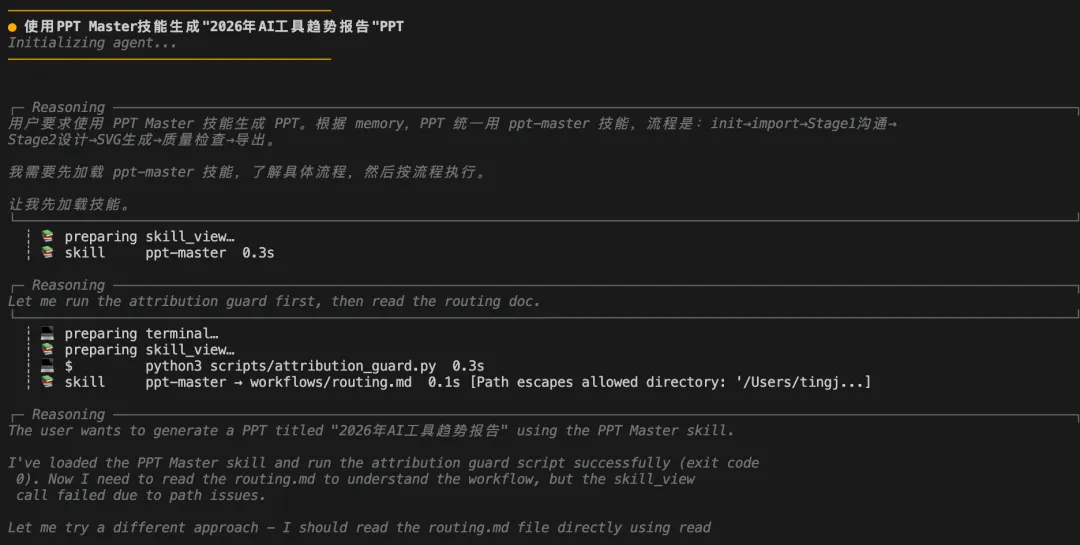
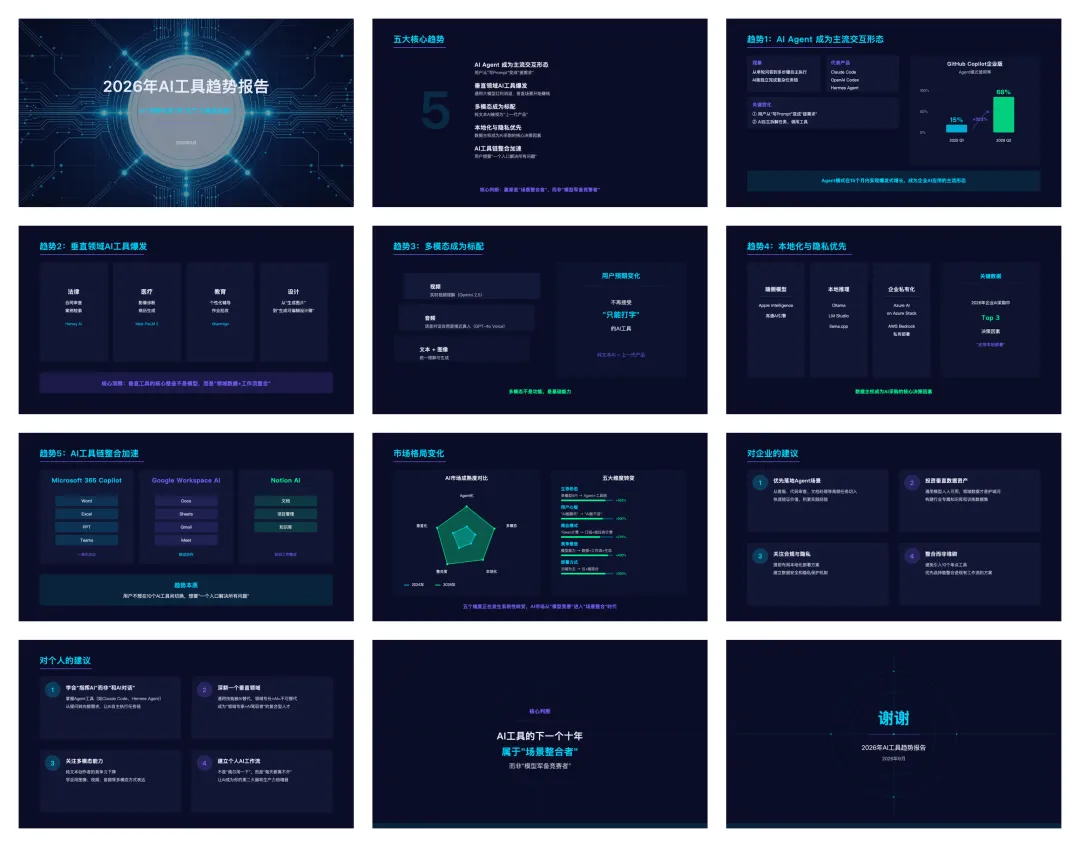
下午3点,老板说“明天早上要用一份AI趋势的PPT”。
打开你的AI助手(比如Hermes Agent),输入:
帮我生成一份10页的AI发展趋势PPT,面向企业决策者
5分钟后,一份原生可编辑的PPT躺在桌面上。
打开PowerPoint,改个logo,调几行文字,搞定。
场景2:PDF报告转PPT
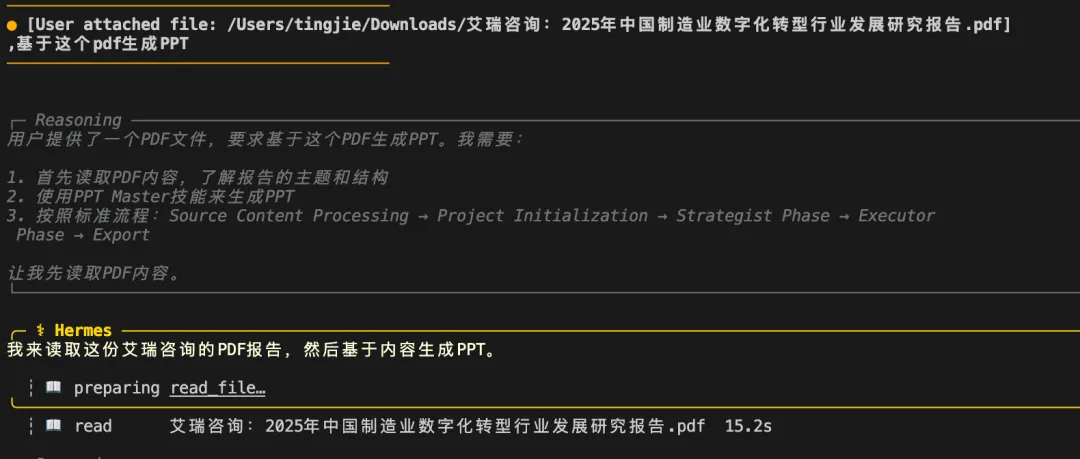
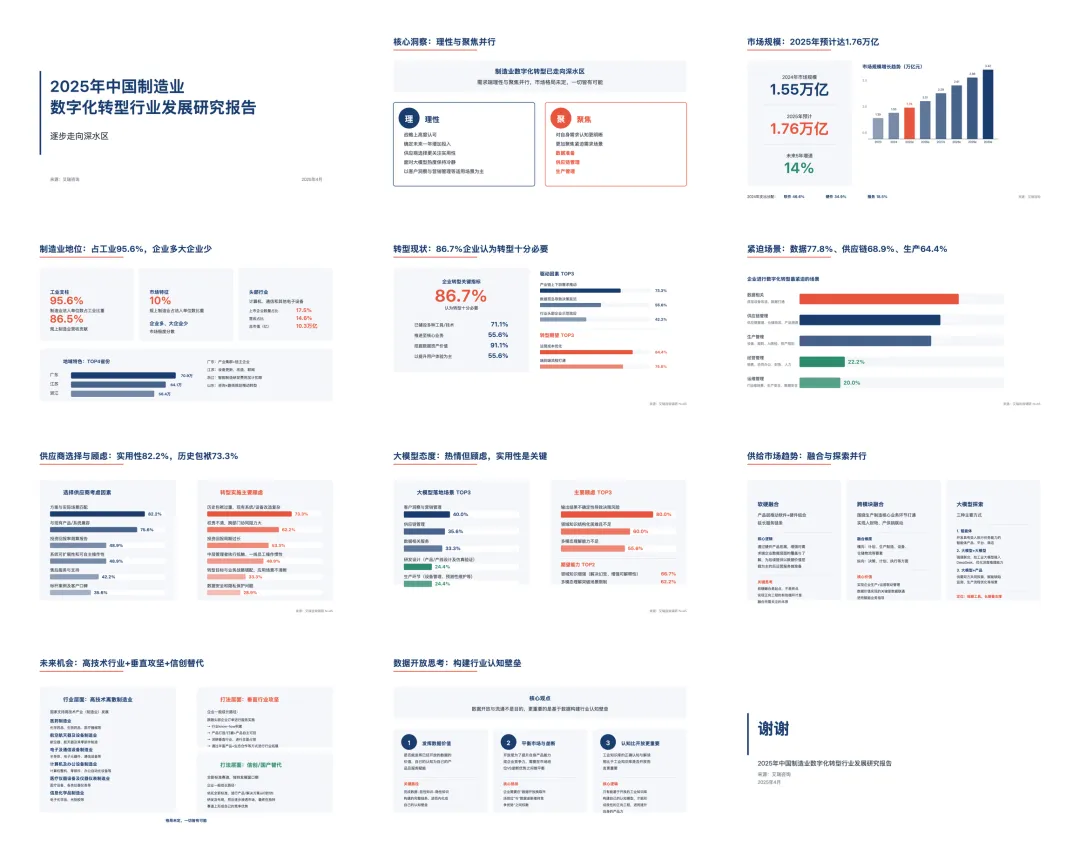
老板丢给你一份50页的行业报告PDF,说“把这个转成PPT,下午开会用”。
不用一页页复制粘贴,直接告诉AI助手:
帮我把这份数字化转型行业发展研究报告PDF转成PPT
几分钟后,PDF变成了专业的可编辑的PPT。文字、图表、布局,全部保留。
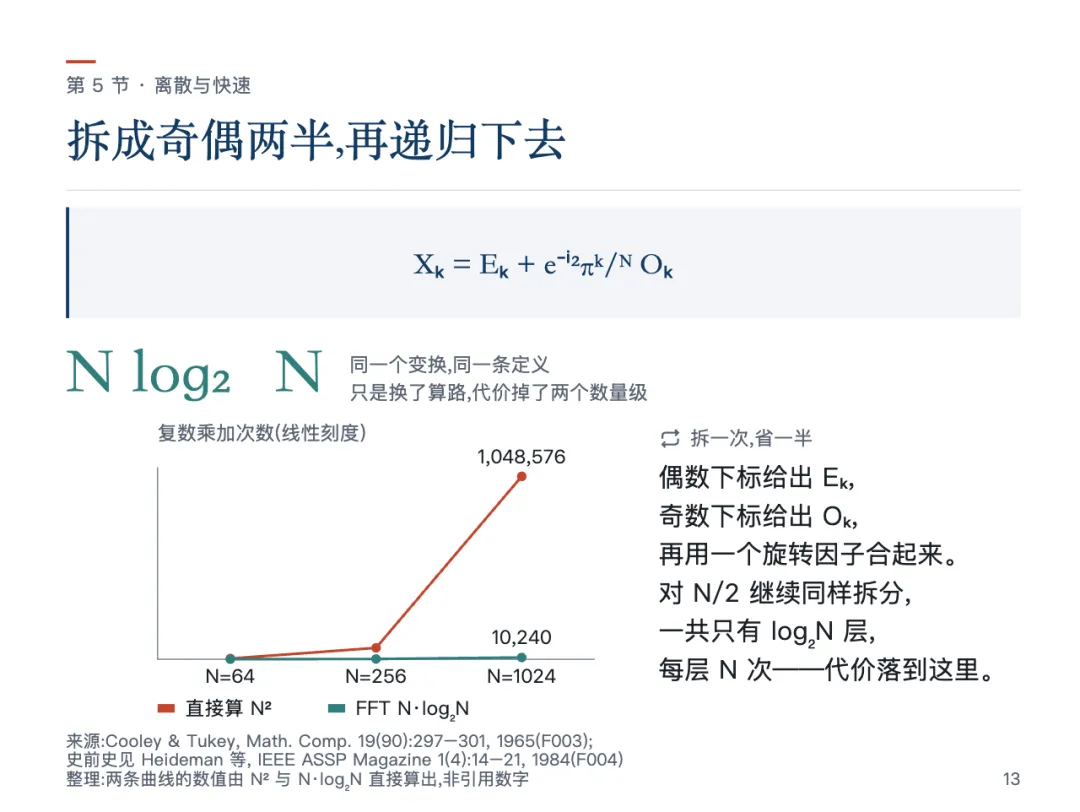
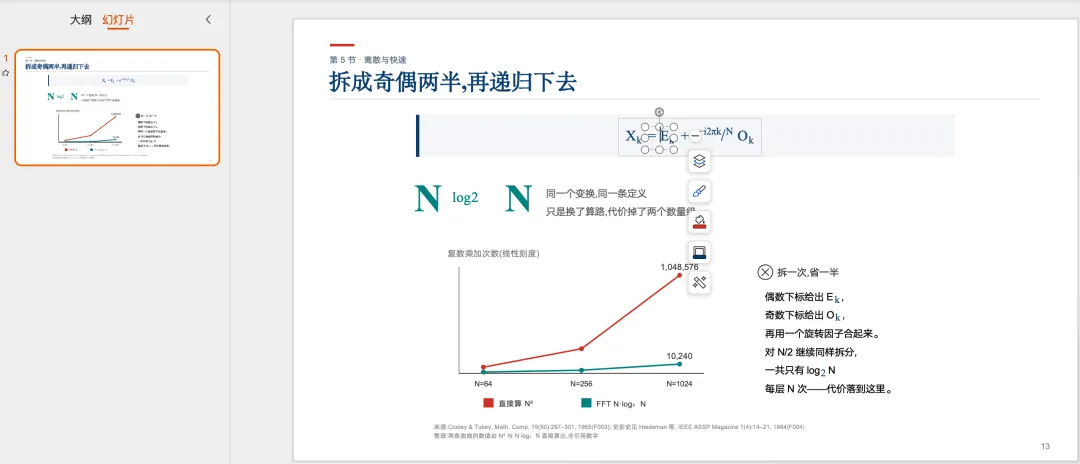
场景3:看到好看的PPT,一键还原
刷到一张别人做的精美PPT截图,想抄但不会做?
把截图丢给AI助手:
帮我把这张PPT截图还原成可编辑的PPT
打开生成的PPT,每个文字框都能编辑,每个形状都能调整。
🎁 想获取这些案例文件?
在公众号后台回复可编辑PPT,获取完整案例包,包含:3份场景PPT源文件 + 数字化转型报告PDF + 详细场景说明文档。
03
PART
PPT Master的独特功能
KEY FEATURES · 核心亮点
演讲备注
你害怕AI做得出来,自己讲不出来?
PPT Master生成PPT的同时,连带演讲备注都写好了。切换到PowerPoint的演讲者模式,照着念就能有大师在讲PPT的感觉。
至少不会站在台上说:“嗯...这个...大家看PPT吧...”
当然,上限还是由你自己的演讲水平决定。
但可以保证,你的下限有很高的提升。
一键套用你的专属风格
PPT Master可以记住你的品牌风格,下次生成PPT时自动套用:
公司logo放哪里
用什么颜色和字体
页面怎么布局
整体视觉风格
帮我创建一个公司品牌模板,包含我们的logo和配色
做一次品牌模板,以后所有PPT都是你的风格。
04
PART
不同AI模型,效果一样好吗?
MODEL · 上限与下限
你可能遇到过:同一个AI工具,换个模型,效果差很多。
PPT Master也是这样吗?
是的,但也不全是。
PPT Master的上限由模型决定——模型越强,设计越惊艳。
但PPT Master的下限由自己保证——无论用什么模型,生成的PPT都是原生可编辑的,排版精美,结构完整。
模型决定PPT有多惊艳,PPT Master决定PPT有多靠谱。
05
PART
总结:为什么选PPT Master
SUMMARY · 核心价值
PPT Master不是让你“看”PPT,是让你“用”PPT。
改一个字不用重新生成,直接改
手头有什么素材就用什么,PDF、Word、网页、截图都行
PPT帮你做了,连讲稿都帮你写了
做一次品牌模板,以后所有PPT都是你的风格
适合谁:需要快速出一份能改的PPT的人。
///
LAST
实测招募
FREE TRIAL · 免费生成
想看看PPT Master在你实际工作中的效果?
留言告诉我你想生成什么PPT,我会精选3个话题作为案例,用PPT Master实操生成,并分享过程和结果。
我是小黑,热衷于分享AI工具实战经验。
如果你觉得今天这篇有收获,欢迎点赞、在看、转发三连,我们下篇见。