ARTICLE · 1065314
PDF 打码:把敏感信息留在文档里之前先遮住
PDF 打码:把敏感信息留在文档里之前先遮住自动获取工具以及最新免费解锁密码: 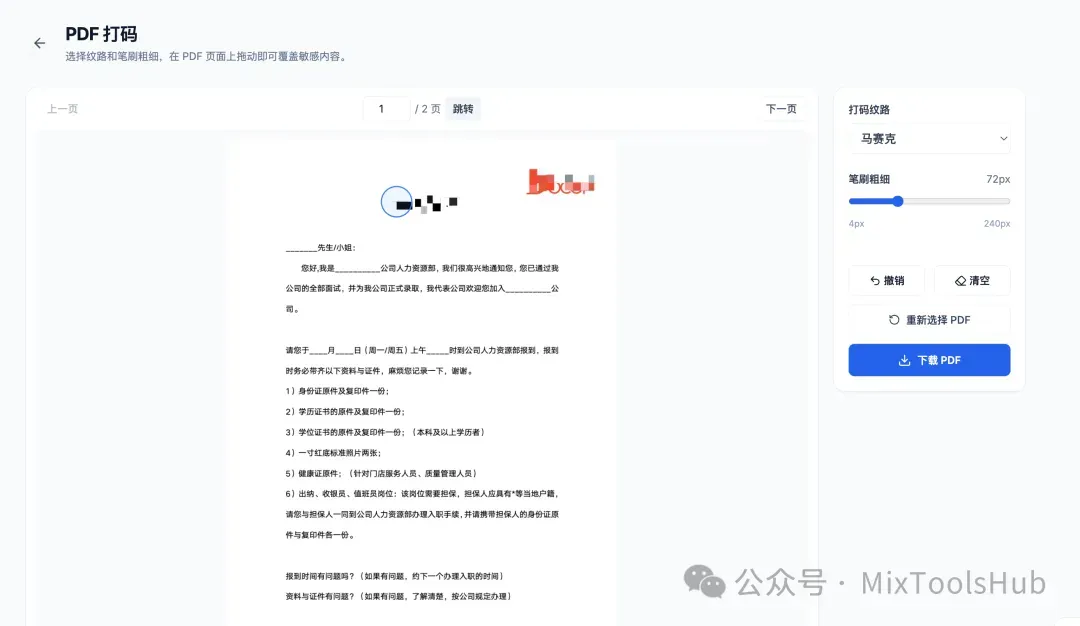
MixToolsHub小程序已上线,功能正在逐步和浏览器同步 ,一键直达
合同、报价单、证件扫描件需要转发时,最让人犹豫的往往不是“怎么发”,而是“里面的手机号、地址、账号能不能先遮住”。逐页截图再用图片软件涂抹,文件一多就容易漏页;有些在线服务则要求先把整份文档传上去。
MixToolsHub 的 PDF 打码把动作留在浏览器里:选中需要处理的页面,用画笔覆盖敏感区域,再下载处理后的 PDF。它适合在分享前完成必要的视觉遮盖;涉及合规归档或需要彻底删除底层文字的场景,仍建议使用专业的文档脱敏流程复核。
大文件不必一次“摊开”
很多 PDF 预览工具会先把所有页面转成图片。页数多、扫描图清晰时,等待和内存占用都会迅速放大。
PDF 打码只在你打开某一页时才渲染这一页,先处理眼前需要修改的内容。
工具保留上一页、下一页和页码输入跳转。知道目标在第 37 页时,直接输入页码即可定位,不需要连续翻几十页。
默认马赛克,按内容换纹路
敏感内容的背景并不总是纯白。整块黑色覆盖虽然醒目,但在表格和票据上会显得突兀;普通涂鸦也容易留下边缘不均的问题。
默认选中马赛克,也可以切换为纯色或条纹覆盖;笔刷粗细可调,拖动即可连续涂抹。
画布上会显示与笔刷宽度一致的圆形范围,方便确认覆盖面积。误涂可以撤销,整页重做时也可以清空后重新开始。
先翻到需要的页,再开始处理
多页文件最怕的不是少一个按钮,而是处理过程中找不到当前页。PDF 打码把页码导航放在预览区域上方,操作顺序很直接:上传、跳转、涂抹、下载。
预览页、纹路选择、笔刷设置和下载都在同一工作区,处理时不用在多个页面之间来回切换。
分享 PDF 前把敏感区域处理清楚,速度和把握都更高。
关注我 提升办公效率
工具直达:www.mixtoolshub.com/pdf/redact
问题反馈:公众号留言