ARTICLE · 1075728
如何批量给PDF设置只能查看不能打印复制?PDF只读加密教程
很多合同、课件、资料手册在发给客户或学员时,只希望对方查看内容,不希望随意打印、复制文字或编辑页面。本文介绍如何使用核烁文档批量处理工具的“PDF 添加密码保护”功能,一次性给多份PDF设置只读权限,关闭打印和复制权限,并通过处理前后效果图说明设置后的验证方法,适合批量保护PDF文件的办公场景。
在日常办公中,PDF 经常被用来发送课程资料、产品手册、报价方案、内部制度、合同样稿等文件。PDF 的好处是版式稳定、跨设备查看方便,但如果文件没有做权限限制,接收方通常可以直接打印,也可能复制其中的文字,甚至在具备编辑工具时对内容进行修改。对于需要对外分发但又不希望被二次传播、随意打印或摘录的资料来说,逐个打开 PDF 设置安全权限既麻烦又容易漏掉。
本文要解决的问题很明确:批量将很多 PDF 设置为只能查看内容,不能打印,也不能复制文字。这里使用的是办公软件“核烁文档批量处理工具”,它的定位是批量处理文件,适合把重复的 PDF 权限设置流程集中完成,减少人工逐个操作的时间成本。下面会结合截图,说明处理前后的区别,以及如何在软件中完成批量 PDF 加密和只读权限设置。
适用场景:哪些PDF适合设置为只能查看
如果你手里有几十份甚至上百份 PDF,需要统一发给外部人员查看,但又不希望对方打印、复制文字或编辑内容,就可以使用这种方式批量处理。常见场景包括培训机构发放电子讲义、企业对外发送产品资料、财务部门分发只读报表、行政部门发布制度文件、销售团队发送报价说明、法务部门发送合同参考稿等。
这类需求的重点不是给 PDF 设置“打开密码”,因为打开密码会让每个阅读者在查看前都输入密码,使用体验不一定好。更常见的做法是让文件可以正常打开和阅读,但对打印、复制、编辑等操作进行限制。截图中的功能正是通过“文件内容只读密码”来设置权限,用户可以查看 PDF 内容,但打印和复制文字等权限会被关闭。
效果预览:处理前PDF可以打印、编辑和复制
先看处理前的状态。截图中打开的是一个名为 learning-tips.pdf 的 PDF 文件,在 Adobe Acrobat Pro DC 中可以看到,页面文字对象被选中,右侧出现了格式、字体、字号、颜色等编辑面板。同时,左上角“文件”菜单中,“打印(P)…”选项是可点击状态。这说明该 PDF 在处理前没有被限制打印,也没有被设置为只读权限。
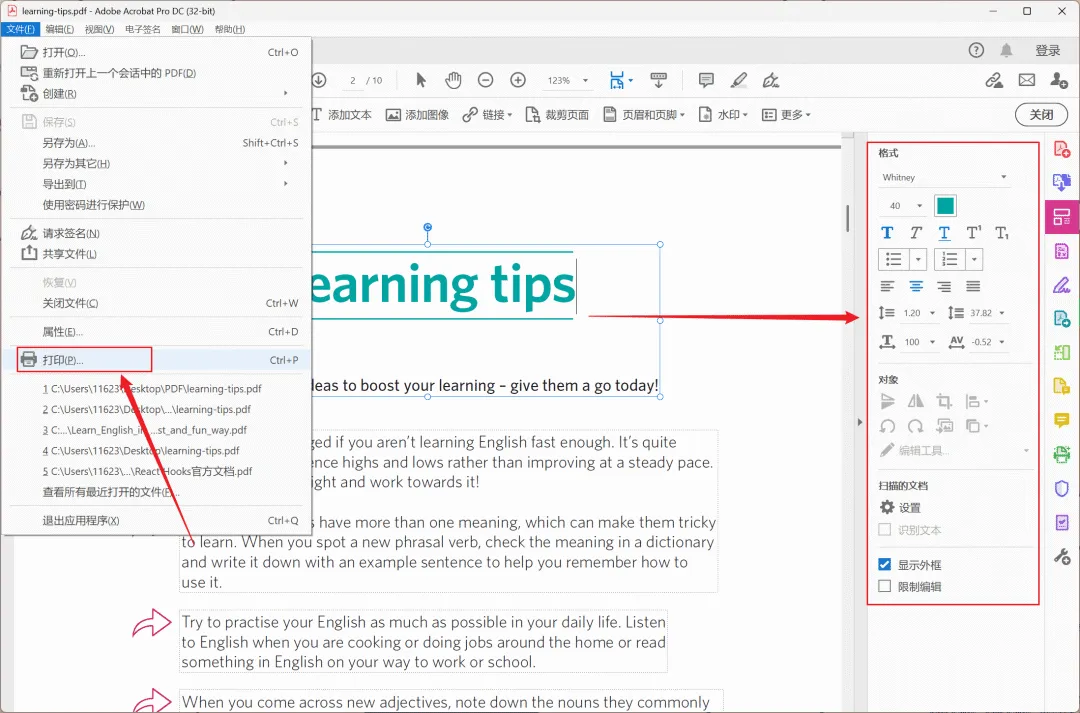
对于少量文件,可以手动打开 PDF 软件逐个设置权限;但如果文件数量很多,比如一个文件夹里有几十份 PDF,人工操作会非常低效,并且每一份都要检查权限是否设置成功。使用批量处理工具的价值就在于,可以一次导入多份 PDF,统一应用相同的加密和权限策略。
效果预览:处理后PDF已加密且不能编辑、不能打印
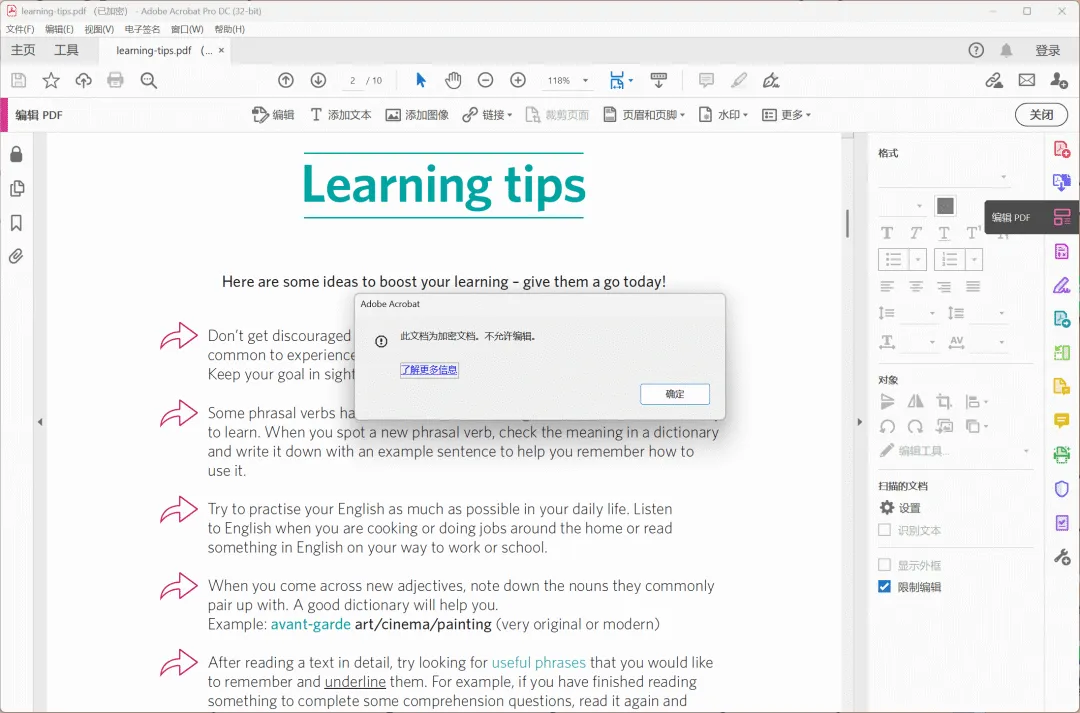
处理完成后,再次打开同一个 PDF,可以看到标题栏中出现“已加密”的提示。当用户尝试进入编辑 PDF 功能时,软件弹出提示:“此文档为加密文档。不允许编辑。”这说明文件内容权限已经生效,普通查看不受影响,但编辑操作被限制。
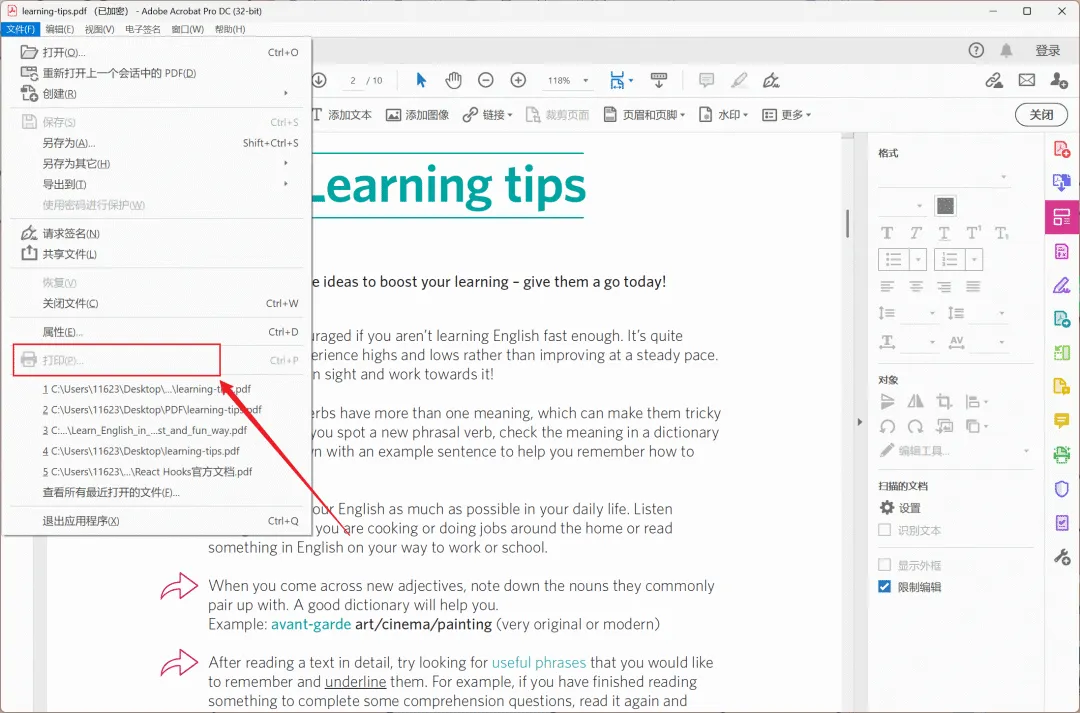
继续查看“文件”菜单中的打印选项,可以看到“打印(P)…”已经变成灰色不可用状态。也就是说,PDF 虽然可以打开查看内容,但无法通过常规打印入口直接打印。对于需要控制资料外发范围的场景,这种“能看但不能打印、不能复制”的权限设置会更符合办公需求。
操作步骤:批量设置PDF只能查看不能打印复制
第一步:进入PDF工具并选择“PDF 添加密码保护”
打开核烁文档批量处理工具后,在左侧分类中选择“PDF 工具”。主界面会展示多个与 PDF 相关的批量功能,例如 PDF 添加密码保护、PDF 删除密码保护、PDF 添加图章、PDF 转换为 Docx、PDF 转换为 JPG 图片等。这里要实现的是权限限制,因此选择“PDF 添加密码保护”。
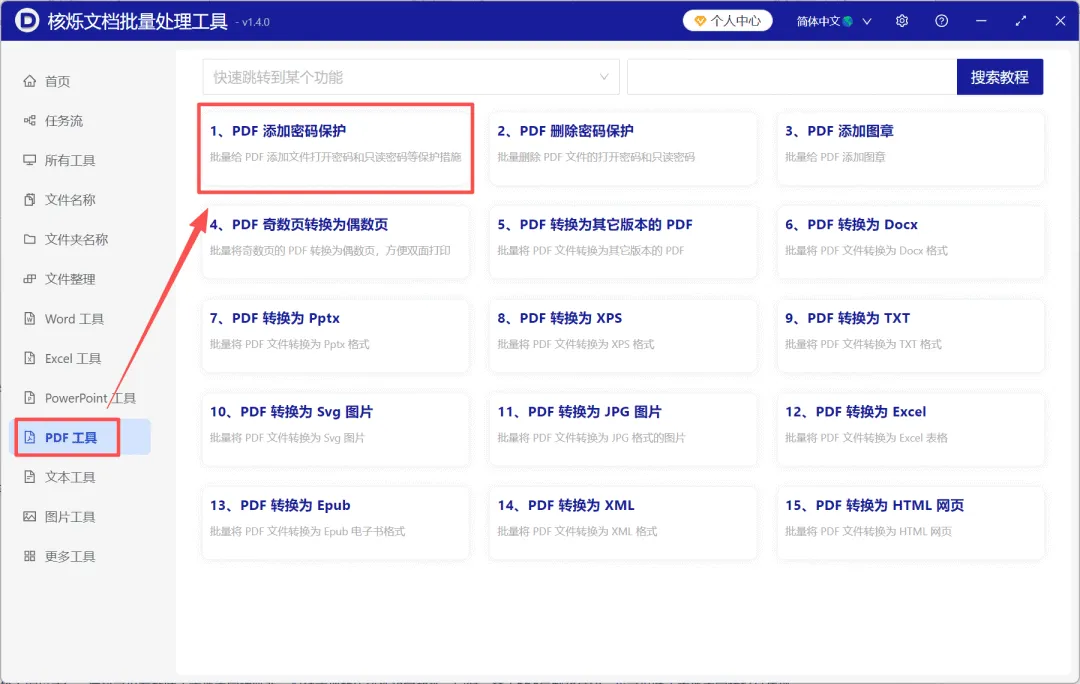
这个功能卡片下方的说明为“批量给 PDF 添加文件打开密码和只读密码等保护措施”。从说明可以看出,它不仅可以设置打开密码,也可以设置只读权限。本文的目标是让 PDF 可查看但不能打印或复制,因此后续会重点设置只读密码及相关权限开关。
第二步:添加需要批量处理的PDF文件
进入“PDF 添加密码保护”功能后,界面顶部提供“添加文件”和“从文件夹中导入文件”两个入口。如果你只需要处理几份指定 PDF,可以点击“添加文件”;如果所有 PDF 已经整理在一个文件夹中,建议使用“从文件夹中导入文件”,这样可以一次导入整个文件夹中的 PDF,效率更高。
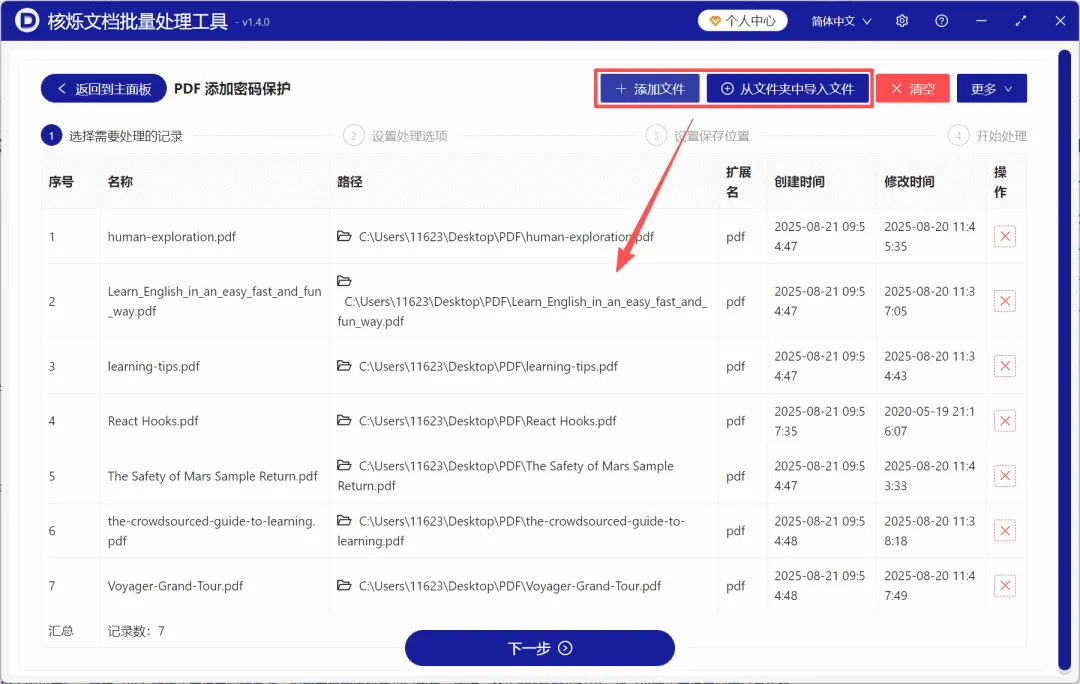
文件导入后,软件会在表格中列出待处理记录,包括序号、名称、路径、扩展名、创建时间、修改时间等信息。截图中可以看到已经导入了 7 个 PDF 文件,例如 human-exploration.pdf、learning-tips.pdf、React Hooks.pdf 等。你可以通过列表确认文件是否齐全;如果误选了某个文件,也可以通过右侧操作列中的删除按钮移除该记录。
第三步:设置文件内容只读密码并关闭打印、复制权限
点击“下一步”后进入“设置处理选项”页面。这里有几个关键开关:文件打开密码、文件内容只读密码、允许打印 PDF 文件、允许复制 PDF 中的文字。根据本文需求,文件打开密码可以保持关闭,这样接收方打开 PDF 查看内容时不需要输入打开密码;然后开启“文件内容只读密码”,并输入一个用于权限保护的密码,例如截图中的 1234。
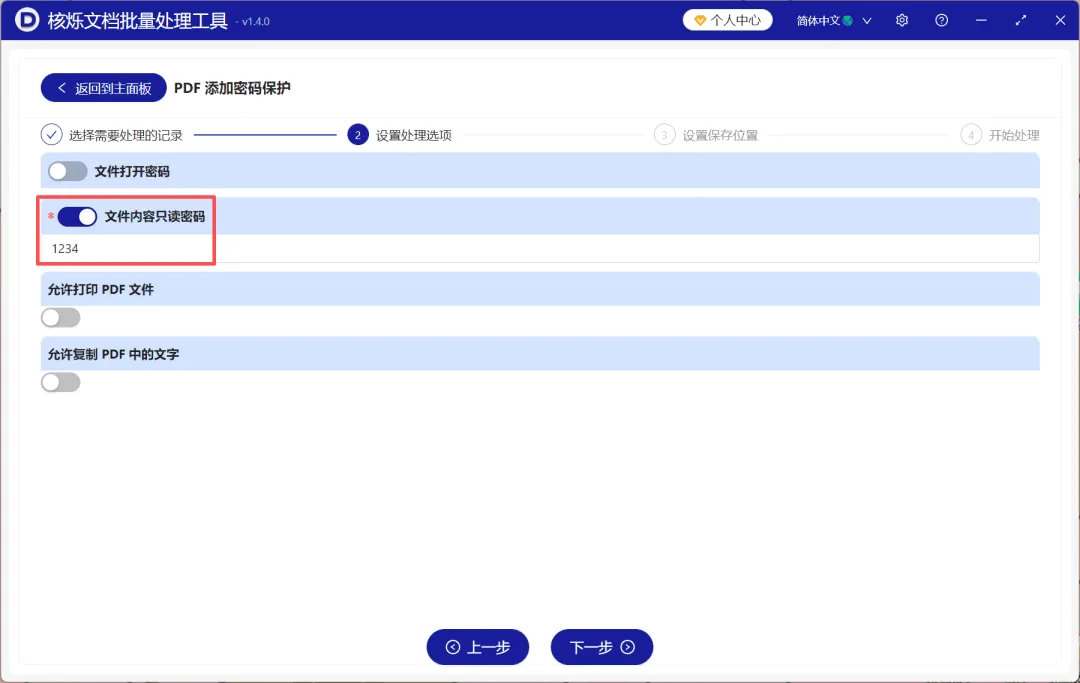
接下来要注意两个权限开关:“允许打印 PDF 文件”和“允许复制 PDF 中的文字”。如果目标是让 PDF 只能查看,不能打印或复制文字,就不要开启这两个选项。截图中这两个开关处于关闭状态,表示处理后的 PDF 不允许打印,也不允许复制其中的文字。设置完成后,点击页面底部的“下一步”,继续设置保存位置并开始处理。
第四步:设置保存位置并开始批量处理
在后续步骤中,按照软件流程设置处理后的文件保存位置,然后进入“开始处理”阶段。虽然截图没有展示保存位置页面,但从顶部流程可以看到完整步骤包括“选择需要处理的记录”“设置处理选项”“设置保存位置”“开始处理”。建议将处理后的文件保存到新的文件夹,避免与原始 PDF 混在一起,也方便后续对比处理前后的权限效果。
处理完成后,可以随机打开其中几份 PDF 进行验证。验证方法很简单:在 PDF 阅读或编辑软件中查看标题栏是否显示已加密,尝试进入编辑功能是否提示不允许编辑,再打开文件菜单检查打印功能是否变灰不可用。如果这些表现与上面的处理后截图一致,就说明批量只读权限已经生效。
常见问题与注意事项
1. 文件打开密码和文件内容只读密码有什么区别?
文件打开密码用于控制“能不能打开文件”。如果开启,用户打开 PDF 时需要输入密码。文件内容只读密码更偏向权限控制,用于限制编辑、打印、复制文字等操作。本文的目标是“能查看但不能打印复制”,所以重点使用文件内容只读密码,并关闭打印和复制权限。
2. 为什么建议把处理后的PDF保存到新文件夹?
批量处理文件时,保留原始文件非常重要。将加密后的 PDF 输出到新文件夹,可以避免误覆盖原文件,也便于在出现设置不符合预期时重新处理。对于合同、财务资料、教学课件等重要文件,建议先用少量样本文档测试,再批量处理全部文件。
3. 设置后是不是绝对无法被截屏或翻拍?
PDF 权限保护可以限制常规打印、复制文字和编辑操作,但无法阻止屏幕截图、拍照等外部行为。因此它适合降低日常办公中的误复制、误打印和随意修改风险,但如果文件涉及高度机密内容,还应结合访问控制、水印、分发记录等管理措施。
4. 批量处理前需要注意什么?
建议先确认所有待处理文件都是 PDF 格式,并且文件没有损坏。如果某些 PDF 本身已经设置了复杂权限或打开密码,可能需要先确认是否能正常处理。导入文件后也要检查列表中的路径和数量,确保没有漏选或误选。
总结:用批量工具统一限制PDF打印和复制更高效
如果只是处理一份 PDF,手动设置权限也能完成;但当文件数量变多时,逐个打开、逐个设置、逐个验证会耗费大量时间。核烁文档批量处理工具作为办公软件,核心价值就在于把重复的文件处理动作批量化。通过“PDF 添加密码保护”功能,可以一次性导入多份 PDF,统一设置文件内容只读密码,并关闭打印和复制文字权限,让文件保持可查看状态,同时降低被打印、复制和编辑的风险。
如果你正在整理一批需要对外发送的 PDF 资料,可以先将文件集中到同一个文件夹,再按照本文步骤批量添加只读保护。处理完成后抽查几份文件,确认打印按钮不可用、编辑被限制,即可放心分发。
标签:批量PDF加密,PDF禁止打印,PDF禁止复制文字
by:182754581