ARTICLE · 1076240
从官网到桌面:手把手教你用 Office Tool Plus 纯净安装 Office(附图文教程)
每次重装系统,面对微软 Office 那动辄几个 G 的官方安装包,你是不是也头大?想装个 Word 和 Excel,结果被迫把 Access、Publisher 这些一辈子用不上的组件全塞进电脑,不仅占空间,还拖慢运行速度。
今天给大家安利一款真正懂办公人的神器——Office Tool Plus(简称 OTP)。它不是普通的下载站,而是一个基于微软官方部署工具开发的绿色开源管理神器,帮你把安装 Office 变成一件极简、清爽的事。
为什么强烈推荐 Office Tool Plus?
市面上的 Office 安装包鱼龙混杂,要么捆绑全家桶,要么带着不知名的激活补丁。而 OTP 的核心优势就在于 “纯净”与“灵活” :
●
🛡️ 安全开源,拒绝捆绑:它的所有核心组件均来自微软官网及 GitHub 开源库,无广告、无恶意插件,完全免费。
●
🎯 极简部署,按需安装:告别官方安装器的“一刀切”。你可以像点菜一样,只勾选自己需要的组件(比如只装 Word、Excel、PPT 三件套),支持从 Office 2016 到最新的 2024 版及 Microsoft 365 全系列。
●
🚀 高速下载,断点续传:内置高速下载引擎,直接从微软服务器拉取安装包,支持断点续传,低带宽环境下也能飞速下载。
●
🔧 一站式维护工具箱:除了安装,它还集成了强制卸载、残留清理、激活管理、文档格式转换等实用功能,是真正的“办公瑞士军刀”。
3 步搞定 Office 纯净安装(保姆级图文教程)
OTP 是免安装的绿色软件,下载解压后双击即可运行。以下是清晰的操作步骤:
第一步:从官网下载工具
1.
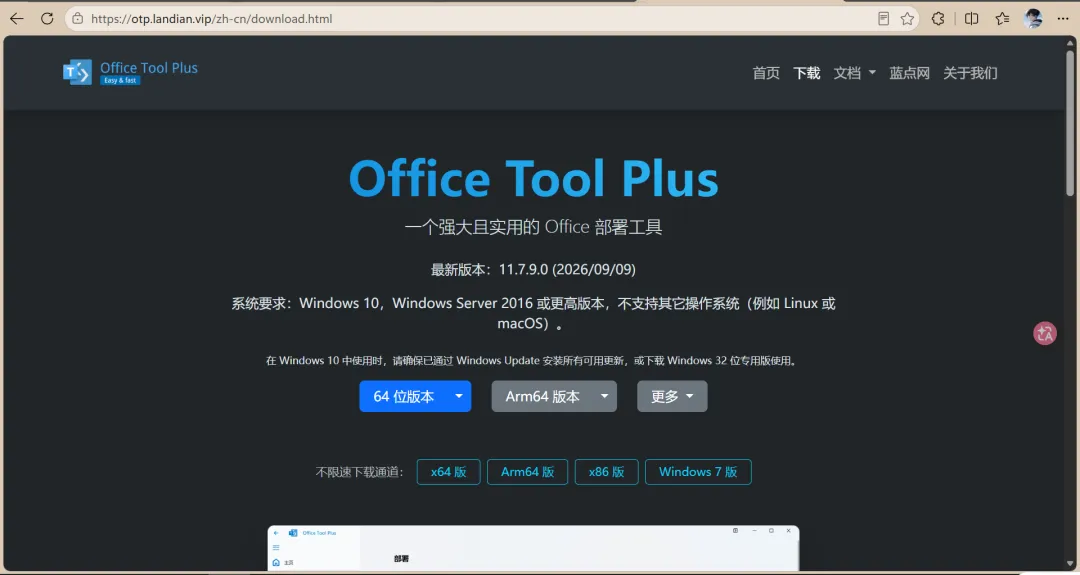
打开浏览器,访问 Office Tool Plus 的官方网站:https://otp.landian.vip/zh-cn/download.html
2.
在官网页面,你会看到多个下载选项。对于绝大多数用户,直接选择 “包含框架版(with runtime)” 的 64位 压缩包下载即可。这个版本自带运行环境,下载后解压就能直接用,省心省力。
第二步:自定义部署安装
1.
解压下载好的压缩包,找到 Office Tool Plus.exe 文件,右键选择“以管理员身份运行”。这一步很重要,能避免很多权限问题导致的安装失败。
2.
软件打开后,点击左侧导航栏的 “部署” 。
3.
在“产品”栏点击 “添加产品” ,选择你需要的版本。强烈建议选择 Microsoft 365 企业应用版,这是目前功能最全面、更新最及时的版本,能够让你第一时间体验到 AI 辅助写作、实时协同编辑等最新黑科技。
4.
在“应用程序”中,只勾选你需要的组件(如 Word、Excel、PowerPoint),语言选择“简体中文”。
5.
在“部署设置”中,体系结构选择“64位”,更新通道保持默认的“当前通道”或“月度企业频道”即可。
6.
点击顶部的 “开始部署” ,软件会自动从微软服务器下载并安装,全程无需人工干预。
第三步:一键激活与验证(需要💴/不需要💴)
1.
安装完成后,点击左侧的 “激活” 选项卡。
2.
如果你有正版密钥,直接在“许可证管理”中输入即可。
3.
如果是批量授权版本,可以在“KMS 管理”中输入 KMS 服务器地址,点击 “设置主机” ,再点击 “激活” ,软件会自动识别版本并完成激活。
4.
激活完成后,打开任意一个 Office 组件(如 Word),点击“文件” -> “账户”,看到“产品已激活”的提示,就大功告成了!(需要💴)
(不·需要💴)激活工具:发送1003,下载后解压,运行HEU-KMS.exe
注意:可以点击2项加入WD白名单。
接着,同意协议并开始。等待进度条完成。
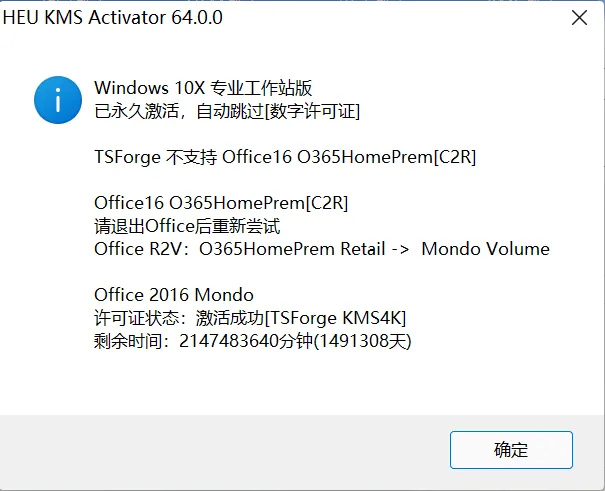
打开任意组件,进入文件→账户→即可看到激活状态!
写在最后
对于追求效率的职场人和学生党来说,Office Tool Plus 绝对是装机必备的效率神器。它把复杂的命令行操作变成了直观的图形界面,让你不再为安装 Office 而头疼。
💡 温馨提示:软件虽好,但请支持正版。本工具旨在提供更便捷的部署体验,激活功能需配合正版许可证使用。
赶紧去试试吧,让你的 Office 从此轻装上阵!