ARTICLE · 1078191
Excel 批量打印桌牌、准考证 、标签 ——青山表格工具箱教程(一)
Excel 批量打印桌牌、准考证 、标签 ——青山表格工具箱教程(一)说起批量打印,以前第一个想起的是邮件合并,但是我很少用,因为数据存2份,有点麻烦,操作也不是特别方便直观,量少还不如手写来的快。但是如果我们直接用excel排版、直接打印就没这个问题。 我们需要的工具: 第一张表: 数据源类似如图 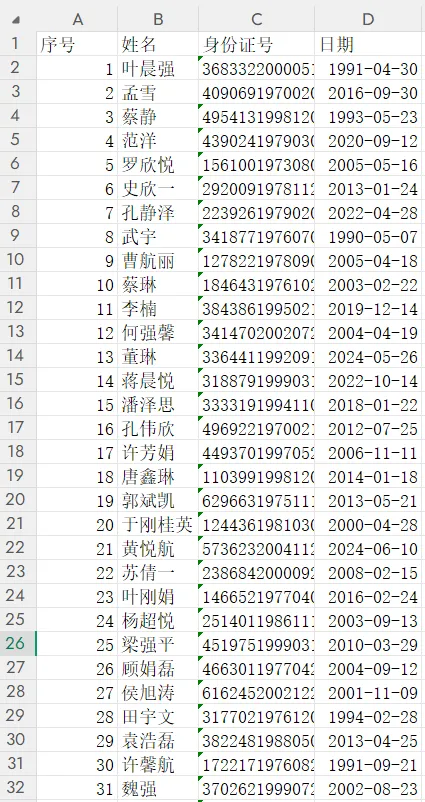
第二张表: 前两行行高8cm,合并单元格成16cm,前两列列宽7cm(数值仅为举例,按实测需要为准),字号100,字体宋体,一个顺时针90度,一个逆时针90度,2个单元格内容“=VLOOKUP(F1,Sheet1!A:B,2,0)”,这里以F1单元格放置控制页设置,在F1中输入不同数值就能看到效果。 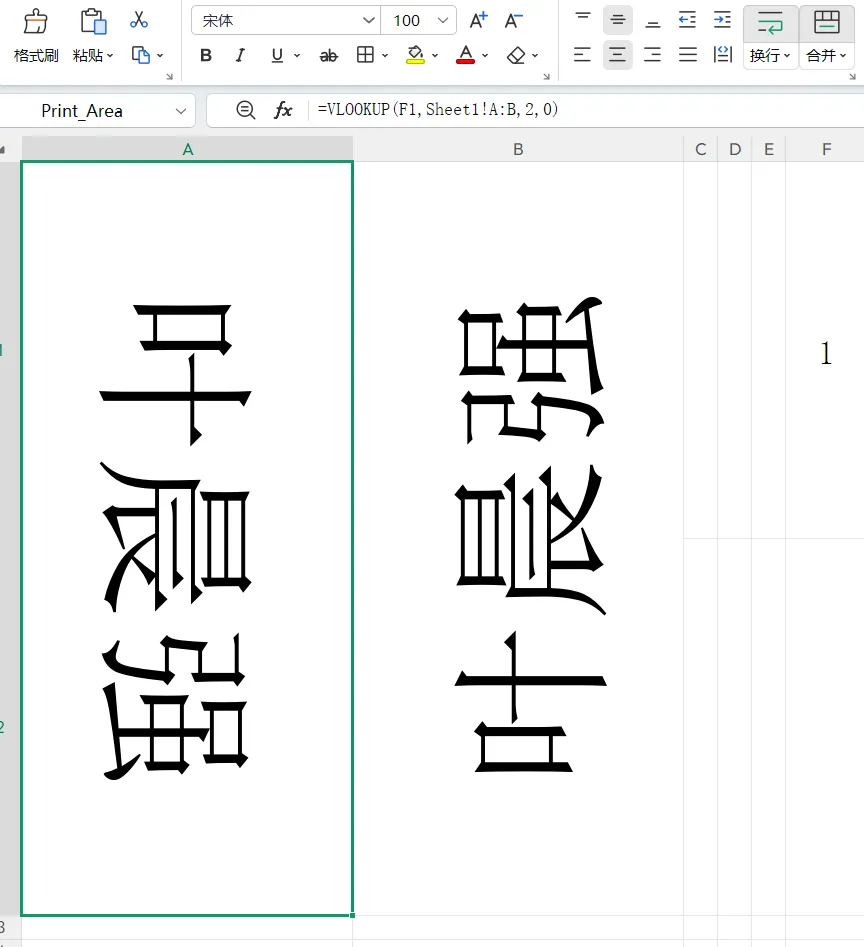
选中A1:A2设置打印区域,加个方框,预览一下。 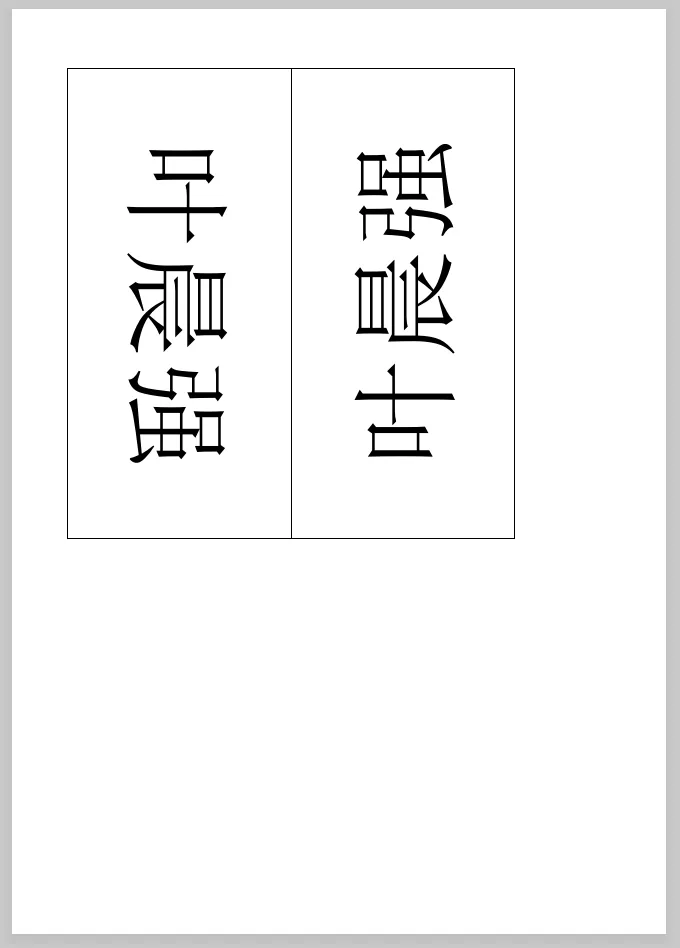
想更直观一点,你甚至可以插入一个控制按钮看下效果:插入-微调项,单元格链接选择F1单元格,设置最小值、最大值、步长等设置。 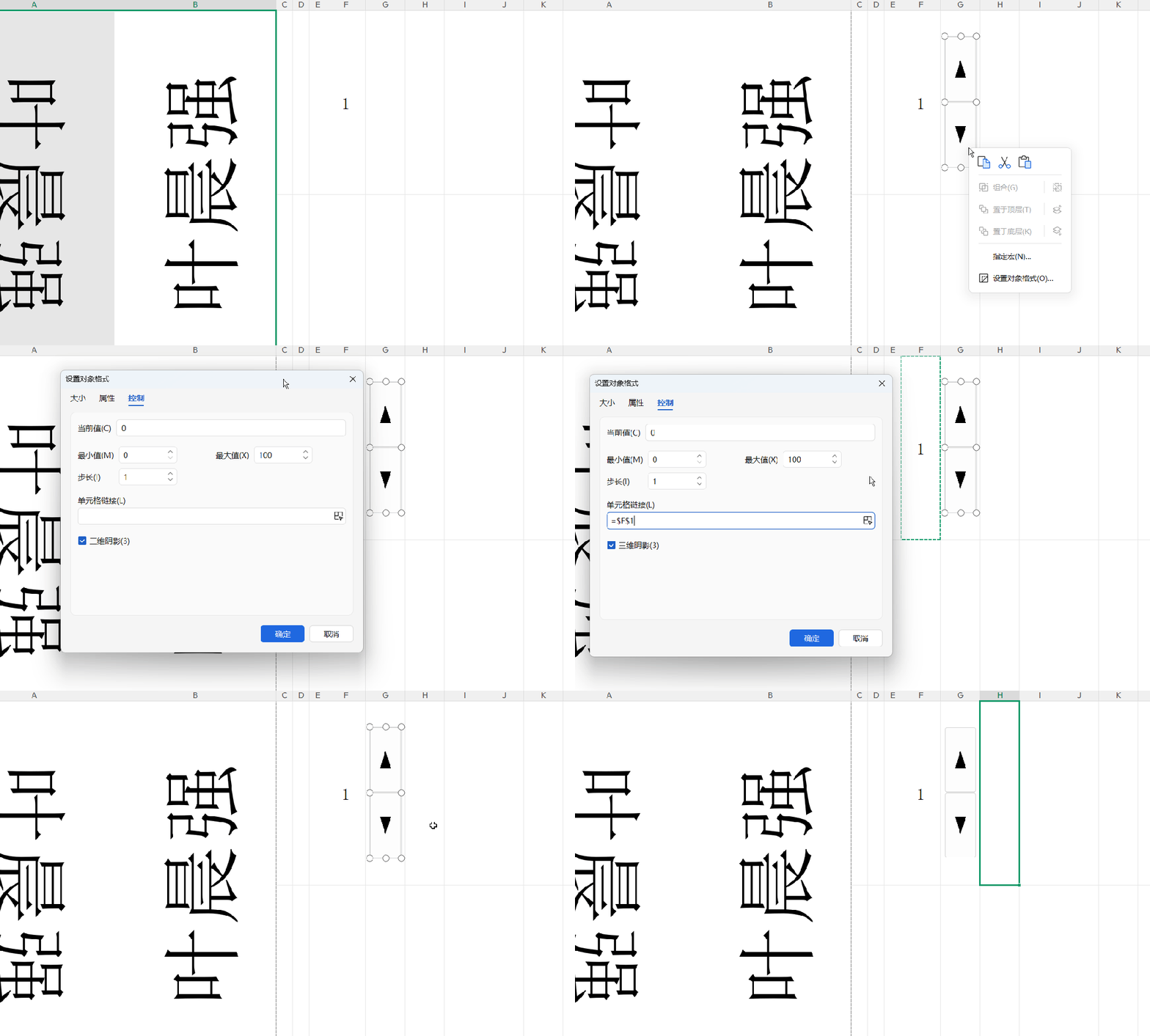
最后打印的方面,先设置好需要的打印机,选择设置变量的F1单元格,使用青山表格工具箱-批量打印,选择一级打印,点击选取,就会获取F1单元格了,然后设置打印的起始、终止位置即可。这里以输出png图片作为演示: 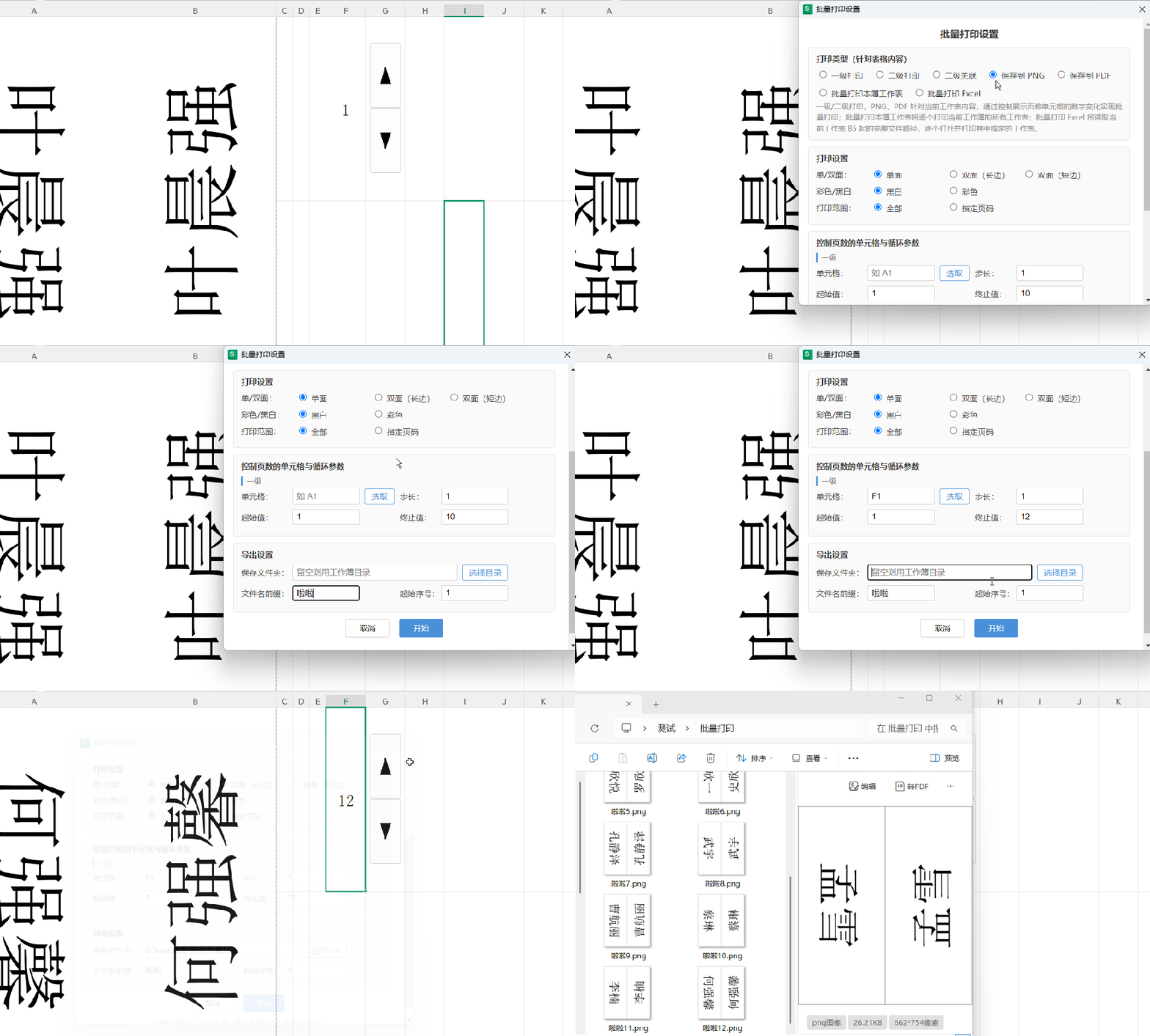
其他细节自己比如间距进行微调,这里只做打印演示。 这里指一般考场座位上面都会贴一张小纸条,这种小纸条体积不大,因此一页纸打一张有点浪费,都需要一页打多张再进行裁切,与打印桌牌的起其实没有本质上的区别,重点在于模板的设计。 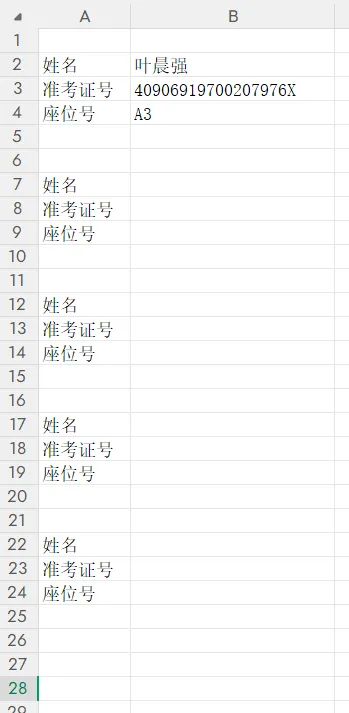
直接一个个输入公式有点累,搞个通用的公式很繁琐,而且位置一变就又要调试,因此我们可以引入辅助列的方式,简单方便通俗易懂。 在前面插入2列(其他位置也可以,只要不设置为打印区域都随意) A列:a1为页数,a2为第1个打印贴纸号,那么他就是(页数-1)*每页个数+本页第几个,A2,A3,A4相应的填入一样的结果 虽说不是特别方便,但胜在不用动脑 B列:直接写需要引用的列数,这里分别为2,3,4 那么,公式就简单了 其他可以直接复制 效果如下 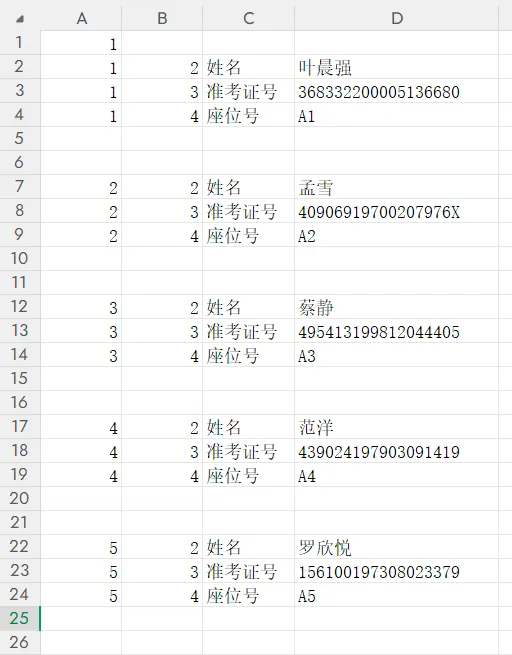
整个页面的数据都会根据A1的变化而变化,剩下的就跟批量打印桌牌一样了,控制住变量A1进行批量打印输出。 这里的标签可以是物体标签、固定资产标签、工作证之类的,主要用于有图形的批量打印示意,图片只要设为嵌入式的,其实和前面一样,并不影响VLOOKUP的使用,以下以固定资产标签为例: 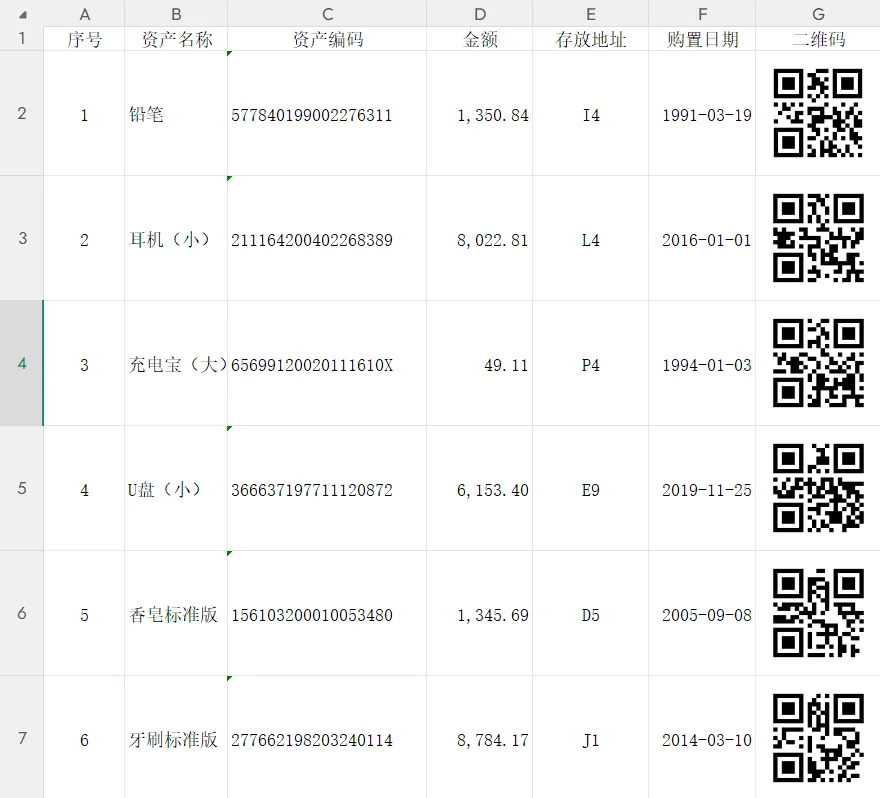
这里的二维码通过复制C列到最右,选中需要处理的数据,使用表格工具箱-条码-二维码生成 其他的图片比如证件照的人像如果有具体的地址,可以使用青山表格工具箱-文件处理-插入图片生成 如下所示,标签1的图片是浮动图片无法显示,其他标签是嵌入图片正常引用 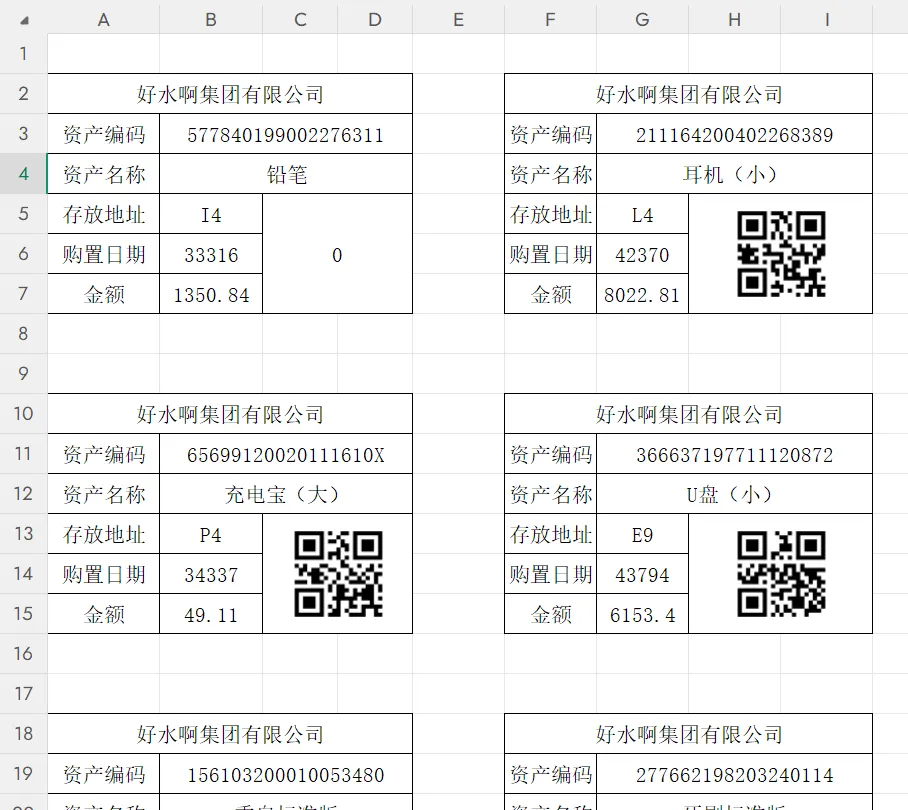
这里提几个技巧: 资产编码、资产名称可以先输入公式,后期调整格式再合并,方便输入公式 A3到A7名称与数据源标题一致(如果此处带“:”,直接数据源标题就带冒号“资产名称:”这样子最简单方便),可以使用match来匹配,节省输入时间,如A3粘贴以下公式,A4到A7可以直接下拉输入公式 G3开始的第二组标签,只需要修改引用的序号该页第2个即可,更复杂自己通过行列号写公式,我感觉是没啥必要的。 最后再调整合并单元格、日期的格式、设置打印区域等等,如果要修改每页打印数自行修改公式。 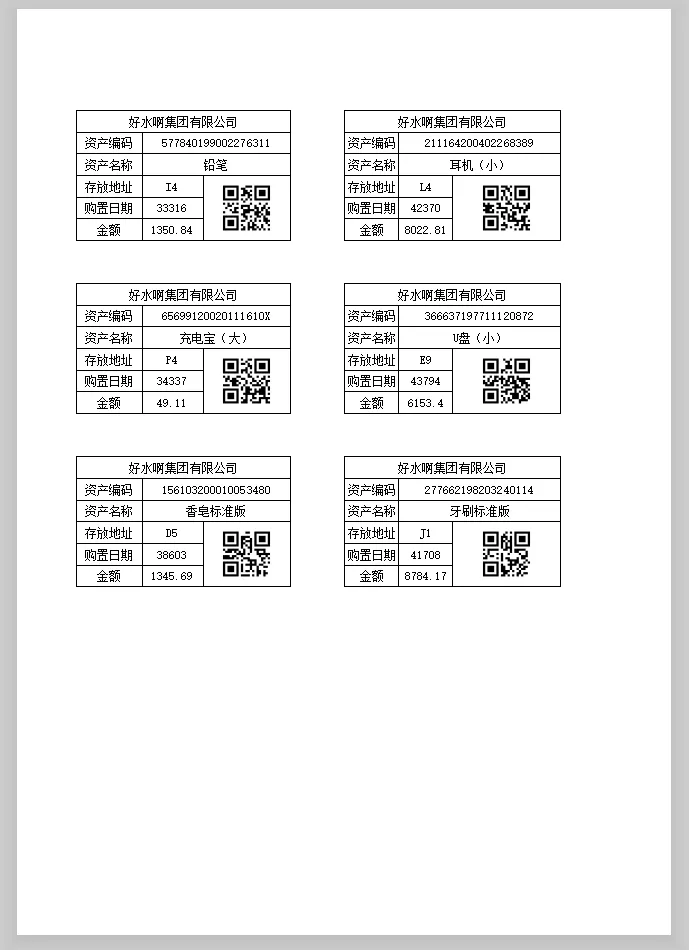
总结一下:用excel来批量打印桌牌、准考证 、标签是相当灵活的,主要一个数据源、一个打印的模板页即可,设置好打印区域,其他的位置你可以同时放置许多辅助参数来简化操作过程。这里只是抛砖引玉,简单介绍下比较常用的单页单张,单页多张,单页多张带图片等几个类型,其他的比如打印请柬、打印工资条,打印介绍信、打印工作证明、打印离职证明、打印贺卡等等都是一样的原理。稍微复杂一点的,需要2个变控制打印参数的,2个相关联变量控制打印参数的可以使用二级打印、二级关联,基本原理都是一样的,只不过我把变量控制提取出来做成插件方便使用了。
一份数据源表格; 一份需要打印的模板设置; 安装了青山表格工具箱,使用其中的批量打印—一级打印功能。
一、批量打印桌牌
二、批量打印准考证
A1=($A$1-1)*5+1A7=($A$1-1)*5+2A12=($A$1-1)*5+3A17=($A$1-1)*5+4A22=($A$1-1)*5+5
D3=VLOOKUP(A2,Sheet1!$A:$D,B2,0)三、批量打印标签
A3=VLOOKUP(($L$1-1)*6+1,Sheet1!$A:$G,MATCH(A3,Sheet1!$A$1:$G$1,0),0)G3=VLOOKUP(($L$1-1)*6+2,Sheet1!$A:$G,MATCH(F3,Sheet1!$A$1:$G$1,0),0)