ARTICLE · 1078481
软件安装包管理系统,已更新V3.0局域网版本
01这是个什么工具
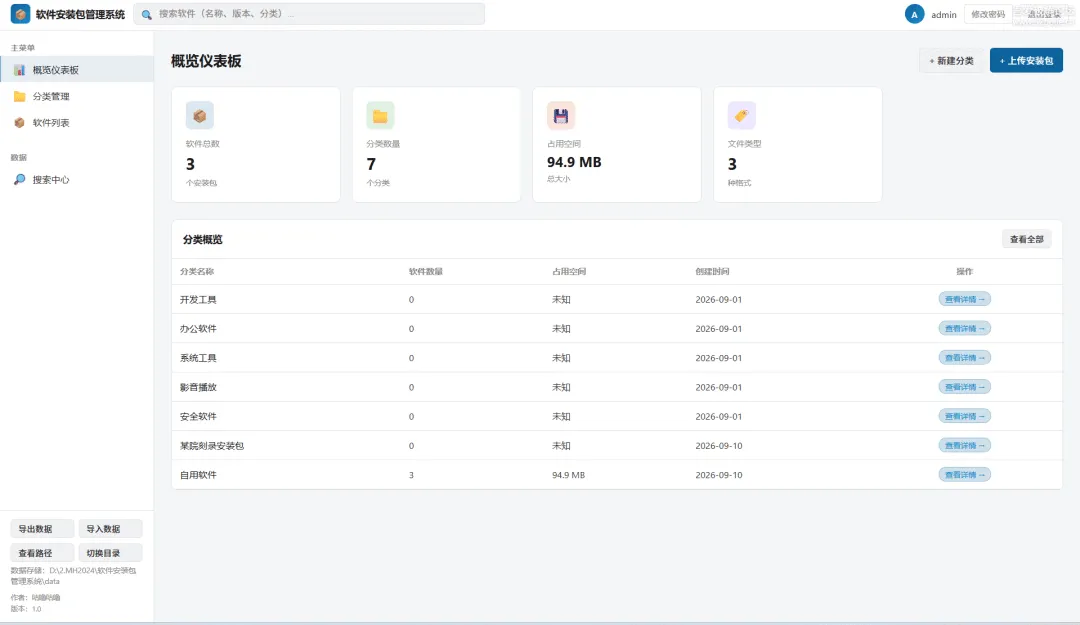
一款本地化的软件安装包管理工具,只是管理你自己的安装包,不会再存一份不占用空间;不用自己翻来覆去的找,帮你把散落各处的安装包统一分类、管理、分发。
支持扫描文件夹批量导入、一键安装、转存U盘、转发微信、复制到剪贴板、刻录光盘。绿色单文件 exe,无需安装任何依赖,双击即用。
02功能特色
V1.0 就已经具备完整的九大功能:
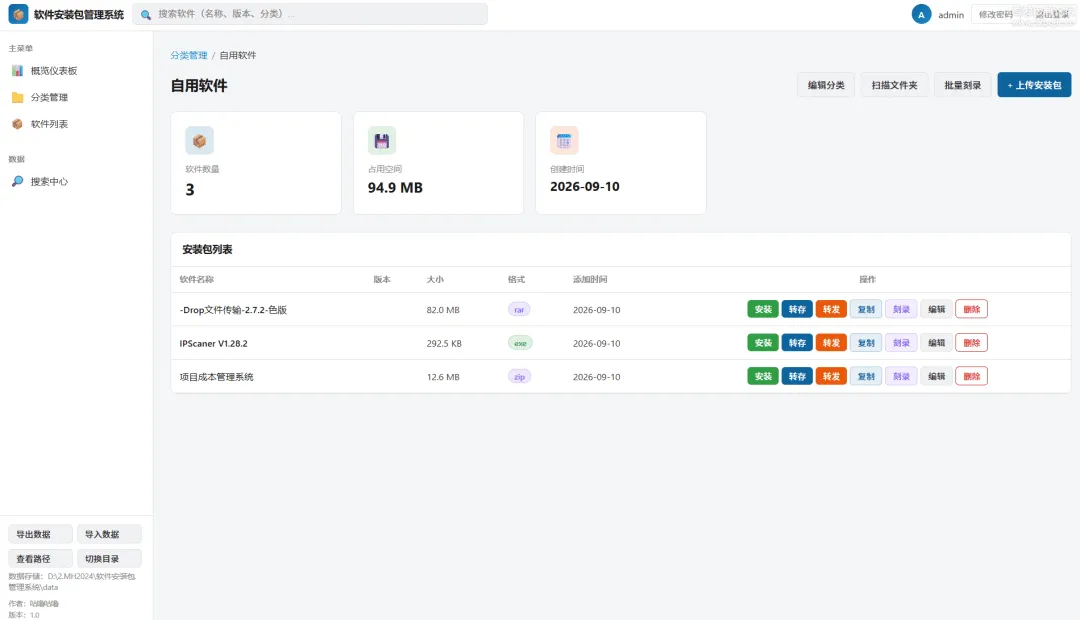
▪︎ 分类管理:自定义分类(如办公软件、开发工具、系统驱动、设计软件等),每个分类可设图标和备注,分类下统一管理所有安装包,可以按项目记录,随用随看
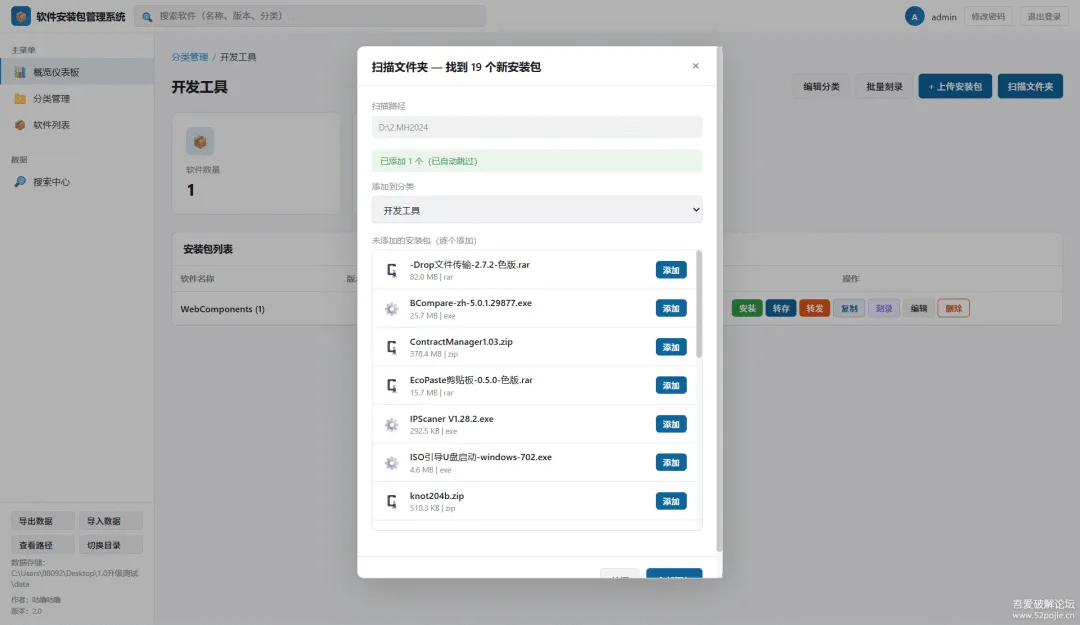
▪︎ 扫描文件夹批量导入:自动扫描文件夹里所有安装包(.exe / .msi / .bat / .zip 等),已添加的自动跳过,支持逐个添加或一键全部添加
▪︎ 软件信息自动识别:软件名称、文件大小自动读取,支持手动编辑名称和备注
▪︎ 一键安装:直接调用本地安装界面,无需手动找文件,双击即装
▪︎ 转存(复制到指定路径):选择目标路径(如U盘、移动硬盘)一键转存,方便携带
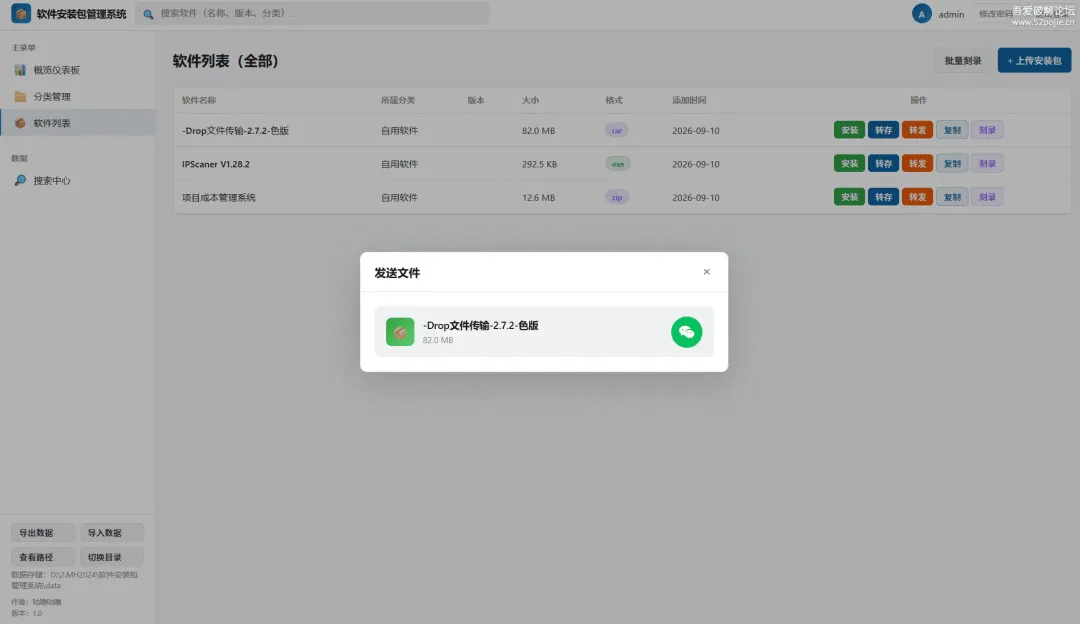
▪︎ 转发微信:自动复制文件到剪贴板 → 激活微信窗口,在聊天窗口直接 Ctrl+V 粘贴发送;智能识别已运行的微信进程,从进程内部激活窗口(不弹登录界面)
▪︎ 复制到剪贴板:一键将安装包复制到 Windows 剪贴板,可直接粘贴到任意文件夹、聊天窗口
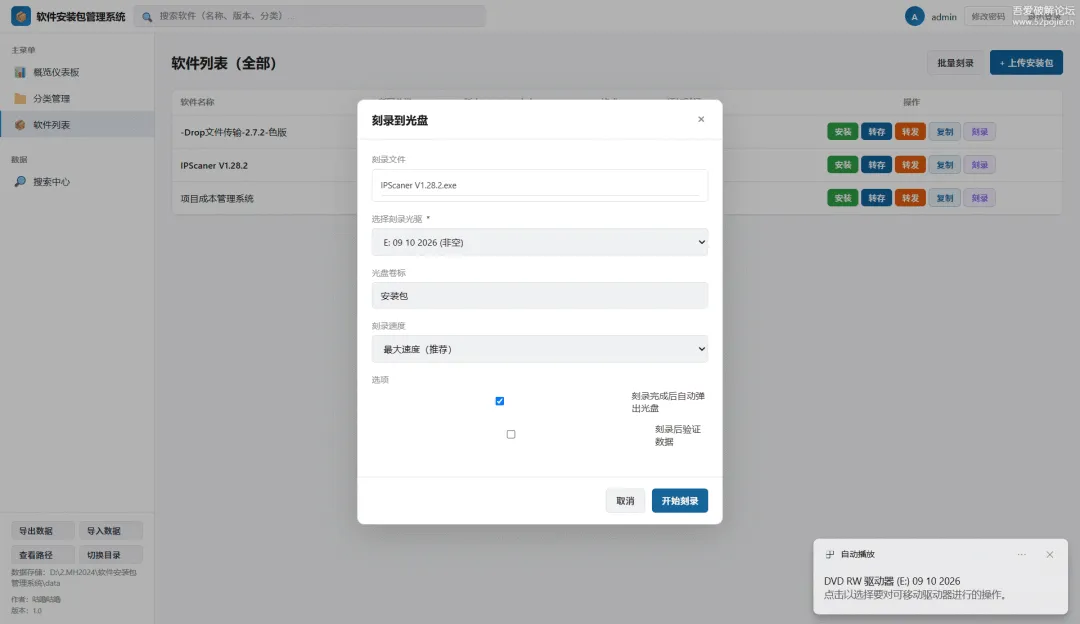
▪︎ 刻录光盘:自动识别刻录光驱,直接将原始安装包放入光盘(不打包 ISO),单文件/批量刻录,自动弹出 Windows 刻录向导
▪︎ 数据管理:数据存储在自定义目录,支持导出/导入(JSON 格式)、切换存储目录,跨设备便携
03技术特点与系统要求
单文件绿色版:一个 exe 搞定,无需安装 Python 或任何依赖;
本地存储:数据存在自定义目录,安全可靠;
跨设备携带:exe + 数据文件拷贝即走;
原生 Windows 交互:调用系统刻录向导、剪贴板 API、进程窗口管理;
智能进程激活:从运行进程中读取 exe 路径,精确激活已有窗口;
白底简洁风卷:界面清爽,操作直观。
系统要求:Windows 10 / 11,无需安装任何运行环境。
04版本进化史
V1.0(单机基础版):
▪︎ 分类管理、扫描导入、一键安装
▪︎ 转存、转发微信、复制、刻录光盘
▪︎ 数据导出/导入、跨设备携带
V2.0(单机增强版):
▪︎ 分类子目录管理(父子分类层级)
▪︎ 删除确认弹窗(含数量统计)
▪︎ 安装包删除支持勾选“彻底删除原文件”
▪︎ 扫描扩展 DEB / RPM / APK 格式
▪︎ 分类管理列表折叠/展开子分类,父分类汇总子分类数据
▪︎ exe 自定义图标内嵌
V3.0(局域网共享版):
▪︎ 内置 Bottle Web 服务,局域网浏览器访问
▪︎ 自动检测本机 IP,自动打开浏览器
▪︎ 用户管理系统,Session + Cookie 登录认证
▪︎ 三级权限控制(服务端管理员 / 客户端管理员 / 普通用户)
▪︎ 操作日志系统(登录/下载/上传/删除全记录)
▪︎ 浏览器原生文件上传,下载功能
▪︎ 微信窗口智能激活(PID + EnumWindows,不弹登录界面)、剪贴板 64 位指针修复
05V3.0 局域网版详解
一句话理解:服务端电脑运行 exe 提供 Web 服务,局域网内其他电脑用浏览器访问,管理员远程管理安装包,普通用户查看并下载。
核心升级:exe 启动后自动开启 HTTP 服务,自动检测本机局域网 IP 并打开浏览器;局域网内任何电脑通过「IP + 端口」即可访问,主流浏览器均可打开。内置用户管理系统,密码加密存储,支持“记住用户名”免重复输入。
三级权限:
▪︎ 服务端管理员:在运行 exe 的电脑上本机登录,拥有全部权限
▪︎ 客户端管理员:局域网内其他电脑登录管理员账号,有管理权限但不能执行本地操作(安装/转存/转发/复制/刻录)
▪︎ 普通用户:只能浏览分类、查看软件列表、下载安装包
服务端使用:双击启动 → 自动开启 Web 服务并打开浏览器 → 登录管理员账号 → 创建分类和子分类 → 扫描文件夹批量导入或上传安装包 → 创建普通用户账号 → 在「操作日志」中查看谁下载了什么。
客户端使用:打开浏览器 → 输入服务端电脑的 IP 地址和端口 → 登录分配的账号 → 浏览分类,点击「下载」保存到本机。
操作日志自动记录所有用户操作(登录、登录失败、下载、上传、删除等),包含时间、用户名、IP 地址、操作类型、详情。客户端管理员还可通过浏览器直接上传本机安装包(支持 exe/msi/bat/zip/7z/rar/dmg/pkg/deb/rpm/apk)。
特别说明:V3.0 局域网版采用授权发布,如需授权请私聊作者。
06四个典型场景
四个典型场景,感受一下它解决的是什么问题:
▪︎ 场景一:无需带U盘,临时要安装——服务端部署在自己办公室,去其他办公室给安装软件,安装包直接局域网访问,从你电脑下载到客户端电脑
▪︎ 场景二:没带U盘——服务端在笔记本打开,用手机开热点,两台电脑同时连热点建成小型局域网,就能下载
▪︎ 场景三:计算机教室——服务端插在交换机上,所有电脑通过 IP 访问你的笔记本,直接下载到微机房电脑上
▪︎ 场景四:挂在 NAS 存储 = 文件存储池,存放所有安装包,用平台管理,客户端下载
07关于作者
作者:咕噜咕噜