ARTICLE · 1084226
AutoCAD 2020 软件安装教程+下载(附布局空间与注释性标注)
软件下载地址
软件介绍
AutoCAD 2020 是 Autodesk 面向工程制图领域推出的计算机辅助设计软件,也是全球二维制图事实上的通用工具。它把绘图、编辑、标注、图层、打印输出与三维查看整合在同一套 DWG 工作流里,图纸格式与上下游单位、施工方、加工厂的交换成本最低。本安装包为中文版完整程序,安装完成后可直接用于机械零件图、建筑平面图、电气接线图、室内施工图等常规制图任务,图纸与新版 AutoCAD 之间可互开互存。
AutoCAD 2020 在二维能力上补齐了几个非常实用的细节:全新的深色主题让长时间绘图时眼睛负担更小;快速测量只需把光标移到图形上就会浮出长度、角度、面积等数据,不必反复输入命令;图形比较功能可以一次列出两张图纸的差异并用颜色标出增删改,改图交接时特别好用;块调色板让常用块库的调用更直观。三维方面保留了实体与曲面建模、视觉样式切换、动态 UCS 等能力,配合图形查看器可以直接浏览 DWG 而不必回到绘图界面。
在协同与扩展上,AutoCAD 2020 支持外部参照与图纸集管理,多人分专业作图时可以按图层状态与参照路径合并;支持把图纸保存为更早版本,方便交付给使用旧版的同事;内置 AutoLISP、.NET、VBA 与 ObjectARX 四类二次开发接口,天正、浩辰等专业插件以及各类标注、批量打印工具都能挂载运行。文件层面除原生 DWG、DXF 外,还可输出 PDF、DWF 与图片格式,满足审图、归档与打印需求。
AutoCAD 2020 的适用面很宽:机械行业用它画零件图与装配图,建筑与室内专业用它出平面、立面与节点大样,电气与给排水专业用它绘制系统图与布置图;设计院、加工厂、装修公司与施工单位之间交换图纸时,DWG 仍是通行语言。对在校学生与刚入行的制图岗来说,这个版本对硬件要求不高、界面成熟,作为长期使用的制图主力版本是稳妥选择。
使用 AutoCAD 的建议是从图纸规范入手:先把图层、线型、标注样式与打印样式做成自己的模板,之后每张图都从模板开始,出图时不用再逐项设置;常用命令尽量用快捷键与别名,配合夹点编辑与动态输入,绘图速度会明显提升。这个版本对电脑配置的要求不苛刻,但显卡驱动要装好,硬件加速关闭后大图纸的操作会发涩;定期清理图纸中的冗余对象与图层状态,可以避免文件越画越大。
安装步骤
以下是 AutoCAD 2020 的完整安装步骤,请按编号顺序操作:
1. 先退出电脑上正在运行的杀毒软件,再解压下载好的AutoCAD安装包
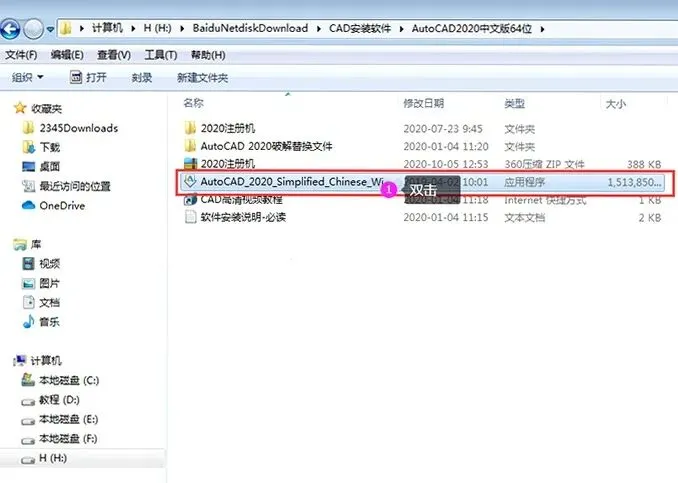
2. AutoCAD2020软件弹出解压到,点击确定
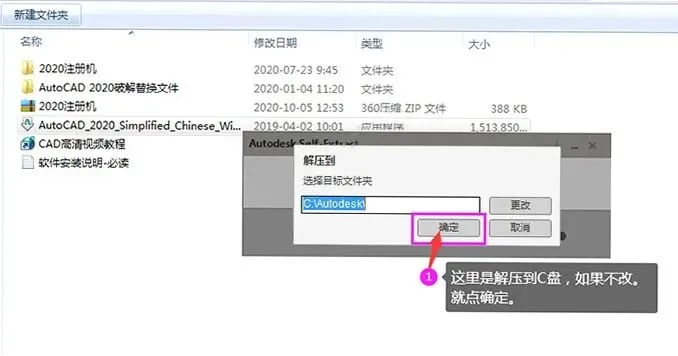
3. AutoCAD2020软件解压完,要30秒左右
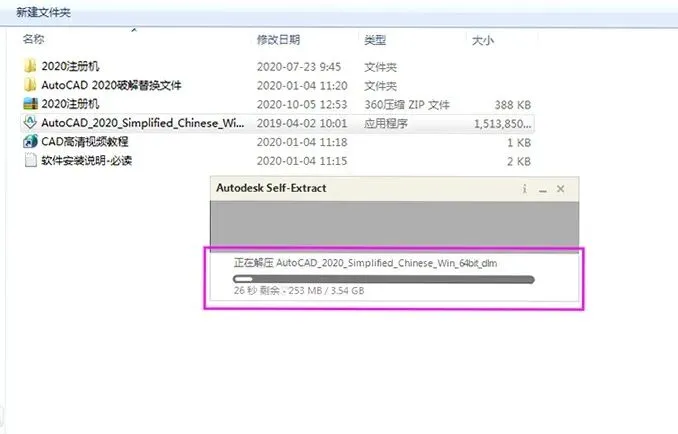
4. AutoCAD2020软件解压完后,自动弹出安装初始化
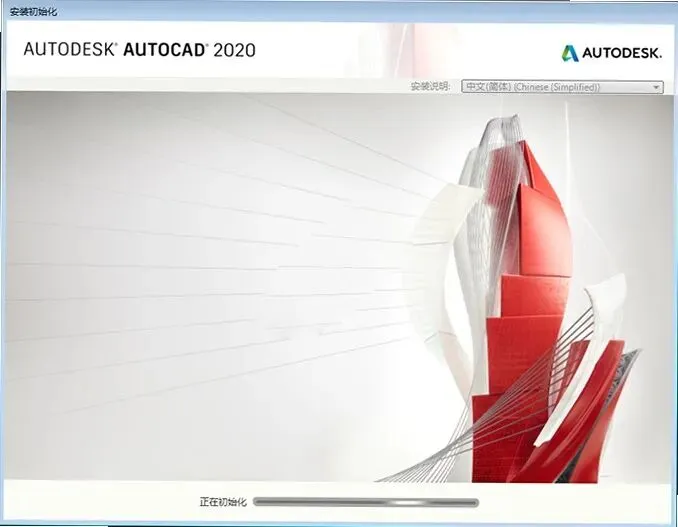
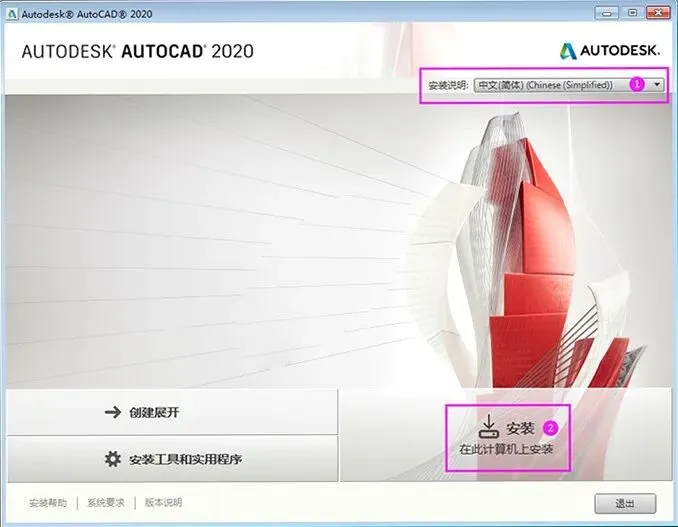
5. AutoCAD2020软件安装说明选【中文简体】,点击【安装】
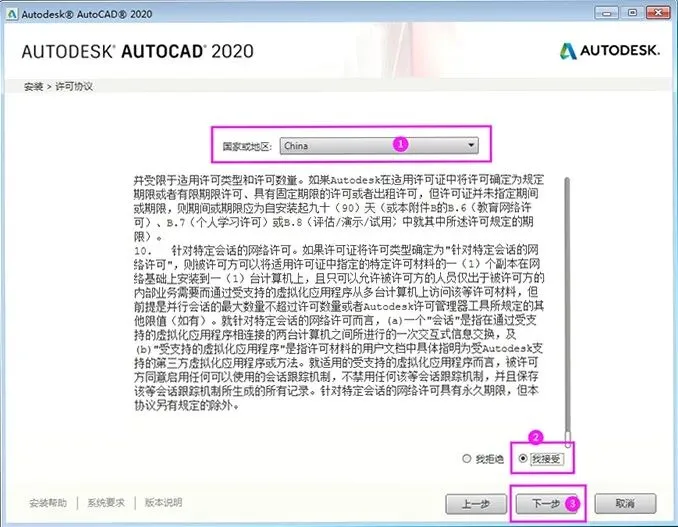
6. 国家或地区选择【China】,点击【我接受】,点击【下一步】
7. 勾选【Autodesk AutoCAD2020】,如果要改安装目录,就点击浏览。最要不要变,点击【安装】
8. AutoCAD2020正在安装中,效果如下:
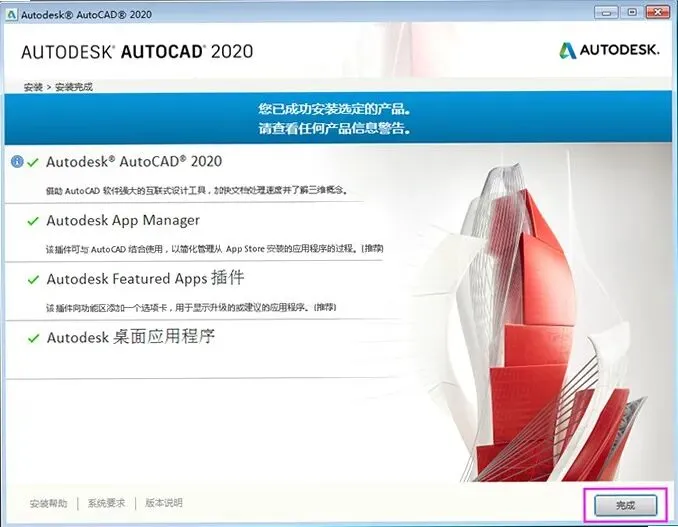
9. 等AutoCAD2020软件安装后,就会到安装完成的页面,点击【完成】
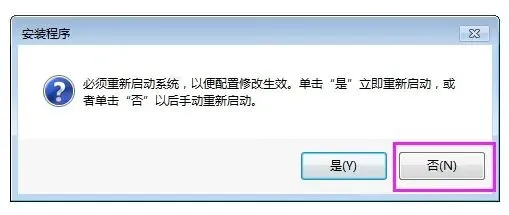
10. 弹出CAD安装程序对话框,点击【否】,不重新启动系统
11. 然后桌面上就有了【CAD2020中文版图标】
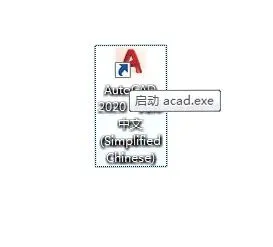
12. cad2020的激活方法:激活前一定要断网,还有就是退出杀毒软件
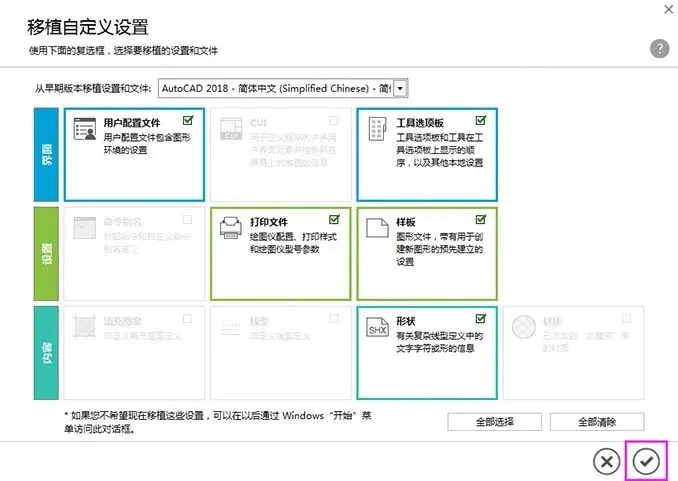
13. 双击桌面上的【CAD2020图标】,弹出移植自定义设置。点击【勾】图标
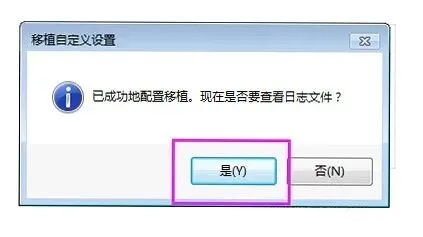
14. 你可以点击【是】或是【否】,即可
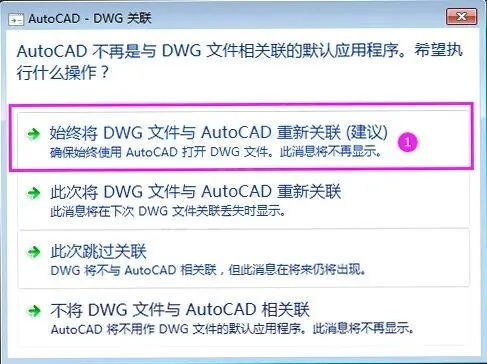
15. 弹出【AutoCAD-DWG关联】,点击第一个即可
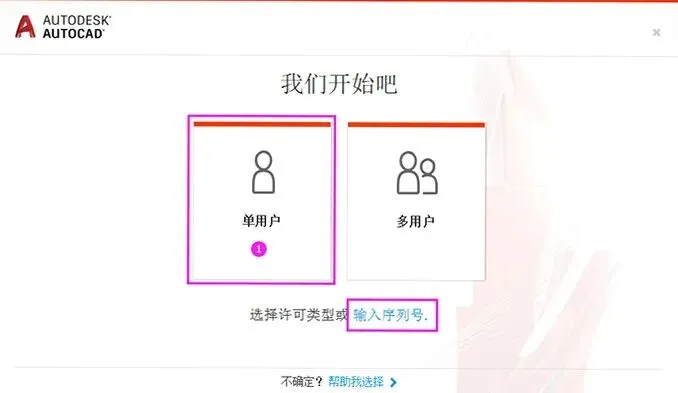
16. 选【单用户】,点击【输入AutoCAD序列号】
17. 点击【我同意】
18. 点击【激活】
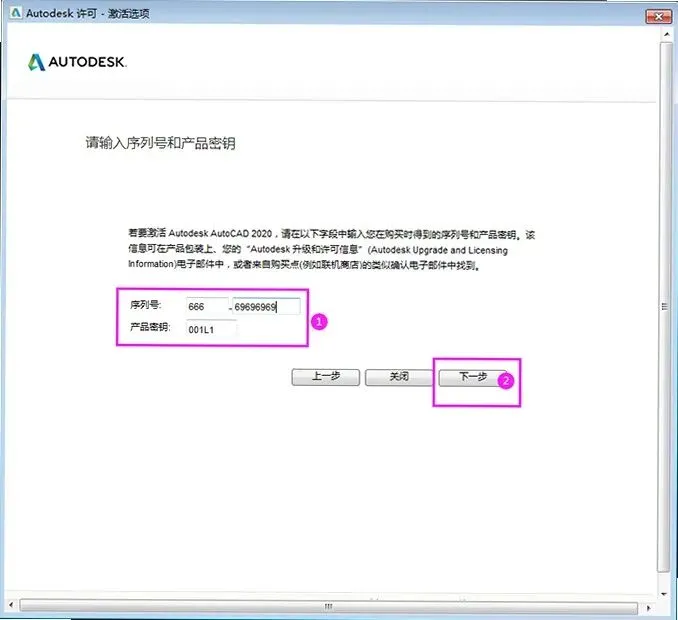
19. AutoCAD序列号:【666-69696969】,产品密钥输入:【001L1】,点击【下一步】
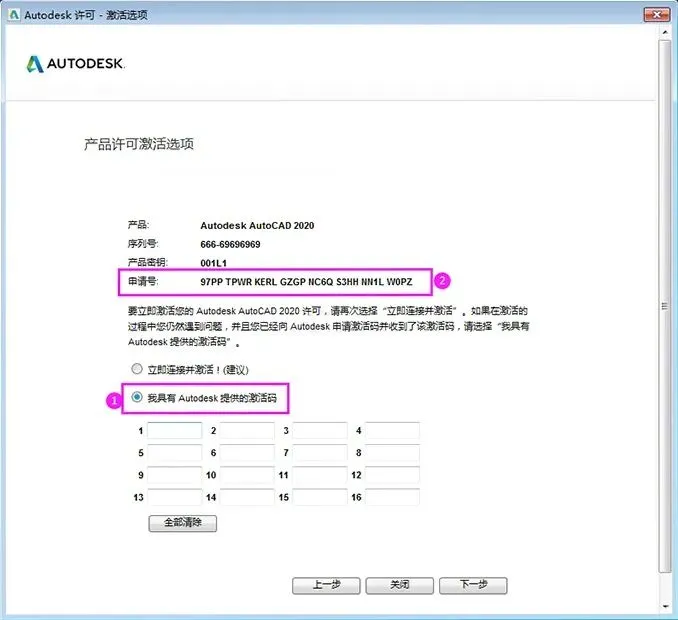
20. 勾选我具有Autodesk提供的激活码,再找到申请号
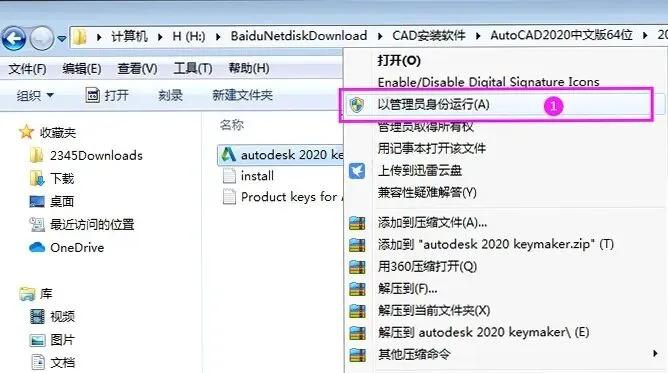
21. 另外打开注册机文件夹,右击注册机,点击【以管理员身份运行】。这一步很重要,不能少了
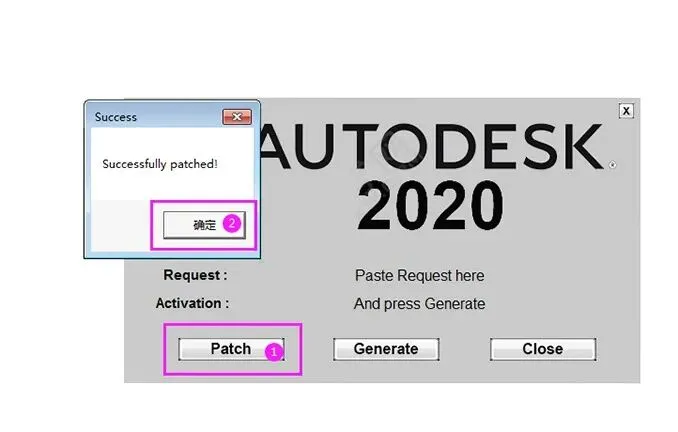
22. 弹出【CAD2020注册机】,点击【patch键】。再点击【确定】
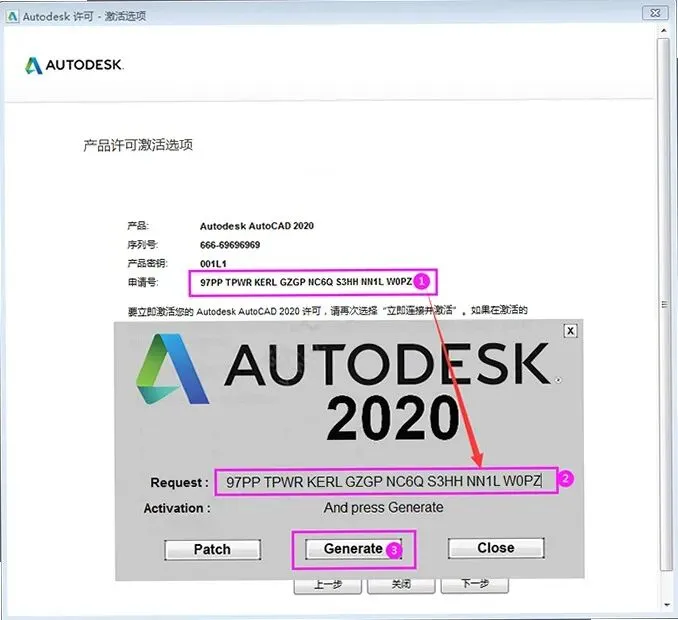
23. 选中申请号,按【ctrl+c】进行复制。到【Request】框中,按【ctrl+V】进行粘贴。再点击【Generate】键
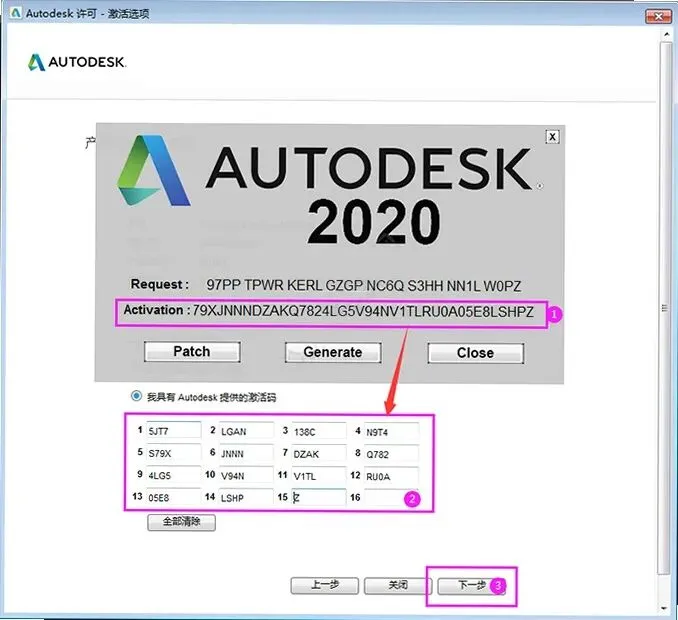
24. 获取到申请码后,复制到16位激活码框中。点击【下一步】
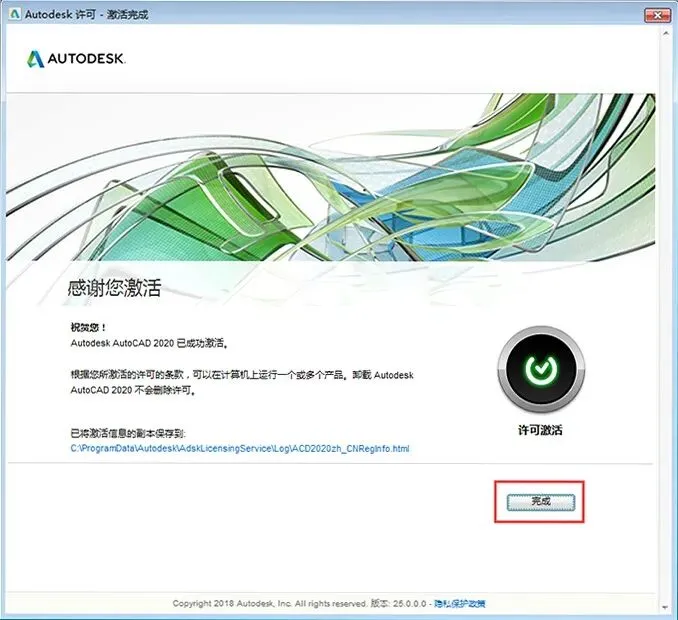
25. 这样CAD2020就完成了激活。点击【完成】即可
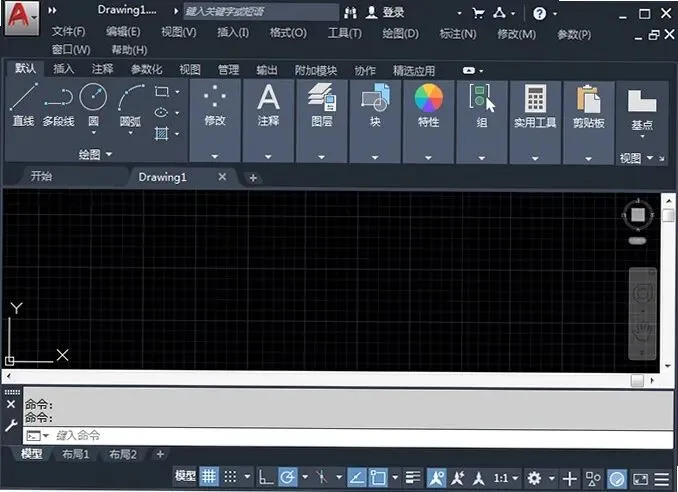
26. 打开CAD2020的操作界面。效果如下:
常用插件与使用技巧
装好 AutoCAD 2020 后,搭配下面这些插件与技巧,可以让日常使用更省力:
【插件】天正建筑 / 天正电气
在 AutoCAD 上挂载专业构件与标注工具,画建筑平面、门窗表与系统图时比纯手工快数倍。
【插件】批量打印与图纸集工具
按图框自动识别并批量输出 PDF 或直接打印,多张图纸的出图时间从半小时压到几分钟。
【技巧】用注释性对象统一比例
把标注、文字与符号设为注释性,同一张图纸在不同比例视口里自动换尺寸,不必再建多套标注样式。
【技巧】图纸比较功能核对改图
交接图纸时用比较功能列出两个版本的差异,增删改一目了然,避免漏改或重复改。
免责声明:本文所涉及的软件与图文资料均来源于互联网,版权归原作者及原软件公司所有,仅供学习交流与技术研究使用,请于下载后 24 小时内自行删除,请勿用于任何商业用途;若本文内容侵犯了您的合法权益,请联系我们,我们会尽快处理。