ARTICLE · 1085210
保姆级教程:源码怎么上传到云服务器,4步搞定照做就行

源码怎么上传到云服务器?4步搞定照做就行

很多新手拿到云服务器后,第一反应就是懵。本地跑得好好的网站,怎么搬到服务器上让别人也能访问?

我第一次部署的时候,光是搞清楚把文件放哪个目录就折腾了一整晚。网上教程要么只讲一半,要么默认你什么都会,看完更迷糊。
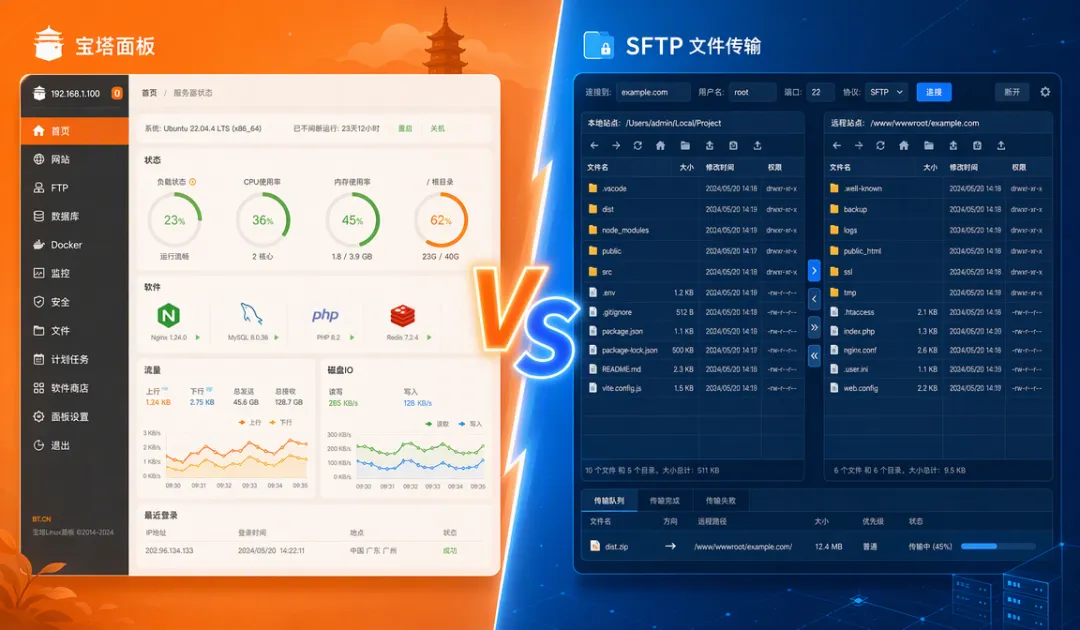
今天这篇,我把源码怎么上传到云服务器这件事拆成4步,从连接服务器到公网访问,全流程讲透。你照着做,半小时搞定。

1️⃣ 第一步:拿到服务器关键信息

上传之前,你得先知道往哪传。

登录你买服务器的控制台,找到这3个信息:

公网IP:类似 121.36.xx.xx,这是你服务器在互联网上的门牌号

用户名:Linux一般是root,Windows看你自己的设置
登录密码:如果是刚买的机器,控制台可以重置
我踩过一个坑:有次服务器安全组没开22端口,怎么连都连不上,还以为密码错了,重置了三次。后来才发现是安全组的锅。所以记得检查安全组规则,22端口必须放行,这是SSH连接的命脉。
2️⃣ 第二步:选工具连接服务器
连接Linux服务器,我推荐两种方式,看你自己习惯选。
方式一:宝塔面板(新手首选)
宝塔面板怎么上传源码?先得装面板。用SSH工具连上服务器后,执行官方安装命令,几分钟装完。装好后你会拿到一个面板地址、用户名和密码,浏览器打开就能操作了。上传源码就像用网盘一样,直接拖文件进去,所见即所得。
方式二:SFTP工具(老手常用)
我用的是WinSCP,免费好用。打开软件,主机名填公网IP,端口22,用户名root,密码填上,点登录。左边是你电脑的文件,右边是服务器的文件,选中源码往右拖就完事了。
说白了,这两种方式本质一样,都是把文件从本地传到服务器。宝塔多了可视化界面,SFTP更轻量直接。我日常两个都用,简单项目用宝塔,批量操作用SFTP。
如果你是第一次部署,强烈建议用宝塔,后面配网站、装数据库都能在面板里点几下搞定,省心太多了。
3️⃣ 第三步:把源码放到正确位置
文件传上去了,放哪里很关键。这是很多人卡住的地方。
如果你用的是宝塔面板:进面板,点网站,创建站点,记下你设置的根目录路径。然后把源码上传到这个目录下就行。面板会自动帮你把Nginx配置好,省去手动改配置的麻烦。
如果手动操作:Linux默认的网站根目录一般是 /var/www/html 或者你自己建的目录。用SFTP工具把源码拖到对应文件夹,再去改Nginx或Apache的配置文件指向这个目录。
这里有个实战经验必须说:源码怎么部署到服务器,不是把文件丢上去就完了。你还得注意文件权限。
我之前部署一个PHP项目,上传后页面全白,查了半天发现是目录权限没给够。Linux对权限很敏感,目录给755,文件给644,基本能解决大部分权限问题。别图省事全给777,那样有安全风险,被黑了别怪我没提醒你。
4️⃣ 第四步:配置公网访问
源码怎么放到服务器上只是第一步,让外面的人能访问才是最终目的。
配置Web服务器:Linux最常用的是Nginx或Apache。如果你装了宝塔面板,创建站点时它会自动帮你配好Nginx,root路径自动指向你的源码目录。手动配的话,需要编辑Nginx配置文件,把root指向你的项目目录,然后重启Nginx。
开放端口:安全组里放行80端口(HTTP)和443端口(HTTPS)。很多人上传了源码却访问不了,90%是端口没开。这跟前面说的22端口一个道理,安全组不放行,外面根本进不来。
测试访问:浏览器输入你的公网IP,能看到页面就说明成功了。
我帮朋友部署时遇到过一个经典问题:他本地写的HTML文件用浏览器直接打开没问题,上传后CSS样式全丢了。原因是路径用了绝对路径,换个服务器就找不到文件了。所以源码里的引用路径尽量用相对路径,这是新手最容易踩的坑,没有之一。
避坑指南:3个高频翻车点
1. 端口没放行。22、80、443是基础三件套,数据库用3306,宝塔面板默认端口按需开放。别嫌麻烦,一个个检查。
2. 文件权限不对。755给目录,644给文件,刚才说过了再强调一遍,因为这个问题我至少被问过二十次。
3. 数据库没配。如果你的项目用了数据库,光传源码不够,还得在服务器装数据库、建库建表、改配置文件里的数据库连接信息。这一步漏了,页面直接报错,报错信息还可能看不懂。
总结一下
源码怎么上传到云服务器,核心就4步:拿信息→连服务器→传文件→配访问。别被一堆术语吓到,实际操作比你想的简单得多。
这篇教程建议收藏备用,下次部署直接翻出来照着做就行。觉得有帮助的话点个赞鼓励一下,关注我,后续还会写域名绑定和HTTPS配置的实操教程,帮你把网站彻底跑通。
标签:源码上传 云服务器部署 宝塔面板