ARTICLE · 1090810
飞书文档无法复制怎么办?转存到自己飞书的图文教程
哈喽,大家好,我是鸿运
今天给大家带来的神器,叫做 CloudDoc Clipper。使用这个插件呢,就可以把飞书里面不能复制的文字、图片保存下来,也可以直接把整篇文档转存到我们自己的飞书
好的,那我拿一篇文档给大家演示一下。下面的截图和动图,就是这次实际操作的过程
01先把文字和图片复制出来
就是我们平时打开飞书文档,有些作者会给它设置一个限制。比如说我们想复制一段文字,它就会提示,由于文档权限设置,如需复制,请联系作者开通权限
包括图片也是一样的,打开之后点右键,连复制的按钮都没有
好,这个时候我们就打开插件,找到“飞书 / 云文档”,然后点击“解除限制”
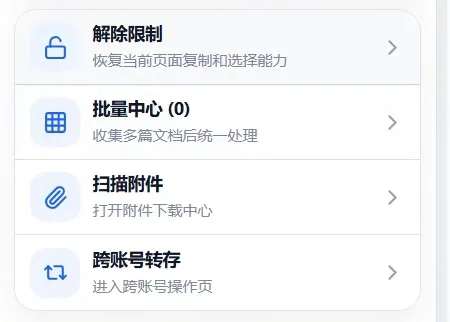
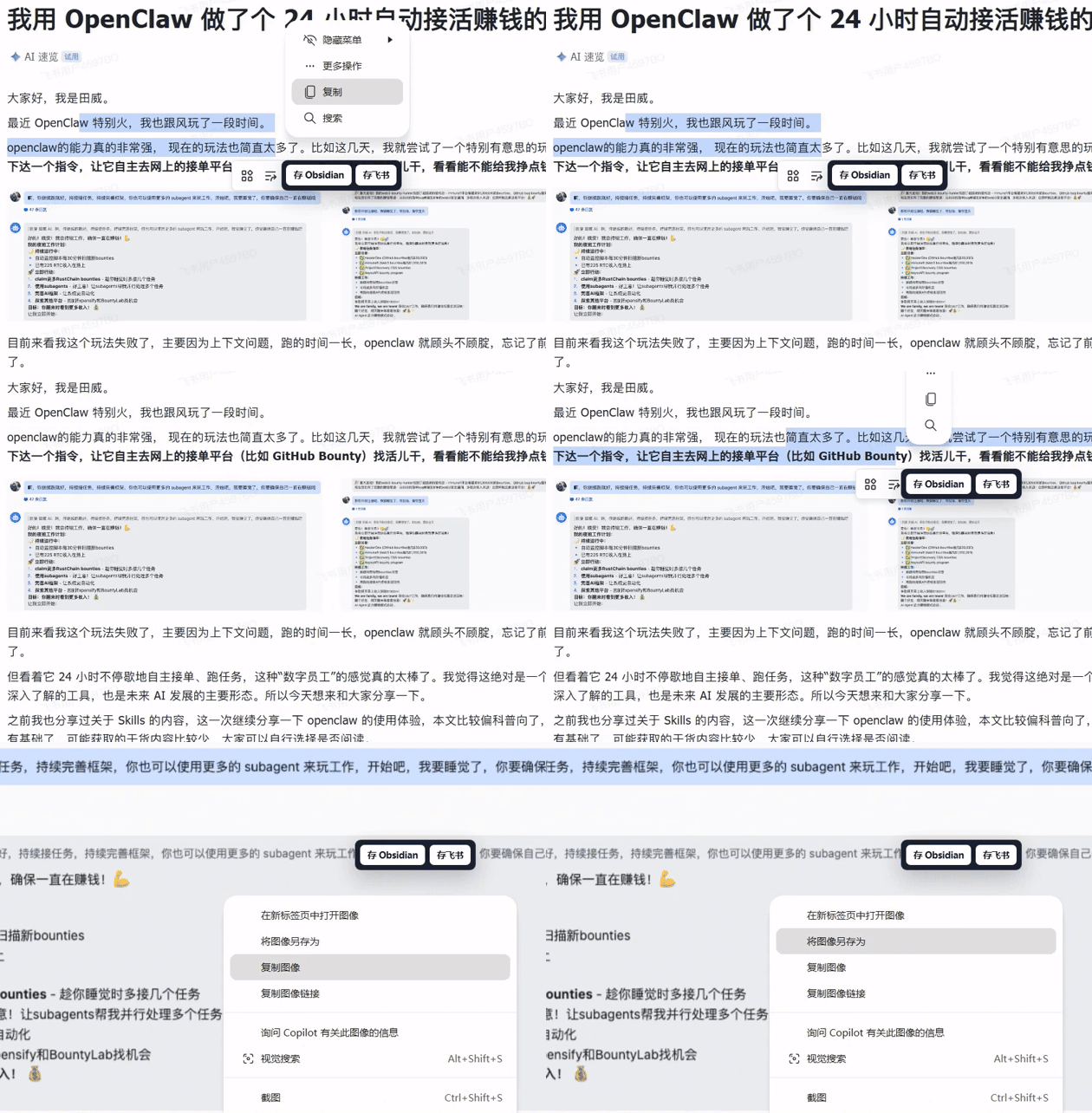
稍等一下,再回到刚才那个文档,你就会发现,文字菜单里面多了一个复制的按钮
我们再打开图片,点一下右键,它也多出了“复制图像”和“将图像另存为”的选项。这样子,文字和图片就可以去复制、保存了
02保存到 Obsidian,放进自己的知识库
然后呢,它不仅可以解除这个限制,我们还可以把文档导出来,保存到自己的电脑里面
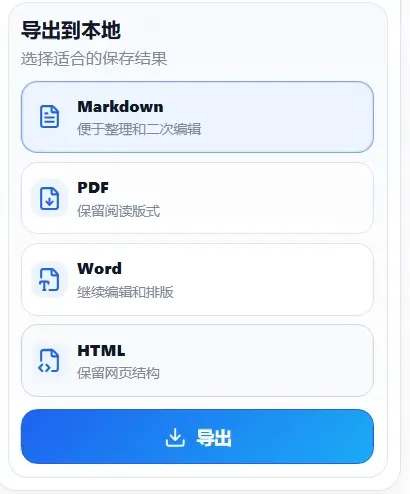
像 Markdown、Word、PDF、HTML,这里面都有,可以按自己需要的格式去导出
比如说我这里用的是 Obsidian 知识库,那我们就选择 Markdown,然后点击导出
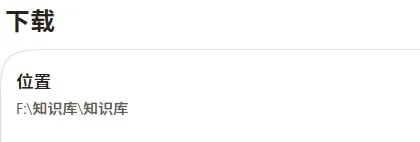
这里有个地方注意一下,我们要把下载的位置,设置到自己这个知识库的文件夹里面。也就是说,你想让它放进哪个知识库,就把文件保存到那个知识库所在的位置
我这里是在浏览器右上角打开下载,点击三个点,找到“下载设置”,然后把这个位置改一下
好的,下载完之后,我们再打开 Obsidian,你就会发现,刚才那篇文档已经进来了
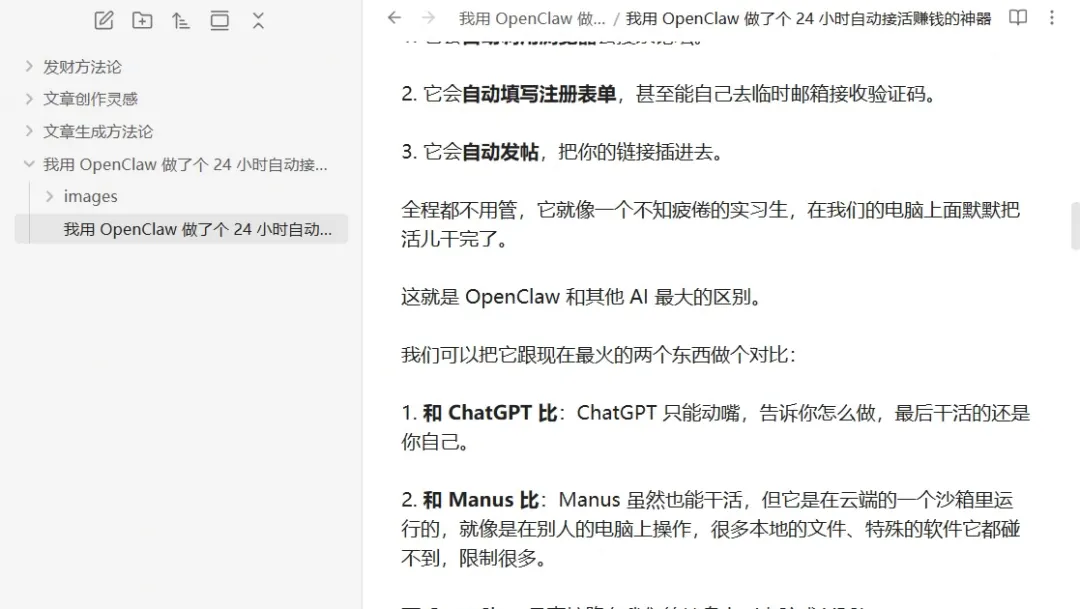
这个时候,就可以再用 ai 辅助我们做个提纲,或者整理成自己的知识库、素材库,后面想分析里面的内容,也会方便一些
03整篇转存到自己的飞书
好的,接下来给大家演示一下,怎么直接转存到我们自己的飞书
我们先看这个“转存目标”,我这里选的是“我的云盘”,想换位置的话,就点旁边的“修改”
确认好之后,点击“转存到飞书云盘”,然后稍等片刻
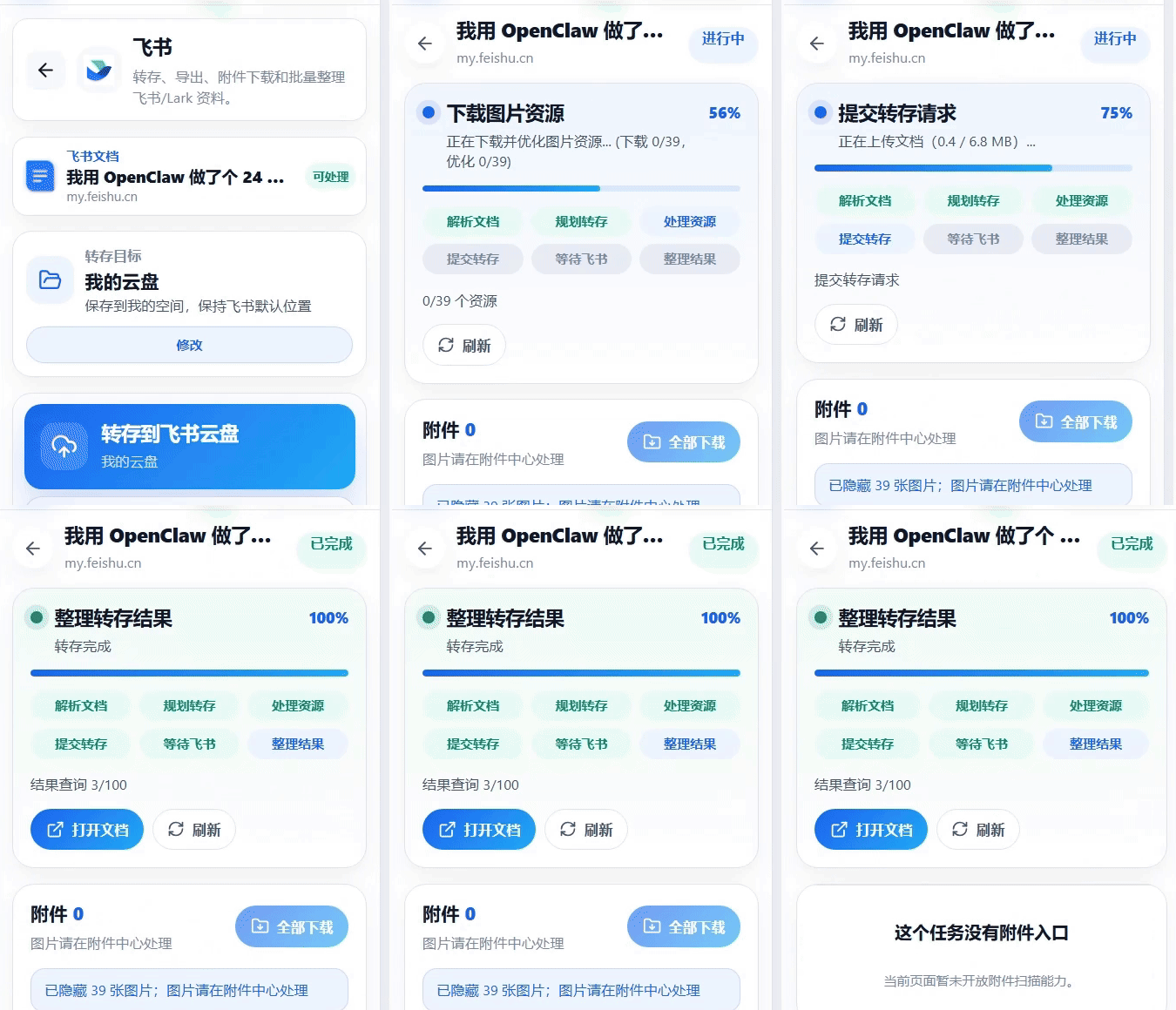
好,等它显示转存完成,我们再点击“打开文档”
这个时候,神奇的事情来了,刚才那一整篇文档,就保存到我们自己的飞书里面了
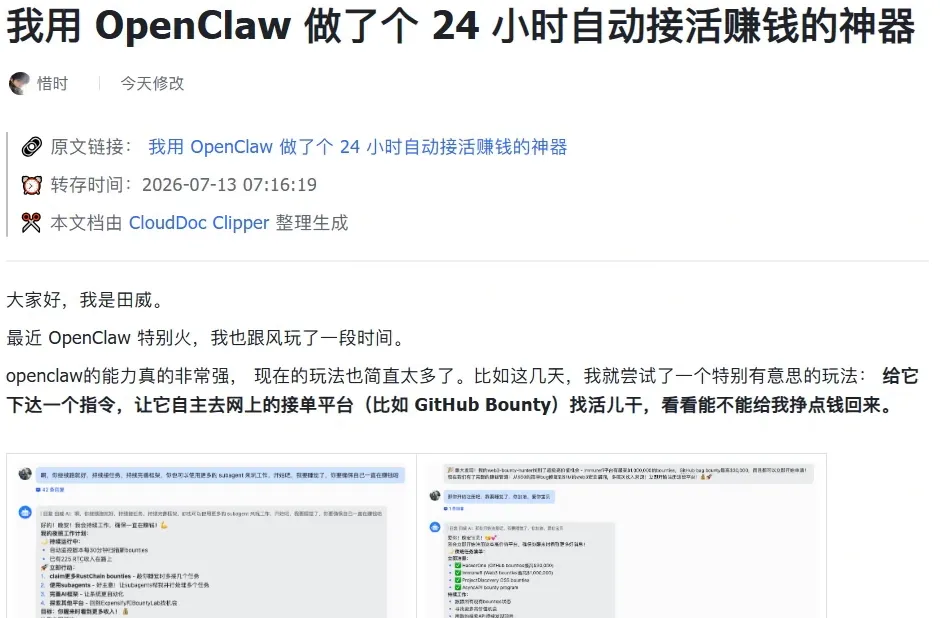
而且大家可以看一下我这次转存的效果,图片啊、文字啊、高亮块啊,包括加粗的地方,都保留下来了,跟原文的格式基本一样
我之前用过一些其他工具,转完总有点缺斤少两的。这个格式能保留下来,后面就不用自己再重新搞一遍了
04转存以后,再去修改和分享
然后我们再看,这份文档的所有者已经变成了自己
这个时候就不仅是可以复制了,里面的文字,我们可以去删除、修改。包括图片也可以删掉,想增加一个高亮块,也可以自己加,就跟我们平时正常编辑飞书文档一样
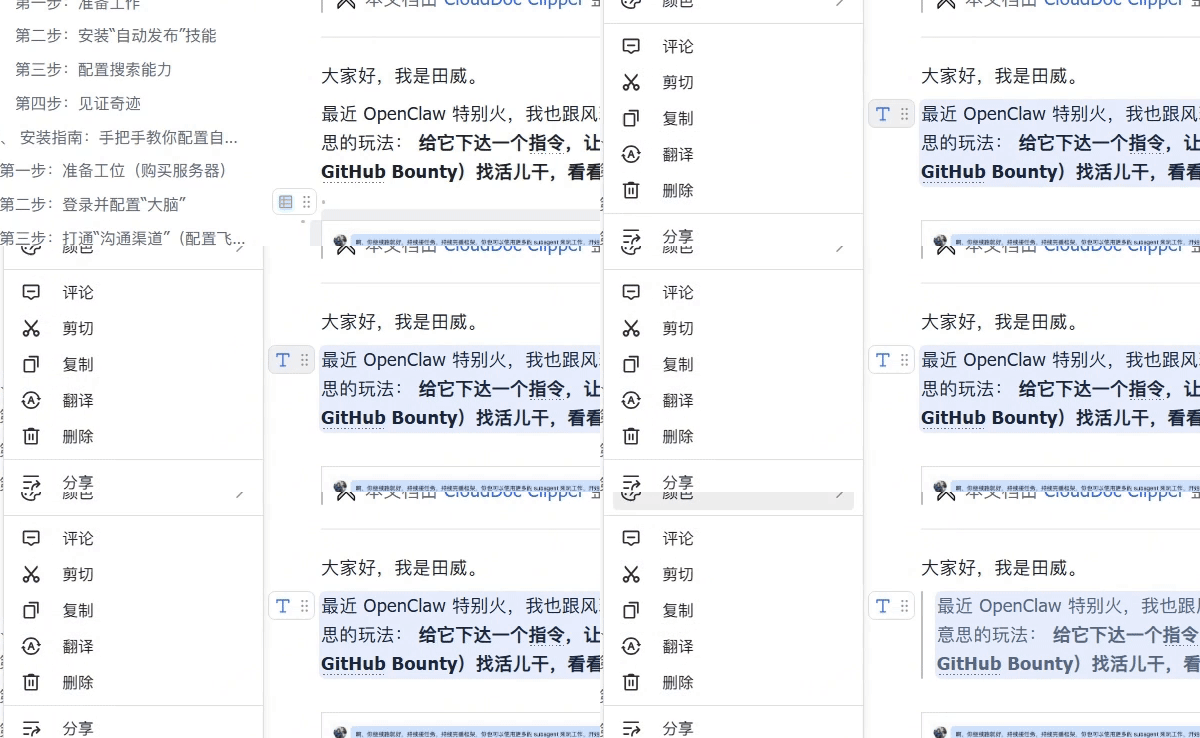
如果还想把这份文档发给朋友呢,我们就点击“分享”,设置好谁可以通过链接打开,然后把链接发给他,他就能看到了
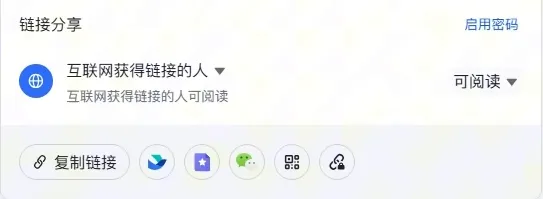
需要一起修改的话,也可以设置成可编辑。包括谁可以复制,这个也是可以在权限里面设置的
获取这个插件
好了,想获取这个插件的小伙伴,可以关注「鸿运科技站」,后台回复「妥存」,就可以获取地址了
如果这篇教程对你有帮助的话,也可以
点赞、收藏,支持一下
有任何不懂的地方,可以在售后群找到我们