ARTICLE · 1092639
手机与电脑同步文件,怎样暂停一个文件夹?看看Syncthing-Fork的操作
文件夹需要同步,但并不是每时每刻都要传输。同步物分支版(Syncthing-Fork)把文件夹、设备和运行状态放在三个入口中,可以查看完成情况,也能单独暂停再恢复。下面用Android版2.1.5.0和一个教程演示文件夹走一遍。
首页先看文件夹状态
文件夹页显示名称、实际路径、最近更改和同步数量。本例的“教程演示”已经同步两份中文示例文件,右侧显示“最新”,底部显示2/2个文件、168B/168B。这是这次小文件演示的状态,不是传输速度指标。

▲ 首页
打开文件夹详情
点击教程演示条目,进入编辑文件夹。这里能看到文件夹标识、手机目录,以及已经共享给的演示电脑。共享设备的开关亮起,表示这个文件夹与该设备关联。
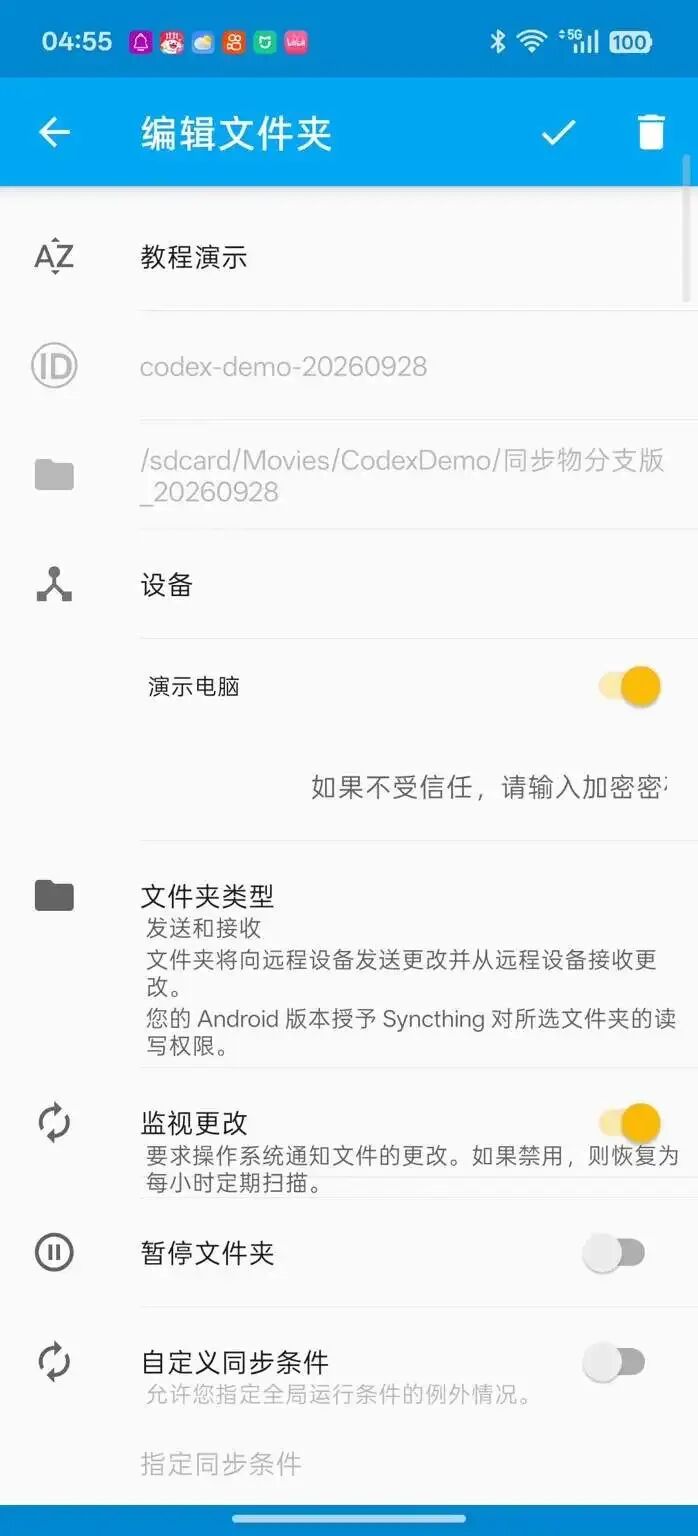
▲ 文件夹详情
根据用途查看同步类型
打开文件夹类型,再展开下拉菜单,可以看到发送和接收、仅发送、仅接收。本例保持发送和接收,只查看选择项;具体类型应结合哪一端负责修改文件来决定。
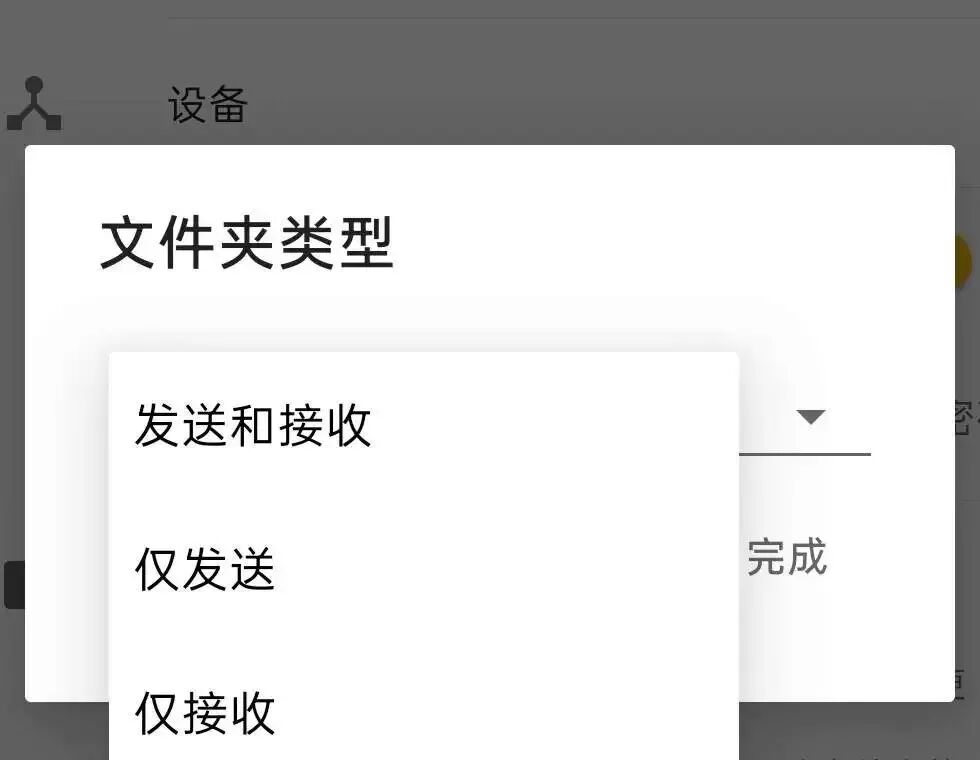
▲ 同步类型特写
临时暂停这个文件夹
打开暂停文件夹开关,再点击顶部勾号保存。暂停的是当前文件夹,开关位置与监视更改、自定义同步条件等选项分开。

▲ 暂停开关特写
回到首页,教程演示右侧变为紫色的“已暂停”。需要继续时重新进入条目,关闭暂停并保存,首页恢复最新状态。

▲ 暂停结果
设备列表查看共享关系
切到设备页,演示电脑条目显示当前状态、最后可见时间、共享文件夹和上下行统计。这里能确认教程演示与哪一台设备关联。

▲ 设备列表
点击设备进入详情,可以查看连接地址、共享文件夹及自动接受、暂停设备等选项。本例保留现有共享关系,只查看设置,没有打开自动接受或不受信任设备选项。
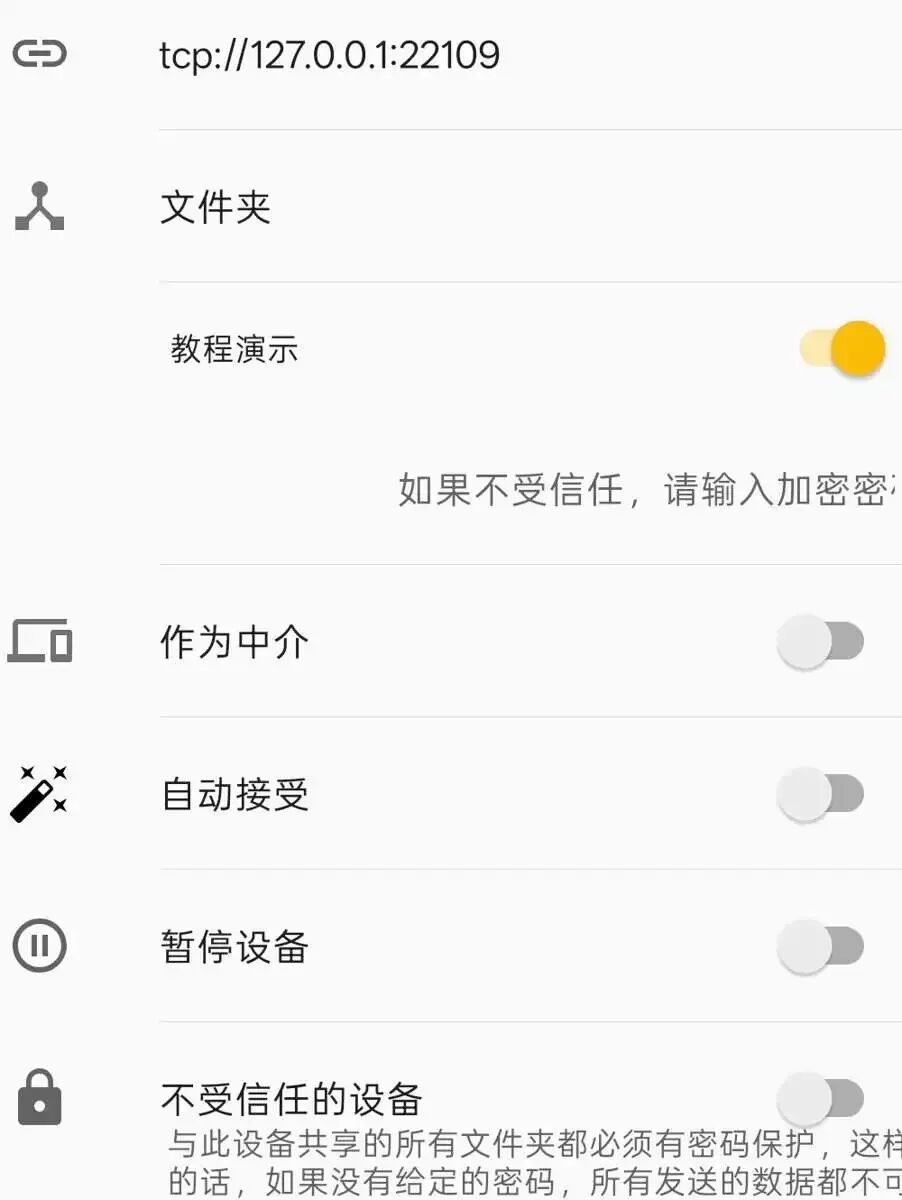
▲ 共享设备特写
用状态页判断为什么运行
状态页会说明Syncthing当前是否运行、启动原因,以及运行时间、内存和传输统计。本例使用演示连接完成同步,页面明确显示“正在运行”,并说明处于强制启动状态。
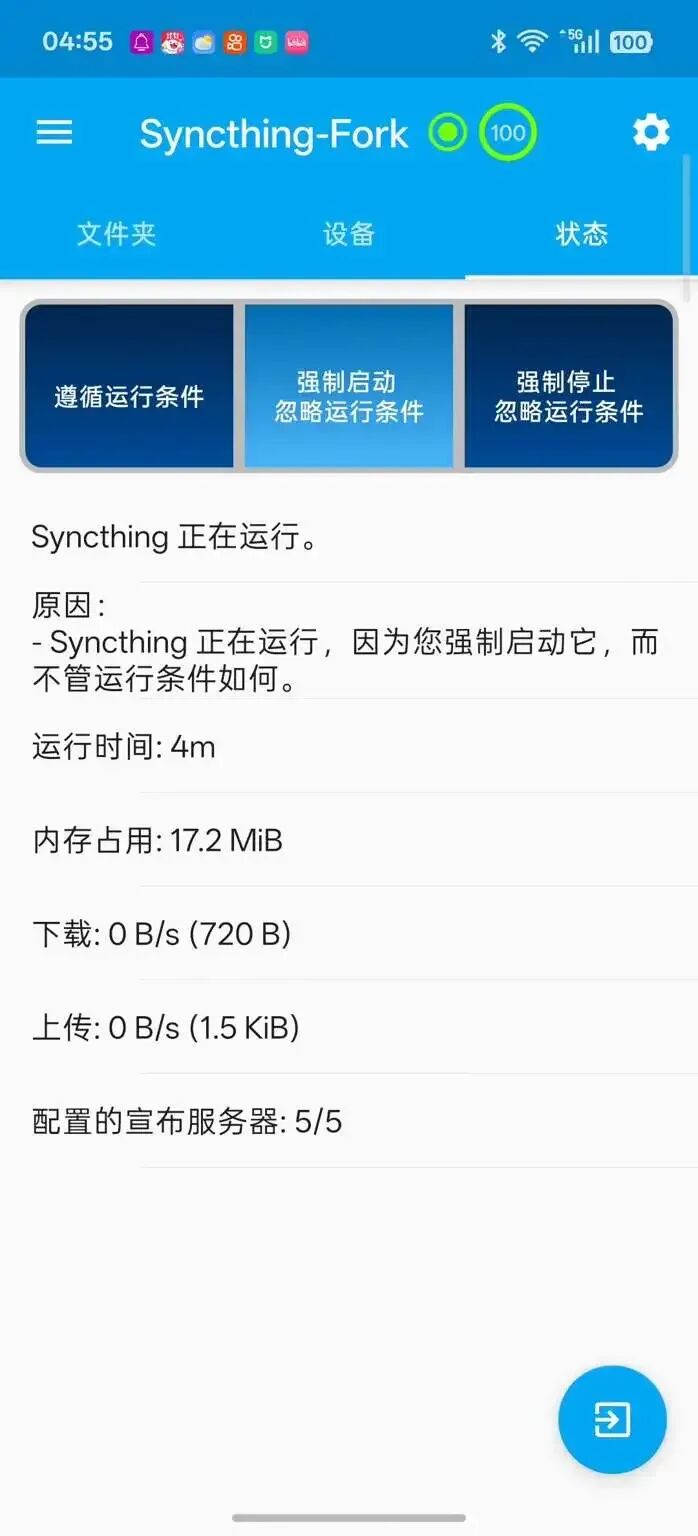
▲ 运行状态
运行条件决定同步时机
进入设置中的运行条件,可以查看普通Wi-Fi、按流量计费的Wi-Fi、指定Wi-Fi和移动数据选项。本例仅查看这些开关。需要减少后台传输时,可以根据自己的网络环境设置运行条件,再留意状态页的原因说明。
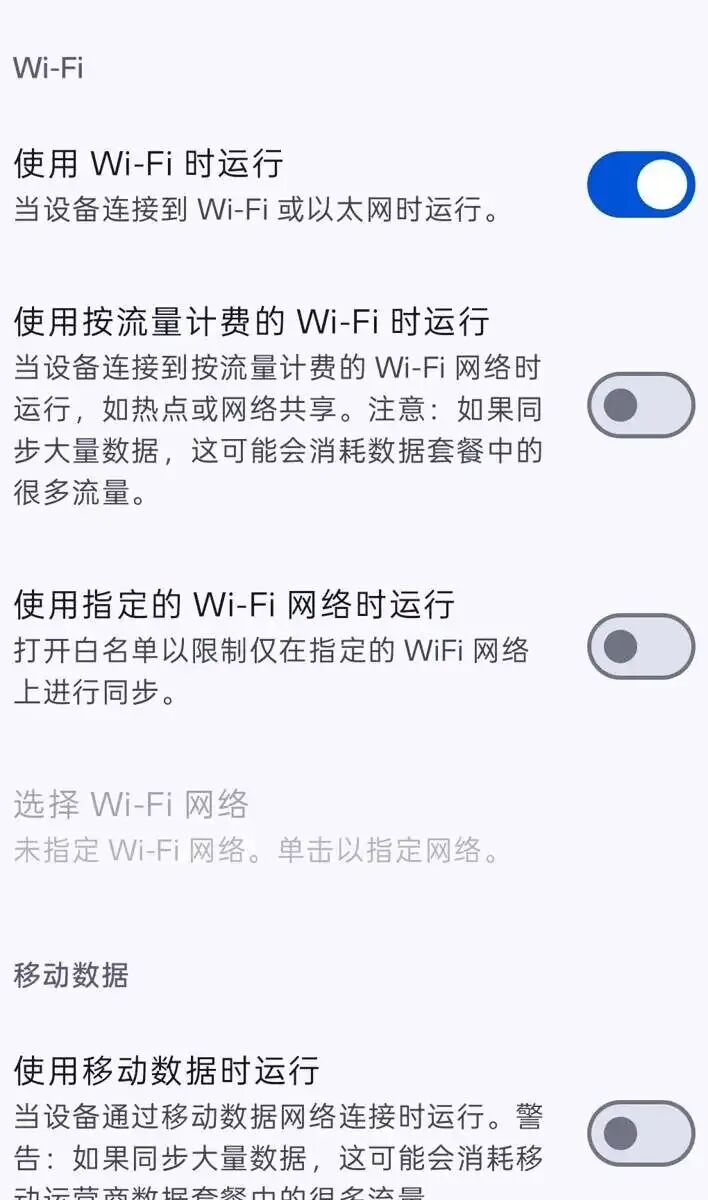
▲ 运行条件特写
最后回到首页,两份中文示例文件显示同步完成。文件夹类型、单独暂停和设备共享关系分别解决不同的控制需求,使用时先确认操作对象,再保存相应设置。
请点击下方卡片关注公众号发送【同步物分支版】获取