ARTICLE · 1092643
安卓文件怎么在附近设备间分享?用猫享互传走一遍操作
换手机、给身边的人发文档时,先找到接收设备,再选要发送的文件,流程会比在几个应用之间来回切换清楚得多。猫享互传(CatShare)的首页把“发送”和“可见”放在显眼的位置,打开应用就能判断下一步该做什么。
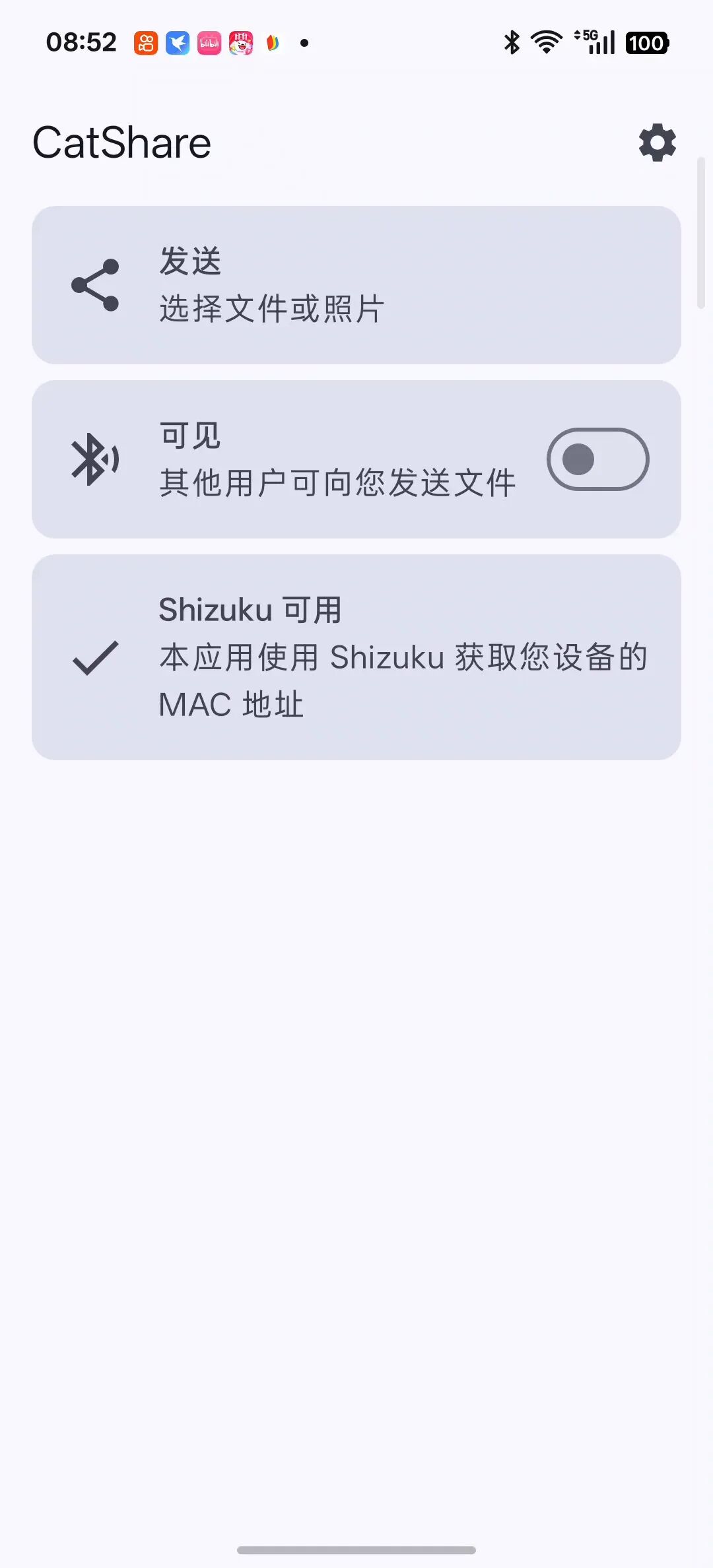
▲ 猫享互传首页,可见开关尚未开启
先让这台手机可以被找到
首页的“可见”开关用于接收侧。打开后,其他用户可以在附近设备搜索中找到这台手机;不打算接收时,再关掉即可。首页还会显示 Shizuku 的状态,方便确认发送侧需要的支持是否可用。
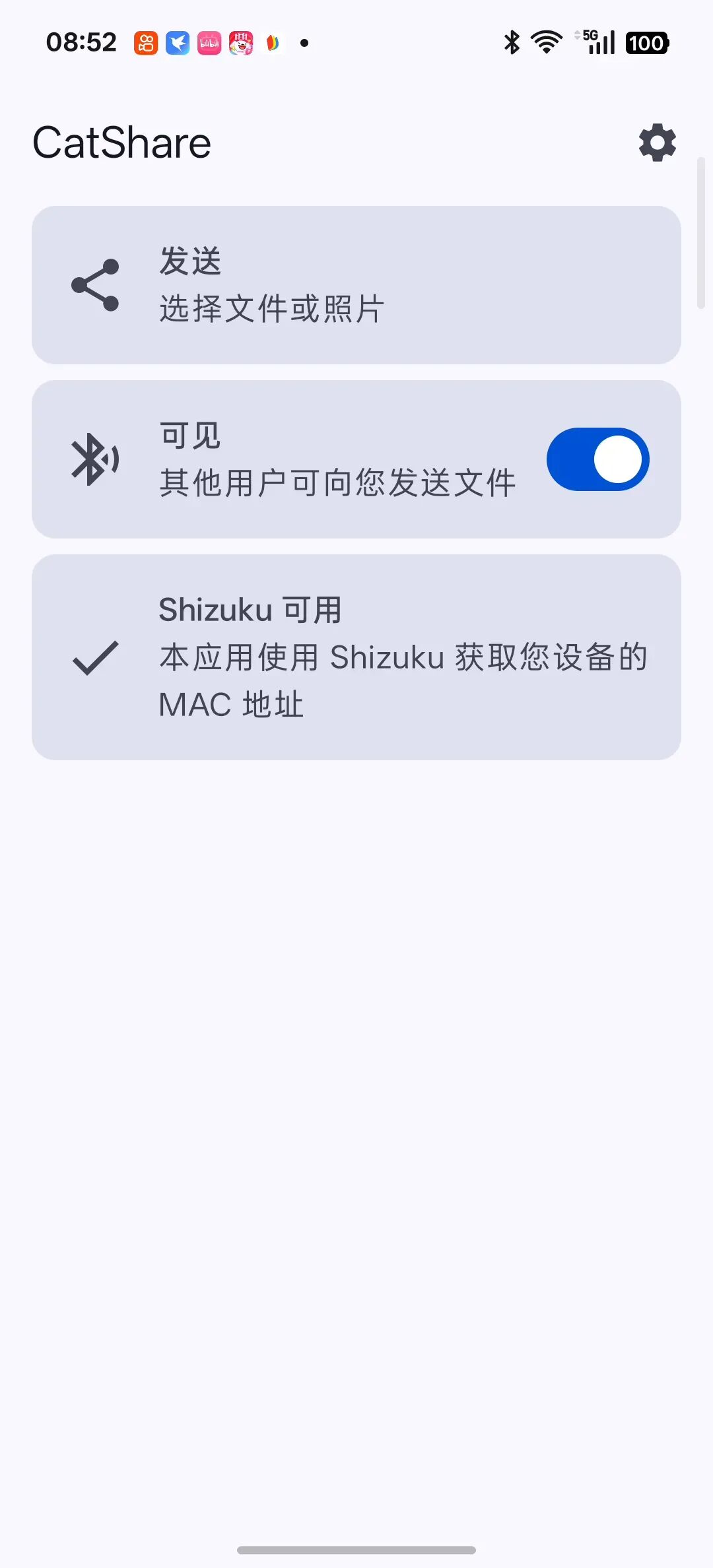
▲ 开启可见开关后的首页
这一步是准备接收,并不代表文件已经传过来了。真正传输还需要另一台设备打开相应功能,并选择正确的接收对象。
在设置里确认设备信息
点击右上角齿轮进入设置,可以看到设备名称。附近有多台设备时,先确认名称,有助于避免把文件发错对象。设置页还提供详细错误信息开关和日志入口。
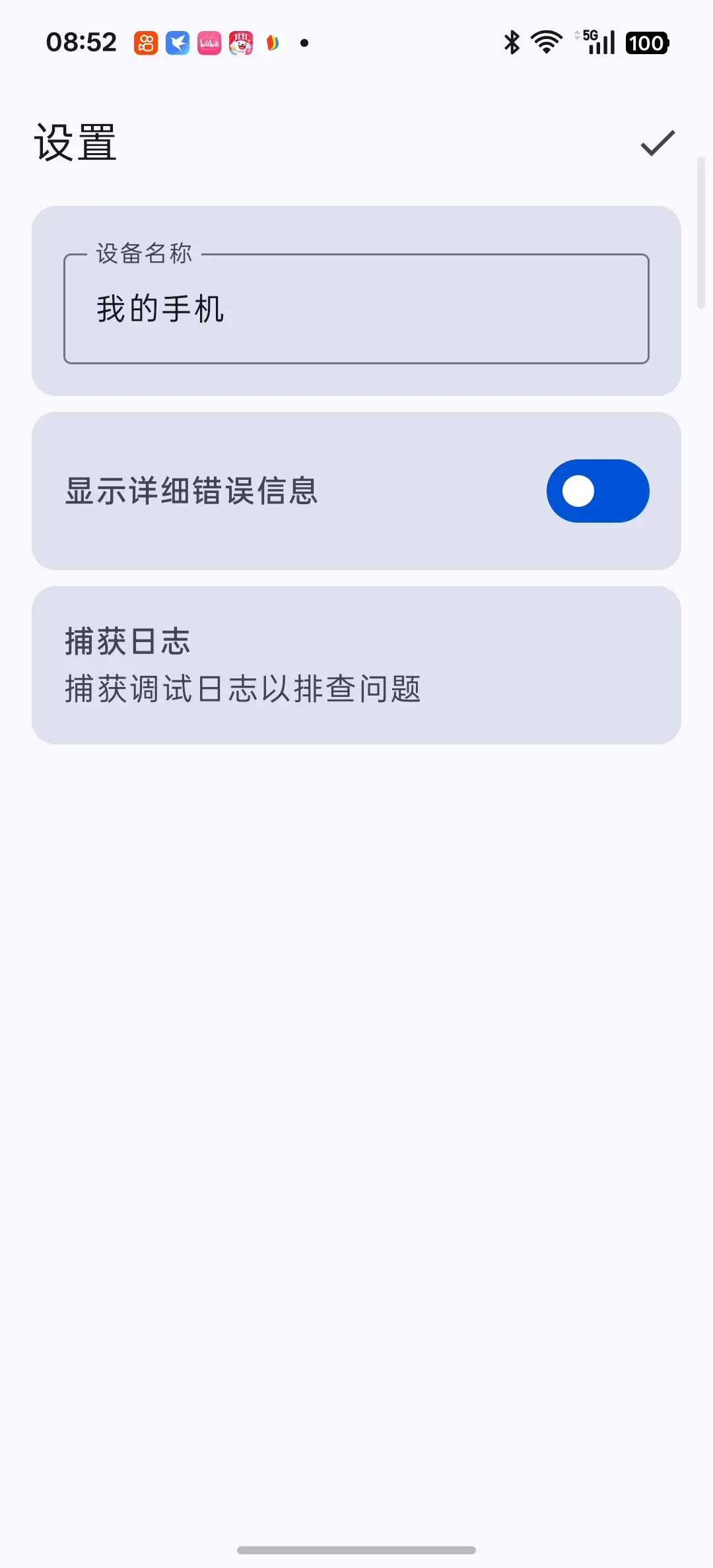
▲ 设置页显示设备名称、错误信息开关与日志入口
遇到连接问题时,可以临时打开详细错误信息帮助排查;平常使用时关掉即可。这个选项只改变错误信息的展示,不会替代设备发现和传输操作。
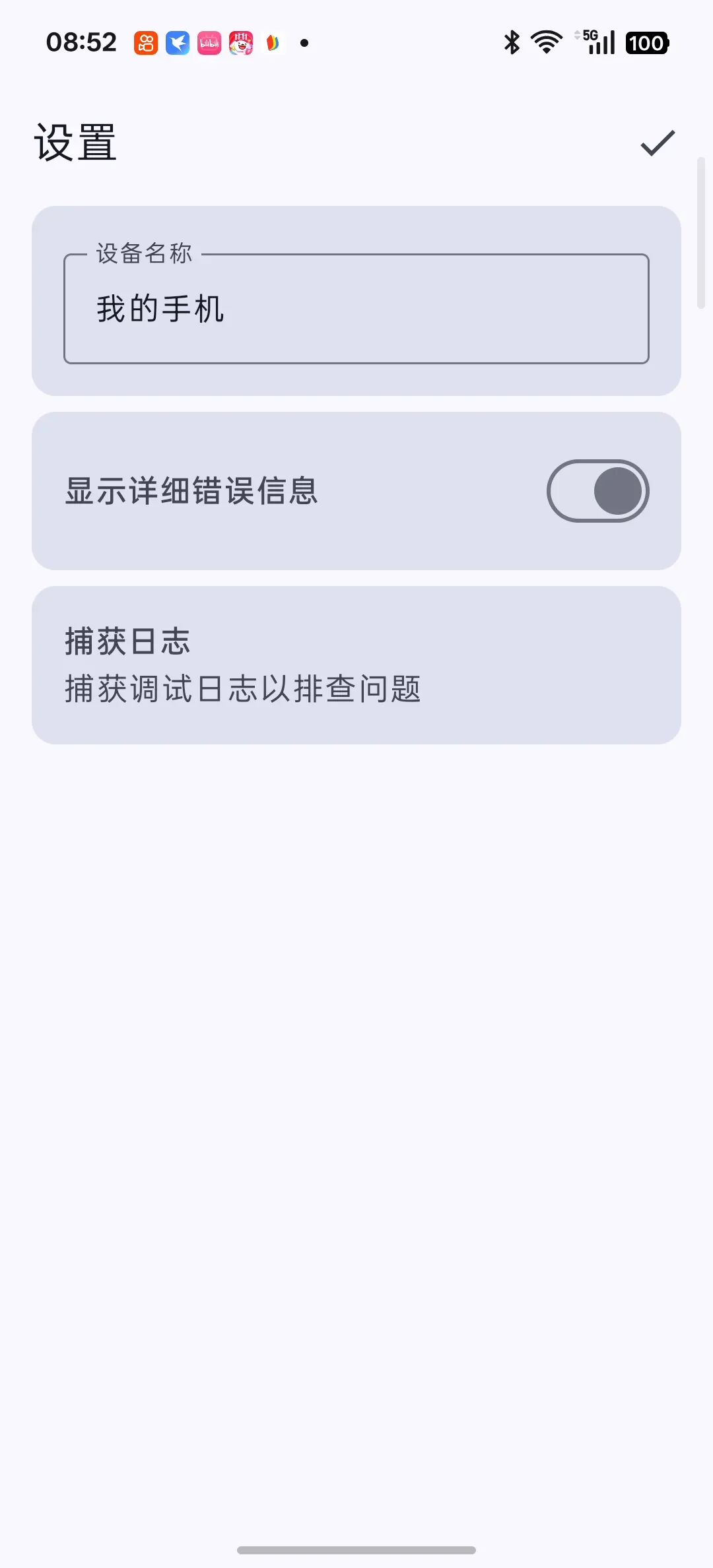
▲ 详细错误信息开关已开启
选择文件,搜索接收者
返回首页点击“发送”,会进入安卓系统文件选择器。可以从文件类型筛选,也可以打开侧栏,进入“下载”等目录查找目标文件。选之前先核对文件名,特别是目录里存有多个相近版本时。
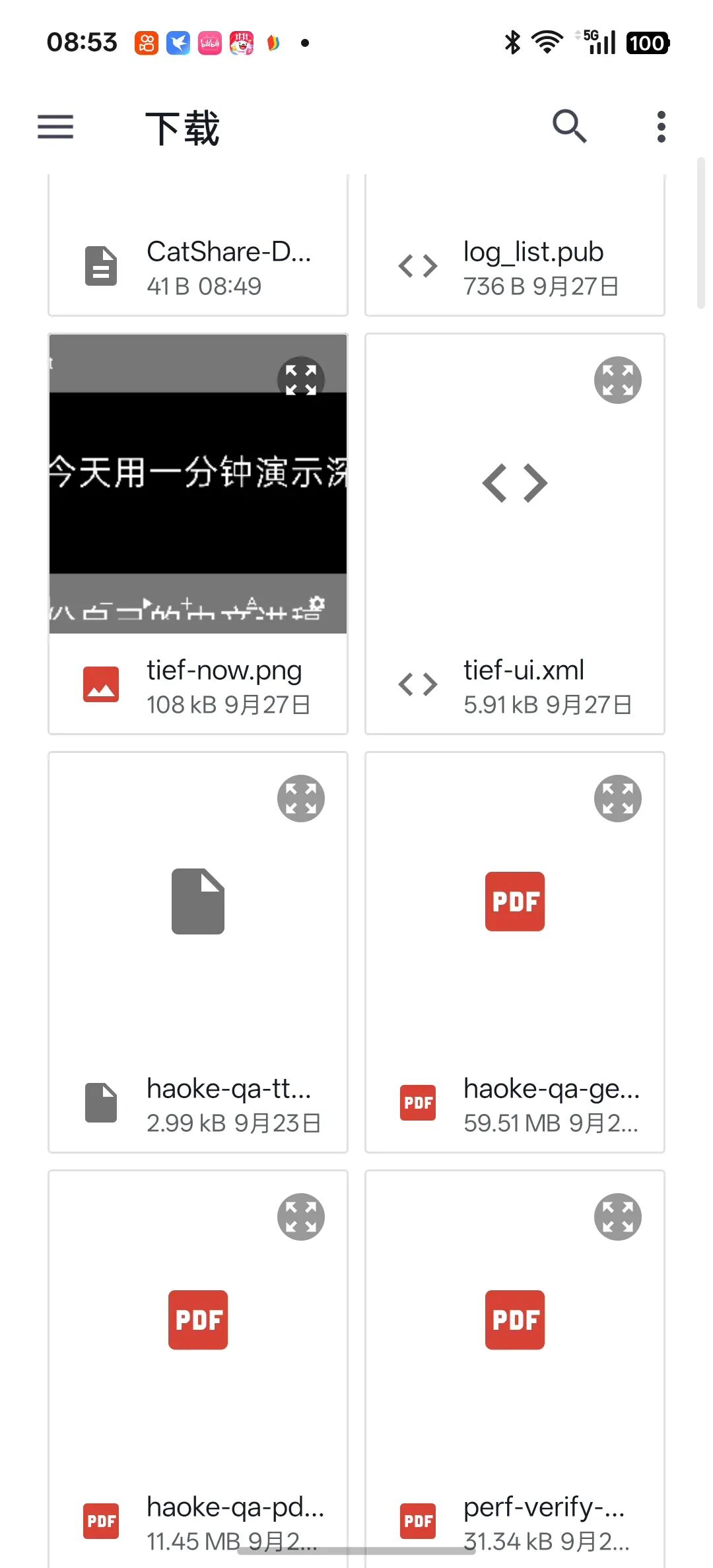
▲ 在下载目录定位本轮准备的临时演示文件
选中文件后,猫享互传进入“选择接收者”页面并扫描附近设备。接收方需要打开对应的接收功能;如果列表为空,先检查双方的可见状态、蓝牙及相关权限,再确认两台设备是否处在可发现范围。
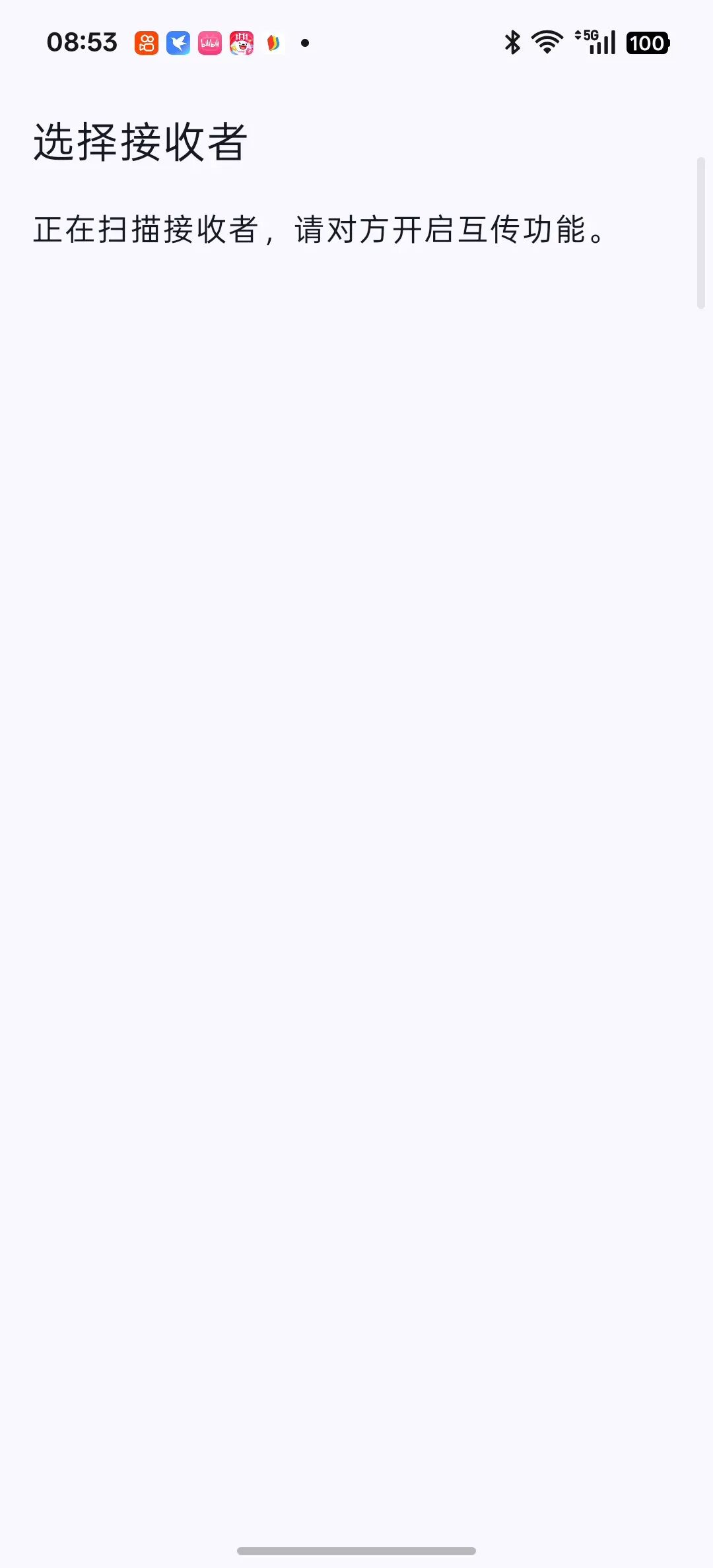
▲ 选择接收者页面正在扫描附近设备
这次操作没有第二台接收设备,页面停留在搜索状态,因此没有演示到传输完成。想先熟悉猫享互传,可以依次练习打开可见、查看设备设置、选文件和返回关闭可见这几个动作,再用两台设备实际互传。
请点击下方卡片关注公众号发送【猫享互传】获取