ARTICLE · 1108627
迪文 DGUS 软件怎么用?手把手做出你的第一个串口屏界面
迪文 DGUS 软件怎么用?手把手做出你的第一个串口屏界面
T5L 开发第 5 讲 · 从装驱动到屏上出画面,6 步走通
前面 4 讲我们把选型、开发概念、串口通讯、系统变量都讲了一遍。但有工程师私信我说:袁工,道理我都懂,可界面到底怎么画出来、怎么弄到屏上去?这其实才是大多数人上手 T5L 的第一道坎。
这篇不堆术语,就按你电脑前的真实操作顺序走一遍迪文 DGUS 软件——装什么、点哪里、文件放哪、最后怎么在屏上看到自己的画面。照着做,半小时内你就能在屏上显示第一个界面。
一句话先祛魅:DGUS 是“配置驱动”。你不用写任何绘图代码,在电脑上用软件拖好控件、生成配置文件,屏上电后自动按文件显示。外部单片机只要往变量地址写数,界面就跟着变。
一、先把两样东西装上
- USB 转串口驱动
:看你调试板用哪种芯片—— CH340还是CP2102,装对应的驱动; - 迪文 DGUS 开发软件
:搜“迪文 DGUS”进官网下载(T5L 用 T5L_DGUS2版本); 装好后用 USB 线连上屏,软件里能识别到屏、能预览,就说明环境 OK 了。
二、准备背景图(最容易错的一步)
屏上显示的“底图”得是你自己准备的图片,这一步坑最多:
格式必须是 BMP、24 位色深(别用 jpg/png 直接拖进去); 像素要和你的屏分辨率一模一样(比如 480×272、800×480),差一点都可能不显示; 文件名从 00开始按顺序编号:00.bmp、01.bmp……(00 是开机首图);在软件里把 BMP 转成 .ICL 图标库——迪文屏只认 .ICL,不能直接放 JPG;
⚠ 单张图别超过 248KB(T5L1) / 760KB(T5L2),否则那页会黑屏。具体以你屏型固件为准。
三、拖控件做界面(核心,免代码)
这一步就是“画画”,不需要写一行程序:
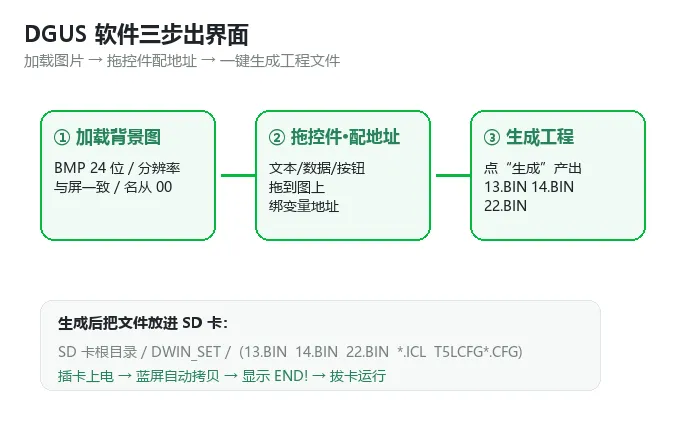
软件里点“加载图片”,把 00.bmp当首页背景导进来;从左侧控件库拖你要的元素: 文本显示、数据变量显示、按钮、图标……摆到图上合适位置;- 关键一步——绑变量地址
:给“数据变量显示”或“按钮”填一个地址(比如 0x1000)。这个地址就是屏和单片机通信的桥梁,后面单片机往 0x1000 写什么,屏上就显示什么; 点“保存工程”。
四、一键生成工程文件
界面摆好后,点软件的“生成”(有的版本叫“生成工程”),它会自动产出屏要“吃”的文件:
14.BIN | |
13.BIN | |
22.BIN | |
*.ICLT5LCFG*.CFG |
五、SD 卡下载到屏
文件生成了,怎么弄进屏?用 SD 卡,屏自己会拷贝:
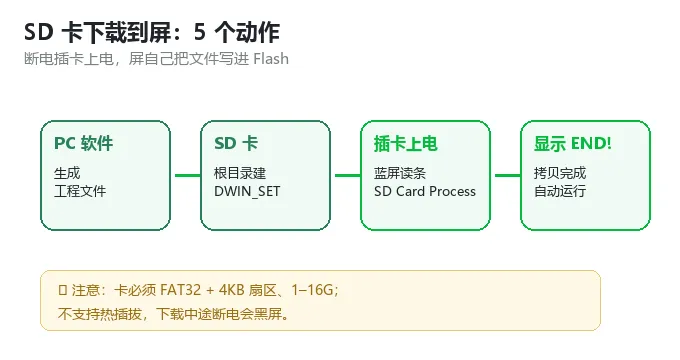
在 SD 卡根目录建一个文件夹,名字必须叫 DWIN_SET(别的名字屏不认);把第四步生成的文件全部拷进 DWIN_SET;屏断电 → 插卡 → 上电,屏会蓝屏自动拷贝,显示 SD Card Process …END!;- 断电拔卡 → 再上电
,你的界面就出来了。
⚠ SD 卡必须 FAT32 + 4KB 扇区、容量 1–16G;不支持热插拔,下载中途断电会黑屏。卡用 Windows 自带格式化即可。
六、联调验证:证明界面“活”了
界面出来了还不行,得验证它真能跟着单片机变。用串口调试助手连屏的 UART2(默认 115200 / 8N1),发一帧:
5A A5 05 82 10 00 00 02 ← 往变量 0x1000 写数值 2
如果屏上你绑了 0x1000 的那个数据字段立刻变成 2,恭喜——界面和通讯都通了,后面第三篇讲的通讯协议你就能真正用起来了。
七、新手最常踩的 6 个坑
我把这套“6 步上手”做成了一张操作清单
从装驱动到联调验证,每步点哪里、文件放哪、常见报错,全浓缩在一张图里,贴显示器旁边正合适。需要的话,加我微信 袁工 迪文串口屏方案,备注“DGUS 实操”发你;你拿自己屏的型号来,我也可以把工程模板和一份串口指令示例一并给你,省得你自己从头配。
你第一次用 DGUS 软件卡在哪一步?是备图、拖控件还是 SD 卡下载?评论区说说,下篇我可以专门讲你那个环节,或接着写“DGUS 控件逐个详解”。