ARTICLE · 1115267
Excel分散数据怎么合并到一列?
Excel分散数据怎么合并到一列?
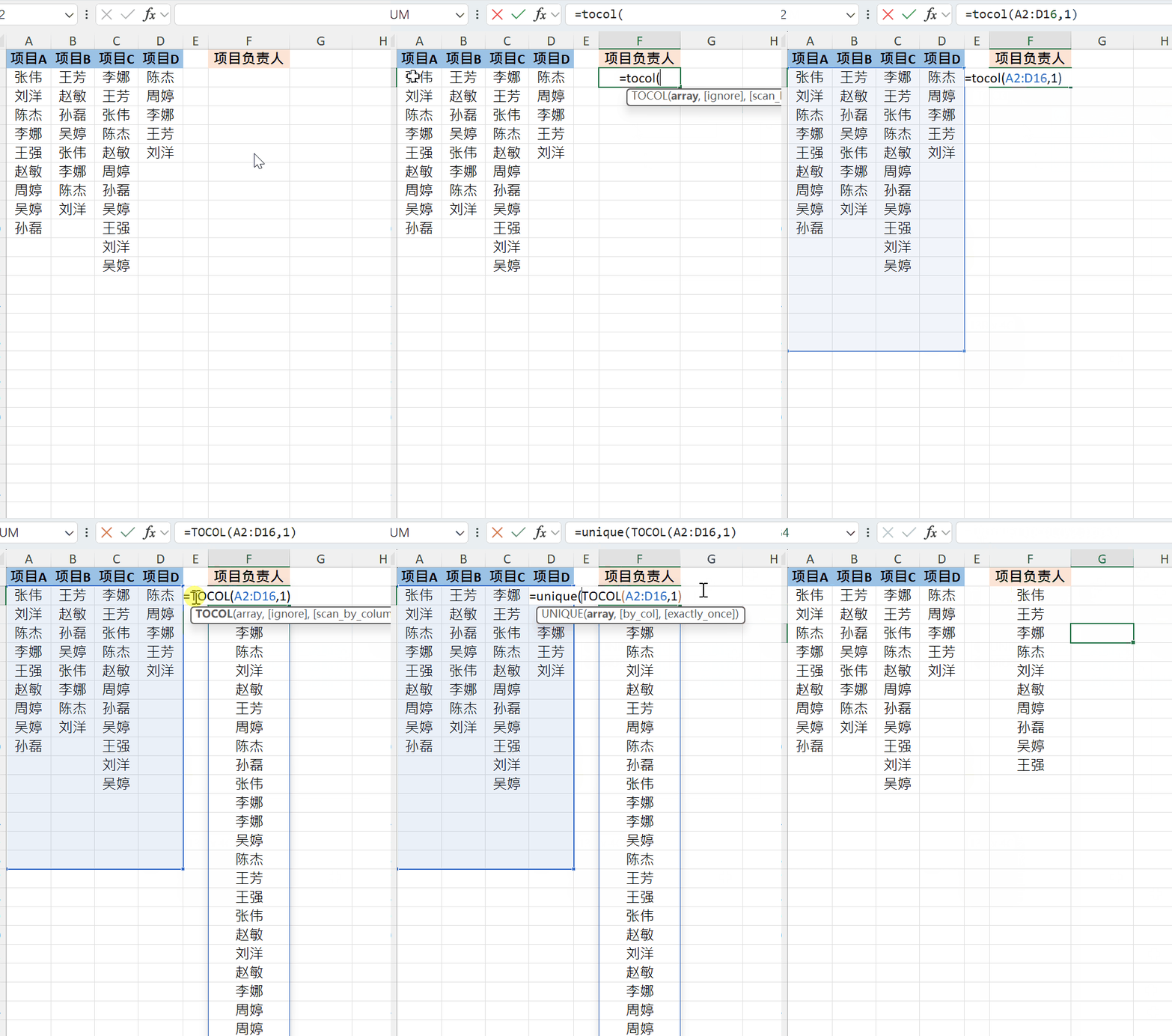
如果你的 Excel 里有多个项目,每个项目的人员名单都放在不同列:
现在想把所有名字统一整理到一列,而且重复的名字只保留一次。
如果手动复制粘贴,不仅麻烦,还需要再处理重复数据。
🔥 一个公式直接搞定
先使用 TOCOL:
=TOCOL(A2:D12,1)这里的 1 很重要,它代表:
忽略空白单元格。
这样,多个项目的名字就会被快速整理到同一列。
接下来,再把 UNIQUE 套在外面:
=UNIQUE(TOCOL(A2:D12,1))回车后,Excel 就会自动完成:
多列 → 一列 → 去掉重复姓名
以后面对员工名单、客户名单、项目人员等类似数据,都可以用这个方法快速整理。
📌 更多 Excel 办公技巧
我会持续分享:
Excel 实用技巧 Excel 数据整理 Power Query Power BI AI 办公
公众号、小红书、抖音、视频号全平台同名:Frank讲数据
多个名单分散在不同列时,别再一个个复制粘贴了,TOCOL + UNIQUE,一次整理干净。