ARTICLE · 1117572
这款傻瓜式PDF转Word神器,让办公效率翻倍!
这款傻瓜式PDF转Word神器,让办公效率翻倍!
💼 职场人的痛,谁懂? 在日常工作中,我们经常遇到这样的场景: 收到一份完美的PDF合同,却需要修改其中的条款; 下载了珍贵的行业报告,想引用数据却发现复制很不方便; 导师发来的论文资料是PDF格式,批注修改极其不便。 这时候,我们急需将PDF转换为可编辑的Word文档。但市面上的工具往往让人头疼: ❌收费陷阱:免费试用几页后,突然弹窗要求充值会员; ❌隐私泄露:强制上传文件到云端,机密文档不敢用。 难道就没有一款既安全又免费,还特别好用的工具吗? 当然有!今天介绍的这款小工具,就是为解决这些痛点而生!🎉 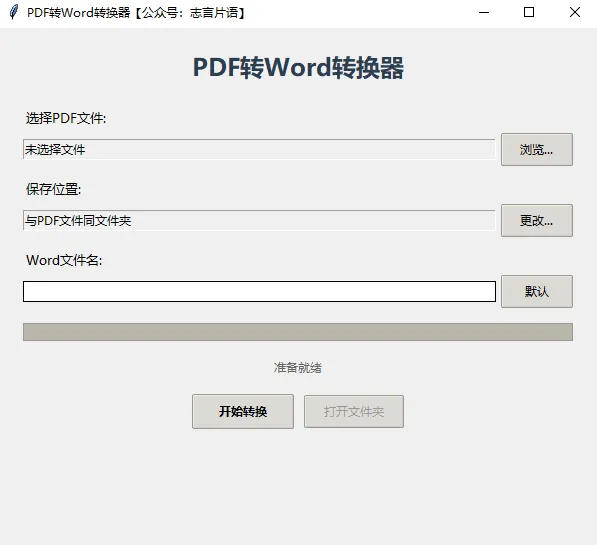
✨ 核心亮点:简单,才是真的强大 这款工具的设计理念只有四个字:极简主义。它没有花哨的功能,只专注于把“PDF转Word”这一件事。 1️⃣ 📂 智能默认,省时省力 很多工具转换完文件后,你需要满电脑找文件存哪了。这款工具非常贴心: 默认同源保存:转换后的Word文档,默认直接保存在原PDF文件所在的文件夹内。 逻辑清晰:原文件和转换后的文件在一起,方便对照和管理,再也不用在下载文件夹里大海捞针。 2️⃣ 🎯 高度自定义,掌控在你手中 虽然默认设置很方便,但我们知道每个人习惯不同。工具提供了充分的自由度: 自由重命名:转换前可以直接修改输出文件的名称,不再是一串乱码或默认名。 自由选路径:如果你想把转换好的文件统一放到“待处理”文件夹,只需点击“选择位置”,即可随意指定保存路径。 3️⃣ 🔒 本地转换,隐私无忧 这是最重要的一点! 不上传服务器:整个转换过程在你的电脑本地完成,文件不会离开你的设备。 安全系数MAX:无论是公司财报、客户合同还是个人隐私资料,都可以放心转换,彻底杜绝泄露风险。 4️⃣ ⚡ 一键直达,极速体验 开始转换:设置好文件名和路径后,点击“开始转换”,进度条肉眼可见,速度飞快。 快捷打开:转换完成后,无需手动去文件夹找,直接点击界面上的“打开文件夹”按钮,系统资源管理器瞬间弹出,直接定位到转换好的Word文档所在文件夹的位置。 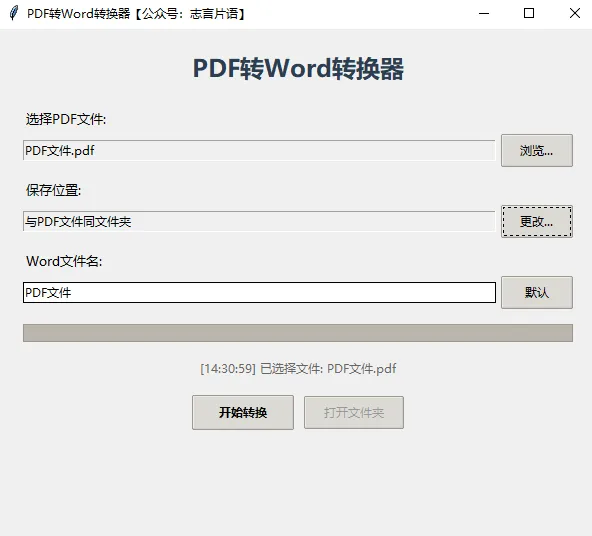
🛠️ 手把手教程:3步轻松上手 不需要阅读厚厚的说明书,只需要3个简单的步骤: 第一步:选择文件打开工具 点击对话框中的“选择PDF文件”按钮,在弹出的窗口中找到你要转换的文件,选中并打开。 第二步:个性化设置(可选) 此时,界面会显示默认的保存路径(即原PDF所在目录)。 如果需要,你可以点击“更改路径”,选择新的文件夹。 在文件名输入框中,输入你想要的Word文档名称(例如:2026年度财务报告_ editable)。 第三步:开始转换 & 获取成果 点击醒目的“开始转换”按钮。 等待几秒钟(视文件大小而定),当进度条走完,提示“转换成功”。 激动人心的时刻来了!点击“打开文件夹”按钮,你的Word文档已经乖乖躺在那里,双击即可开始编辑! 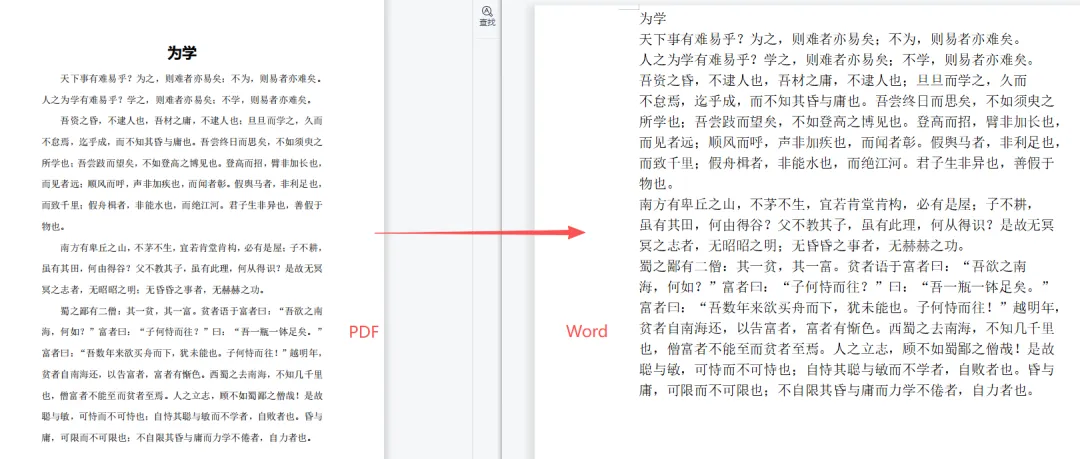
🆚 为什么选择它?
💡 适用人群 职场白领:处理合同、标书、报表,追求高效与安全。 科研人员/学生:转换文献资料、论文草稿,需要保留复杂排版。 财务人员:处理大量票据和审计文档,对隐私极其敏感。 行政人员:日常文档整理,需要批量快速转换。 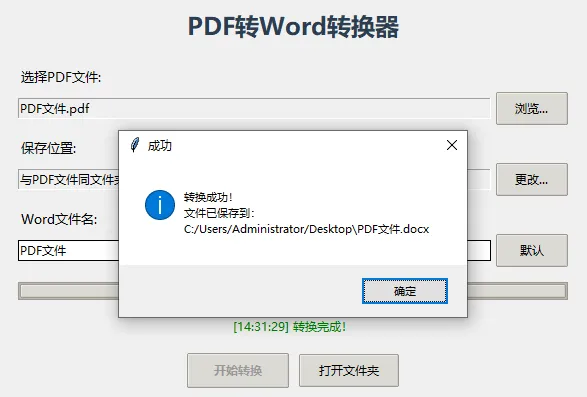
📝 结语 这款PDF转Word小工具,没有复杂的算法噱头,没有恼人的付费弹窗,它就像一个沉默可靠的助手,在你需要的时候,安静、快速、安全地完成任务。把复杂留给技术,把简单留给用户。 如果你也受够了那些套路满满的转换软件,不妨试试这款回归本质的小工具。让它帮你释放双手,把精力集中在更有价值的工作内容上! 回复【PDF转Word】即可获取下载链接。 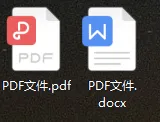
不用学Python,不用敲代码,普通人如何优雅地批量提取PDF中的图片?
导读:想把PDF转成Word?担心上传文件泄露隐私?今天给大家安利一款超贴心的本地转换小工具,无需联网、操作简单、安全高效,3步搞定PDF转Word!
| 本款本地小工具 | ||
|---|---|---|
| 安全性 | 纯本地运行,绝对安全 | |
| 费用 | 完全免费,无隐形消费 | |
| 文件管理 | 默认原目录,支持自定义 | |
| 操作难度 | 对话框式操作,极简 | |
| 后续查找 | 一键打开所在文件夹 |
还在手动新建文件夹?这个创建神器让你 1 秒搞定 100 个!
文件名太乱想砸电脑?这个支持双击即改的批量重命名神器,治好了我的强迫症!
一台A4打印机,也能打印A1/A2大图!免费工具帮你自动劈裂图纸,秒出拼接方案!
A3作业又有新花样?三列排版也不怕!三列A3转A4小工具,让你一键搞定打印难题!
Everything:文件快速搜索神器,0.1秒找到你想要的文件,快到不敢想象!
PDF秒变高清图!这个神器让你一键导出单页/长图,支持多种图片格式+自定义DPI,办公效率翻倍!