ARTICLE · 1117580
几页纸要合成一个PDF,iPhone的备忘录就能做
几页纸要合成一个PDF,iPhone的备忘录就能做
对方说“麻烦发个PDF”,手边却只有几页纸。直接拍成照片发过去,对方还得一张张保存;临时找转换工具,又不知道从哪儿开始。iPhone自带的备忘录就有扫描文稿功能,可以连续扫描多页,保存为PDF。 这次解决的是把纸质材料做成一个文件,不是把已经拍好的照片批量转换。下面以Apple的iOS 26使用手册及官方扫描说明为依据,2026年10月3日核对,未做实体手机实测。其他版本按钮可能不同,不必为了照着本文操作专门升级系统。 打开“备忘录”,新建一条,或进入准备放资料的那条备忘录。点“附件”按钮,再选“扫描文稿”。两项名称相近:扫描文本主要用来把识别出的文字插入备忘录;需要保留纸张页面、做成PDF时,要选扫描文稿。 在进入相机画面之前,先把几页纸按顺序摆好。这不是必须做的系统操作,却能减少漏页和顺序出错。若对方要求包含背面,就把有内容的背面也算进去。 让整页纸出现在取景框里,设备处于自动模式时,会自动捕捉页面。需要手动拍摄时,可以使用快门或音量按钮,再按画面提示调整边角。发现边界框把页脚或表格一列切掉,应先修正范围。 第一页完成后,不要马上结束这次扫描,继续把下一页放到取景框里。需要的页面都扫完,再点“完成”。官方使用手册说明,扫描文稿会在备忘录中保存为PDF。这样得到的是多页文稿,而不是让每页分别散落在聊天里。 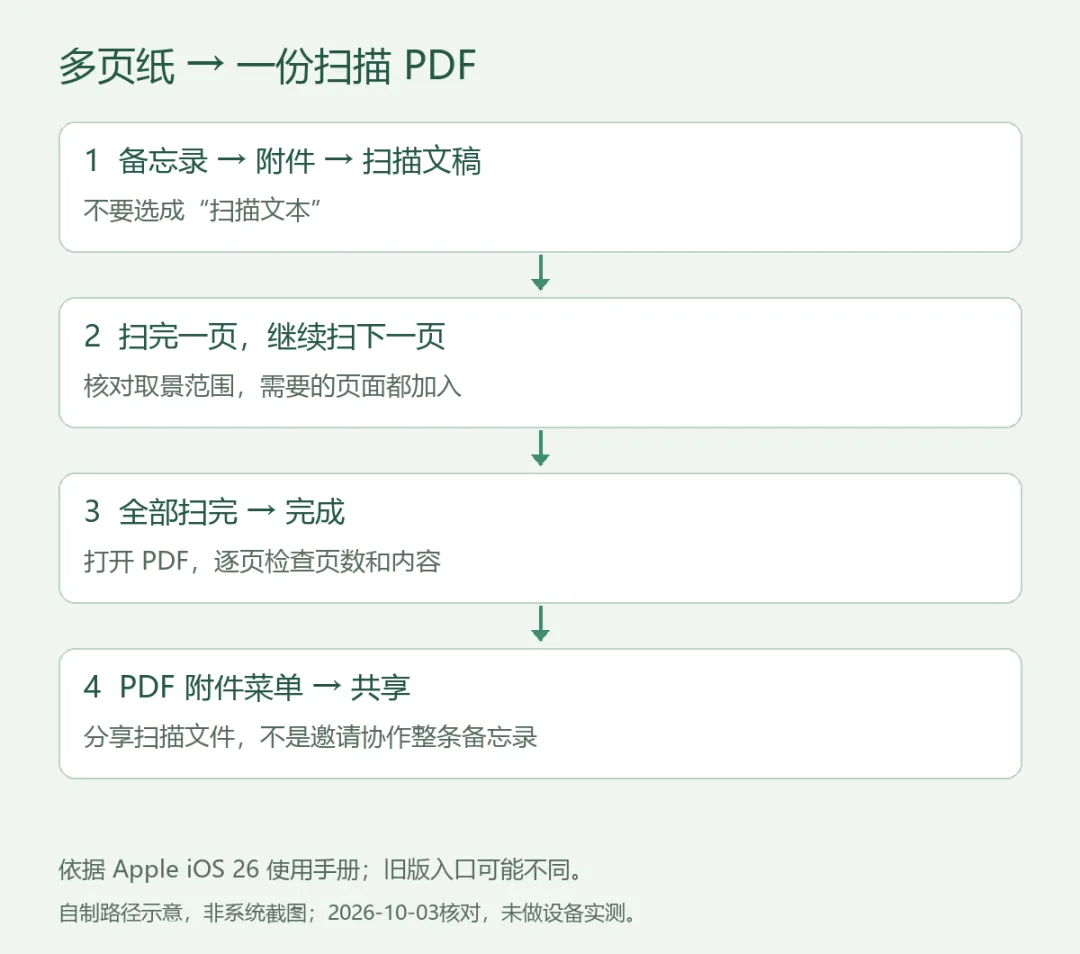
点开扫描文稿查看,不要只看封面那一页。可以用页面缩略图检查有哪些页,再逐页放大查看。重点确认页数、顺序、方向,以及最容易漏掉的边缘内容;PDF只是文件形式,不能自动保证里面的文字清楚。 为了便于查找,可以通过PDF附件的菜单重新命名,例如“报名材料-姓名-日期”。这是命名建议,实际用接收方要求的格式;标题里不要塞入不必要的完整证件号码。原纸张也先留好,等确认材料符合要求再整理。 这是容易选错的一步。你要发的是那份扫描文件,先找到备忘录里PDF附件自身的菜单,在其中选择“共享”,再选可用的发送方式。Apple的PDF处理说明把共享、重新命名等操作放在这个附件菜单里。 如果界面让你邀请别人协作整条备忘录,先停一下,重新确认点的是哪个对象。发材料通常需要文件副本,不需要让接收方参与修改你的笔记。也不用先把整个备忘录重新导出一次,直接分享已有的扫描PDF就好。 发送后,自己从发出的附件打开核对一次,并请接收方确认能打开、页数齐全。只看到聊天里出现一个文件卡片,还不能证明里面的材料完整。对方用什么品牌的手机不是这里的关键,关键是实际收到的文件和内容是否符合要求。 如果找不到本文所说的按钮,先确认自己进入的是备忘录正文,还是已经打开了某个附件。旧系统的入口可能不同;文末官方扫描页另有iOS 17及更早版本说明,可以按自己设备的版本核对,别在不相关的分享菜单里来回试。 有些单位还要求彩色、文件大小上限或指定扫描标准,提交前要问清。手机生成了PDF,不代表满足所有收件要求,也不意味着可以代替必须提交的原件。先把形式和内容分别核对好,能少一次被退回重做。 第一次可以拿两张不含个人信息的普通纸练习。顺着“扫描文稿—连续加页—完成—共享附件”走一遍,确认收到的文件里两页都在,再处理正式材料。
一、先找“扫描文稿”,别选成“扫描文本”
二、扫完第一页,接着扫下一页