ARTICLE · 1122910
Keil MDK 5.39中文版怎么安装?一步步图文教程
| https://docs.qq.com/doc/DYVBNYXJoRkVPdU9K |
Keil MDK 是做 ARM Cortex-M 开发的主流工具,STM32、GD32、NXP 的 LPC 系列,用 MDK 开发的占大多数。5.39 属于比较新的版本,对新出的器件支持更全,用较新芯片做项目的人会比较需要它。
这篇教程一共 20 个步骤,配 19 张截图。流程分成三块:安装主程序、做许可配置、替换中文界面文件。其中许可配置那一段有两处下拉选择,选错会导致添加不成功,我会把每一步写清楚。
Keil MDK 5.39 的能力与定位
Keil MDK 是面向 ARM 处理器的嵌入式开发套件,核心是 uVision5 集成开发环境加上 ARM 编译器。它支持 Cortex-M 全系列芯片,也向下兼容部分 Cortex-A、Cortex-R 的器件。
5.39 这个版本更新了器件支持包的管理方式,Pack Installer 里能匹配到较新发布的芯片型号,做新项目时不用为找不到器件定义发愁。编译器的代码优化能力也比较到位,同样功能的固件体积能压下来一些。
调试能力方面,支持 ST-Link、J-Link、ULINK 等常见仿真器,单步、断点、变量监视、寄存器查看这些功能都齐全。还支持 RTOS 感知调试,用 FreeRTOS 或者 RTX 做项目时可以直接看任务状态。
安装包里带有中文界面文件,装好之后可以做汉化处理。不过要注意,汉化文件本身会让界面显示成 uvision4 的名称,实际版本仍是 uVision5,这属于正常情况。
安装前要做的准备
系统方面,建议 64 位 Windows 10 或 Windows 11,内存 8GB 起,做大型工程建议 16GB。硬盘预留 10GB 以上空间,因为后续还要装器件支持包,那部分占用会持续增长。
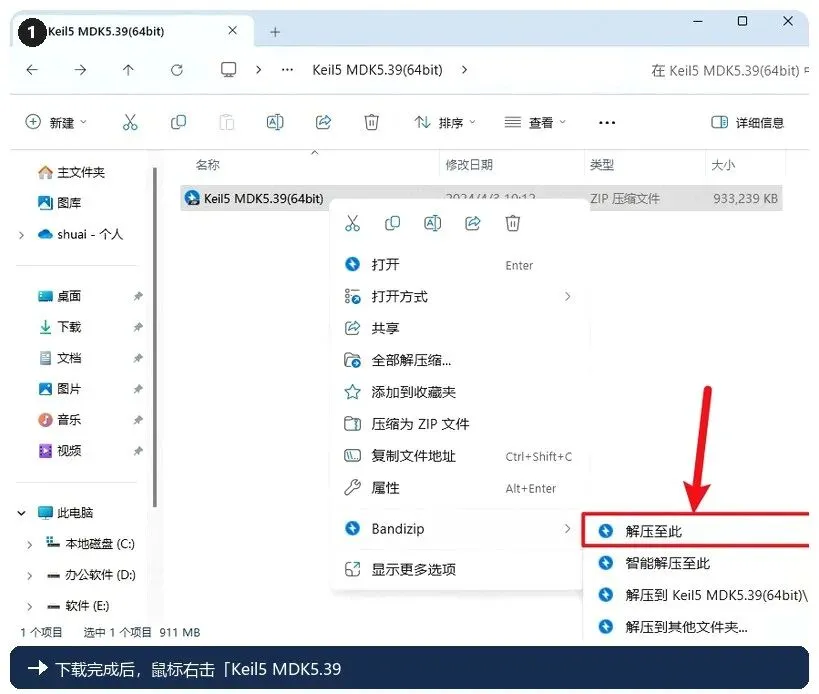
安装包下载完成后是压缩包,没有设密码,右键选择"解压至此"即可。解压后能看到 Setup 安装程序、许可配置工具和中文文件,三样都会用到。
安装过程中系统会弹出权限确认和注册表写入提示,属于正常流程。建议提前暂停安全软件的定时扫描任务,避免安装被中途打断。
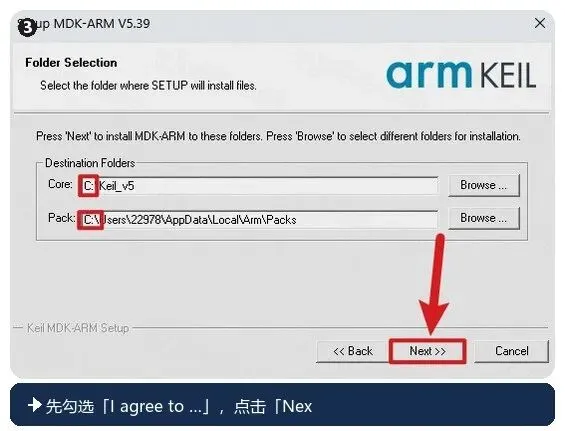
安装路径用纯英文目录,尽量不要放在系统盘。后续器件支持包的体积会越来越大,放在数据盘更从容。
详细安装步骤
1. 下载完成后,鼠标右击【Keil5 MDK5.39(64bit)】压缩包,选择【解压至此】。
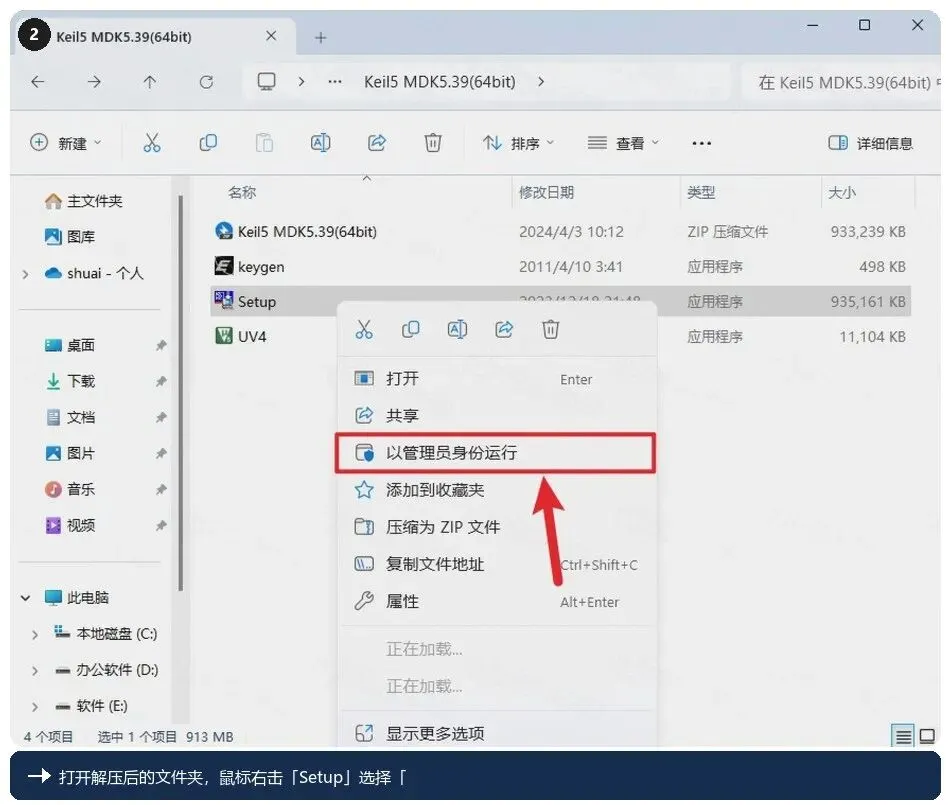
2. 打开解压后的文件夹,鼠标右击【Setup】,选择【以管理员身份运行】。
3. 点击【Next】。
4. 先勾选【I agree to …】,点击【Next】,确认选项生效后再进入下一阶段。
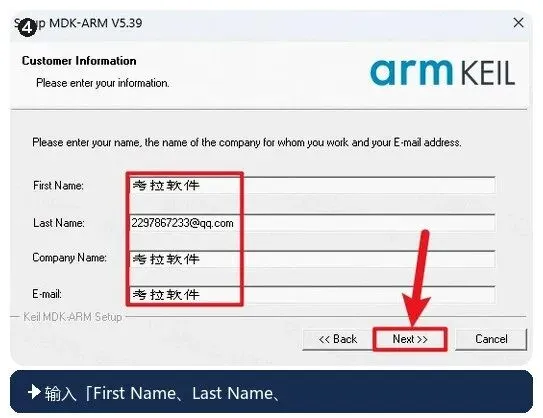
5. 输入【First Name、Last Name、Company、Email】等信息(可以按提示填写),点击【Next】。
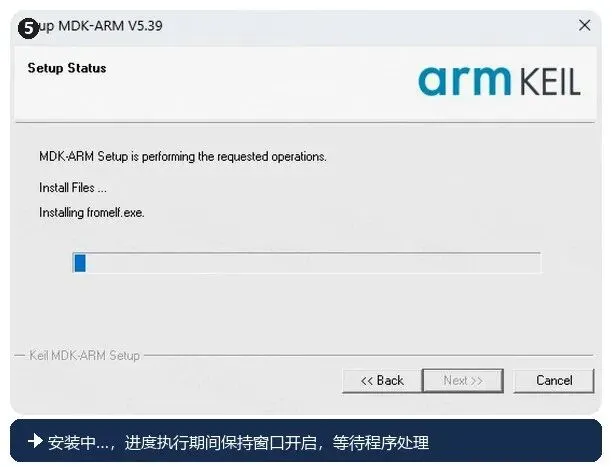
6. 安装进行中,进度执行期间保持窗口开启,等程序处理完成。
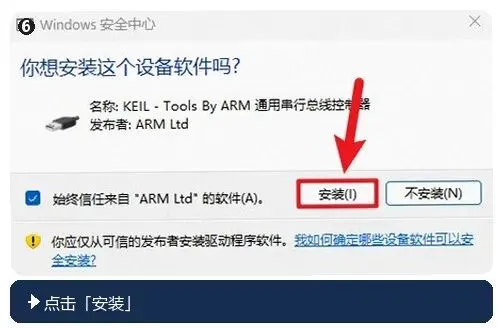
7. 出现器件支持包相关提示时,点击【安装】。
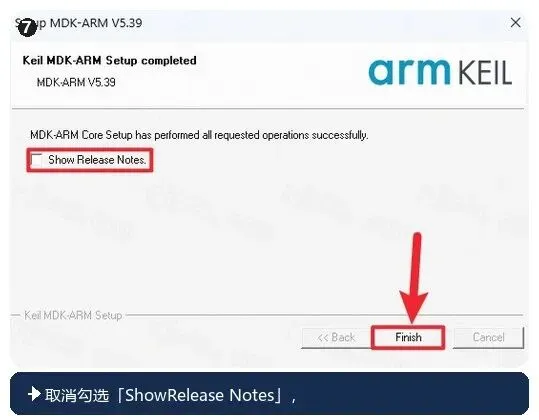
8. 取消勾选【Show Release Notes】,点击【Finish】。
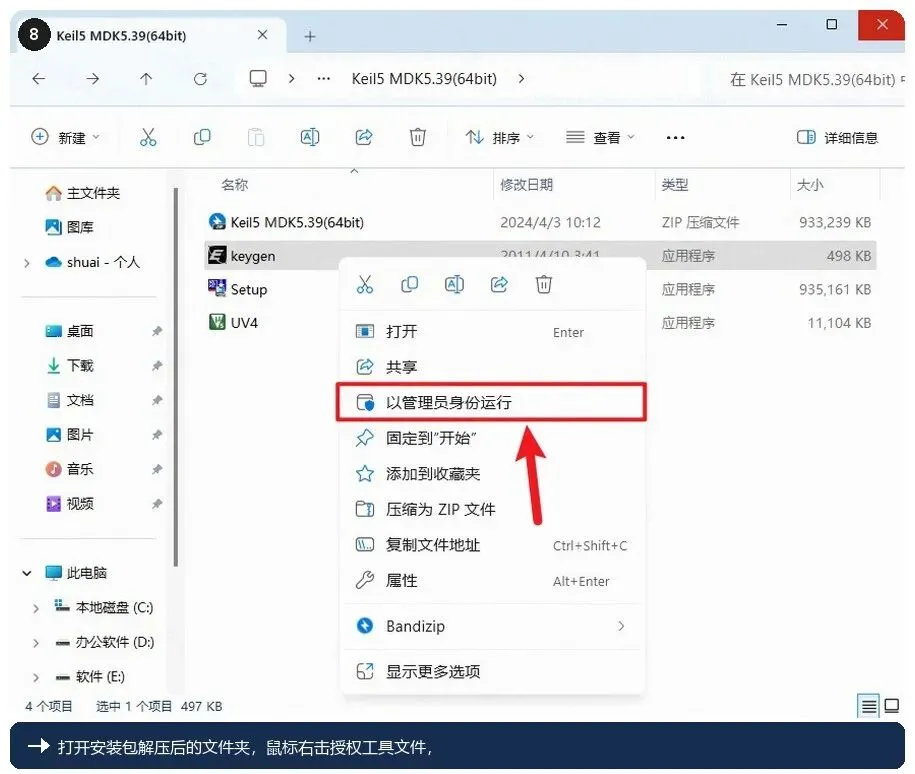
9. 打开安装包解压后的文件夹,鼠标右击许可配置工具文件,点击【以管理员身份运行】。
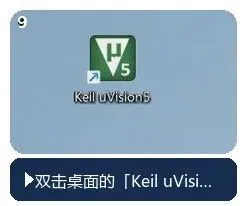
10. 双击桌面上的【Keil uVision5】快捷方式启动软件。首次进入 Keil5 MDK5.39 时如果加载稍慢,属于正常现象。
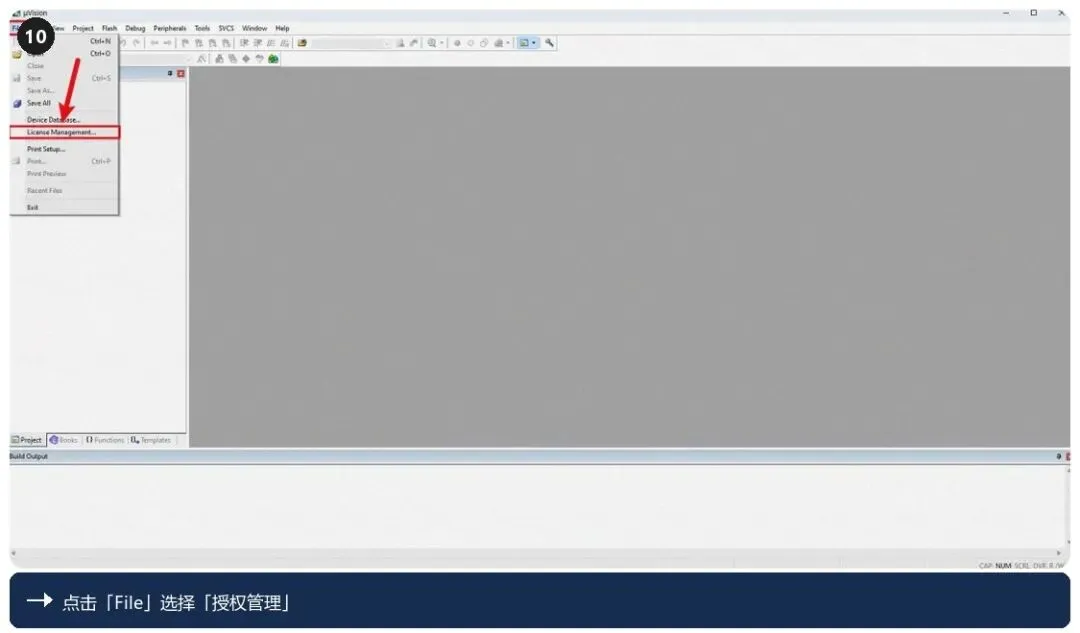
11. 点击【File】,选择【许可管理】。
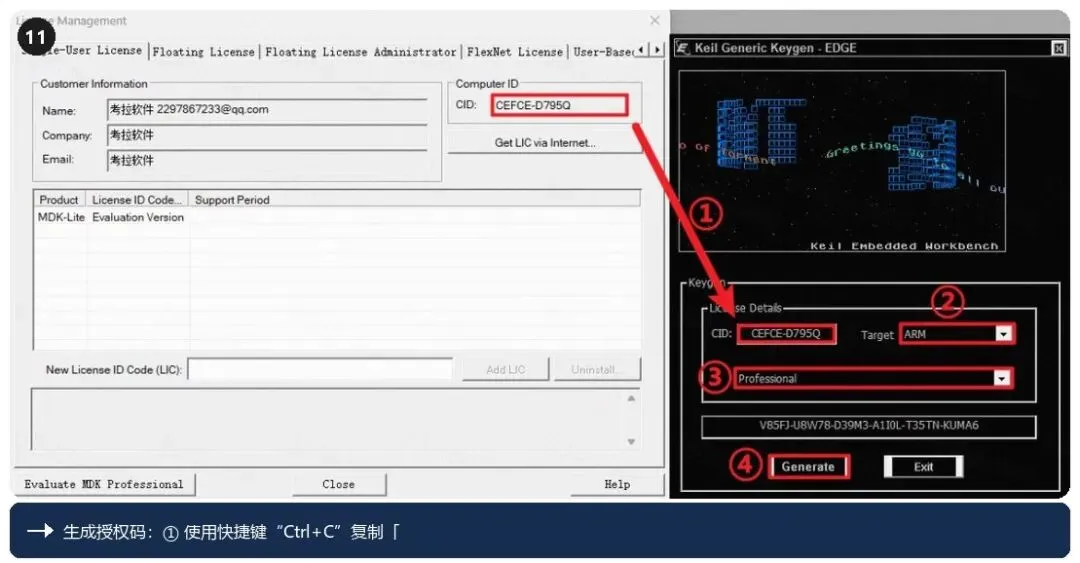
12. 生成许可信息:① 用 Ctrl+C 复制【CID】后的代码,用 Ctrl+V 把代码粘贴到【CID】后的框中;② 点击【展开符】选择【ARM】;③ 点击【展开符】选择【professional】;④ 点击【Generate】生成许可信息。
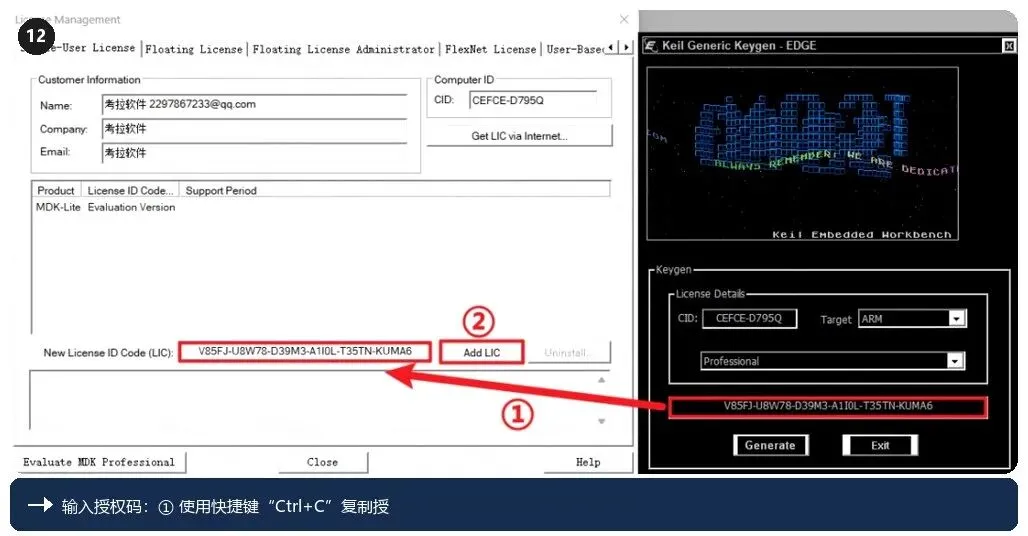
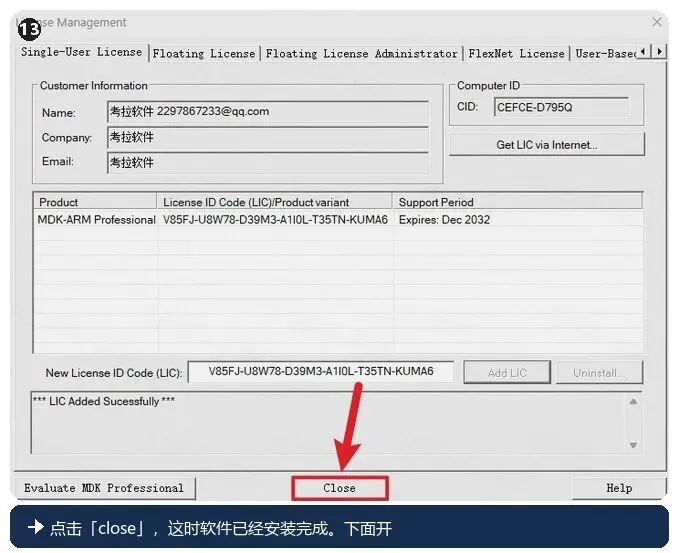
13. 填写许可信息:① 用 Ctrl+C 复制上一步生成的内容;② 用 Ctrl+V 粘贴到【新许可信息】框中;③ 点击【Add LIC】。
14. 点击【close】,此时软件已经安装完成。下面开始处理中文界面。
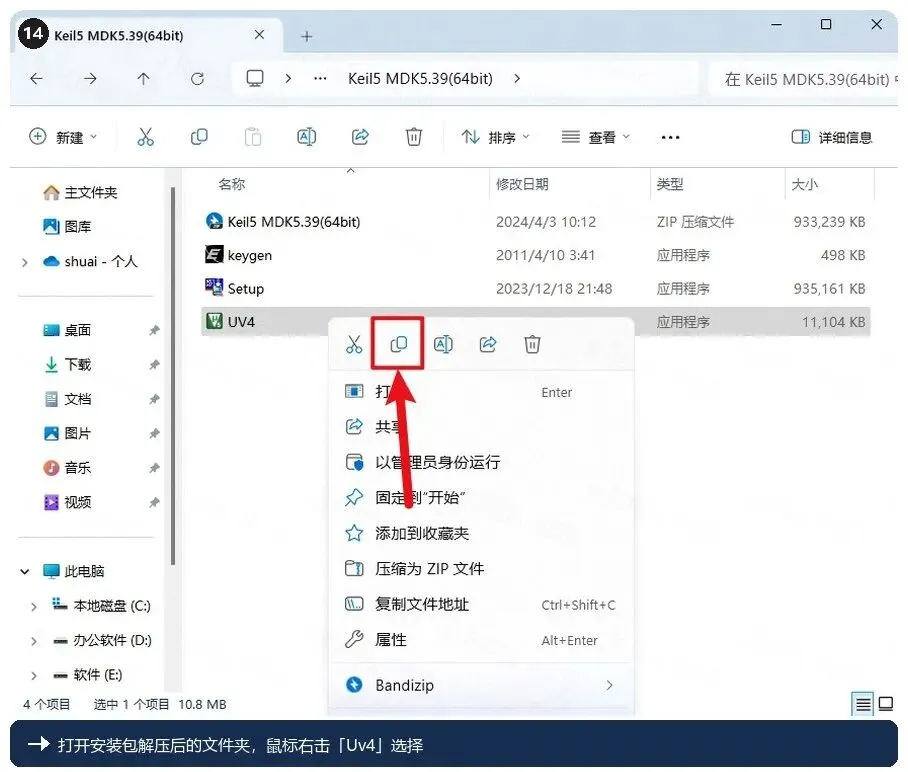
15. 打开安装包解压后的文件夹,鼠标右击【Uv4】,选择【复制】。
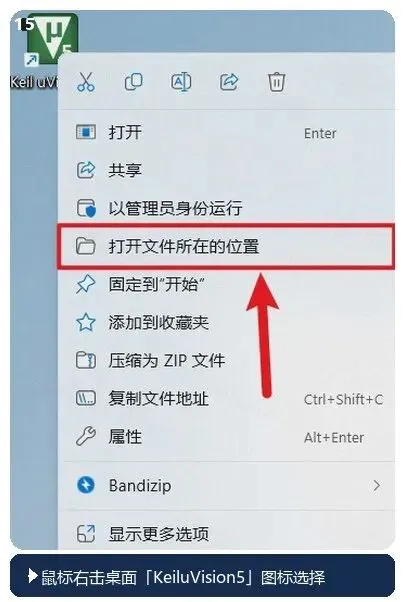
16. 鼠标右击桌面上的【Keil uVision5】图标,选择【打开文件位置】。
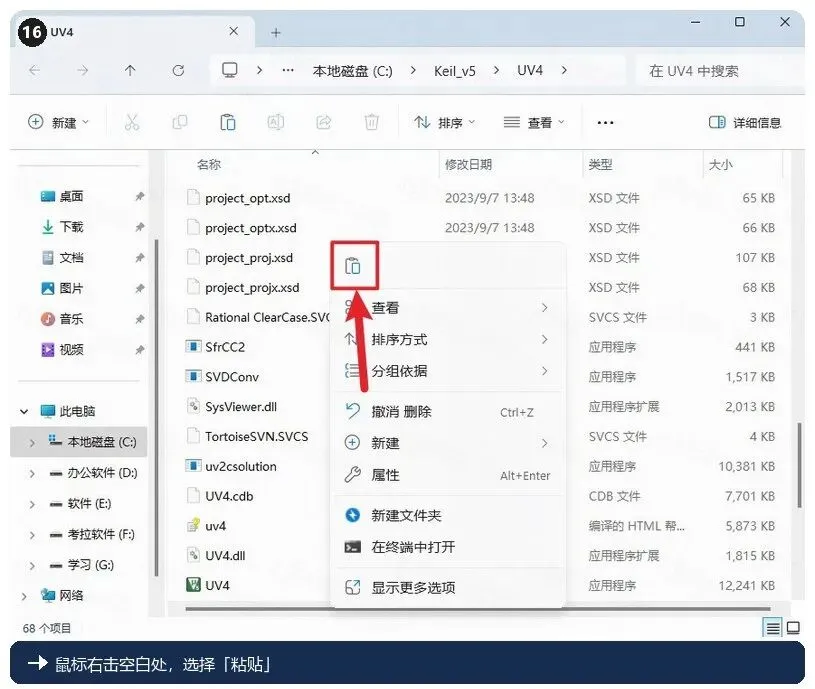
17. 在打开的目录里鼠标右击空白处,选择【粘贴】。
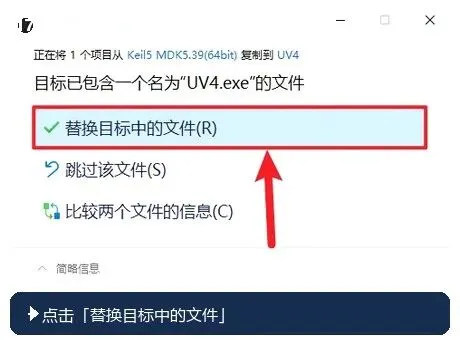
18. 弹出提示时点击【替换目标中的文件】。
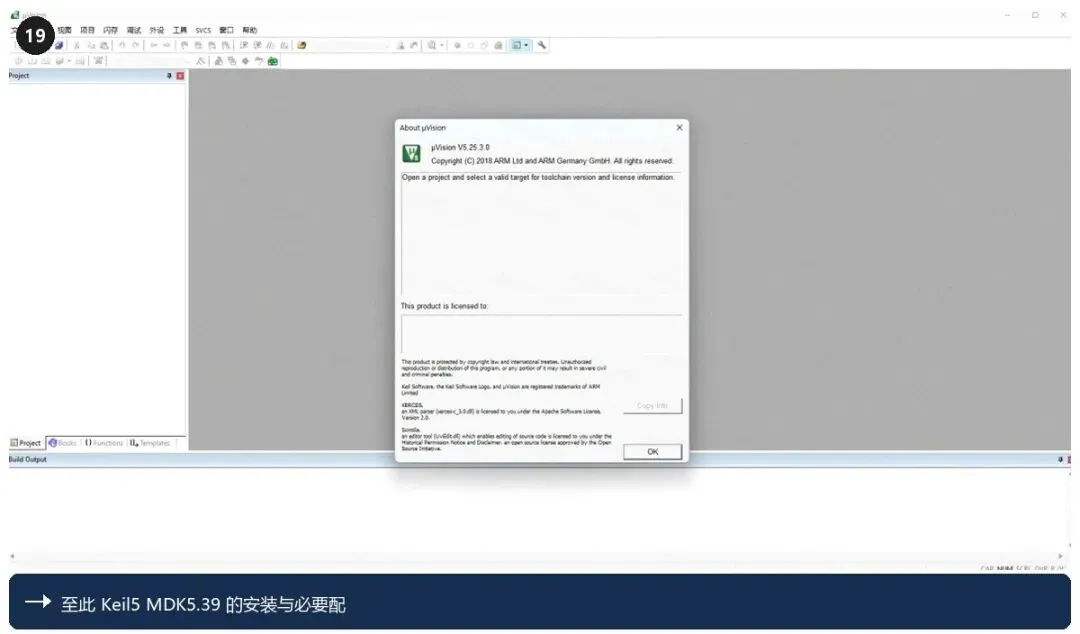
19. 安装完成后,双击桌面上的【Keil uvision5】图标启动 Keil5 MDK5.39。

20. 到这里,Keil5 MDK5.39 的安装与必要配置已经处理完毕,可以开始正常使用。
软件启动与许可配置
这次操作里有几处容易搞混的地方,单独说明一下。
第 9 步运行许可配置工具,和第 10 步启动 Keil 是两个动作,建议先把配置工具准备好,再启动软件,这样窗口切起来更方便。
第 12 步里有两个下拉需要选择:先选【ARM】这个产品类别,再选【professional】这个级别。两次都要通过展开符来点,顺序不要颠倒,否则生成出来的内容可能对不上。
第 13 步是把生成的内容复制回 Keil 的【新许可信息】框,然后点【Add LIC】。粘贴完成后如果提示添加成功,就说明配置到位了。
中文界面部分是把解压文件夹里的【Uv4】复制到 Keil 安装目录覆盖。替换之后界面会显示 uvision4 的名称,这是中文文件本身的显示问题,软件版本没有变化。
常见问题
为什么界面显示的是 uvision4?
这是中文界面文件的显示名称,实际安装的仍是 Keil uVision5 MDK 5.39,功能和版本都不受影响。
生成许可信息时提示不匹配?
检查下拉框是否依次选了【ARM】和【professional】。类别和级别选错会导致生成内容无法通过校验。
【新许可信息】输入框无法粘贴?
确认 Keil 是用管理员身份启动的,权限不足时输入框可能拒绝写入。
编译时提示找不到器件?
打开 Pack Installer,检查对应的器件支持包是否已经安装。缺包时先下载安装,再重新编译。
软件能和其他版本的 Keil 共存吗?
可以,但安装目录要分开。C51 和 MDK 属于不同工具链,混装在同一目录容易出问题。
装完要不要重启电脑?
通常不需要。如果下载或调试出现异常,重启一次往往能恢复。
Keil MDK 5.39 的安装流程不算复杂,真正容易出岔子的是许可配置里那两次下拉选择,以及最后中文文件的替换位置。把这两处做对,写 ARM 工程、编译、下载调试就都能正常进行了。教程建议收藏起来,方便以后换电脑时使用。