ARTICLE · 1123816
这5个Excel求和函数,我赌你只会前两个
小伙伴们,大家好。
前两天有个做行政的读者私信我,说每个月盘物资采购数据,光是对着表格按计算器就要花小半天。我问她为啥不用函数,她说只会最基础的SUM,其他的一看就头大。
其实真没那么复杂。今天挑5个最实用的求和函数,从入门到进阶,花3分钟看完,下次做表至少省下一杯奶茶的时间。
一、SUMIF:按一个条件求和
场景:食堂要单独统计某个部门的采购总量。
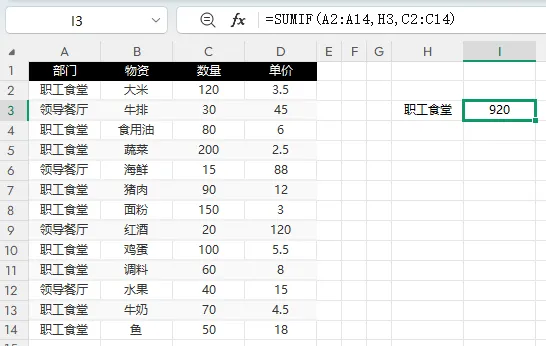
先把下面的数据复制到Excel的A1单元格开始的位置:
然后在H3单元格输入“职工食堂”,I3单元格输入公式:
=SUMIF(A2:A14,H3,C2:C14)结果应该是920。
也就是:去B列找“职工食堂”这四个字,找到后把D列对应的数字加起来。参数就三个——在哪找、找什么、加什么。
二、SUMIFS:按多个条件求和
场景:统计职工食堂里,单价低于5块钱的物资采购量。
用同一份数据,在H3输入“职工食堂”,I3输入条件“<5”,然后在J3输入公式:
=SUMIFS(C2:C14,A2:A14,H3,D2:D14,I3)结果应该是540。
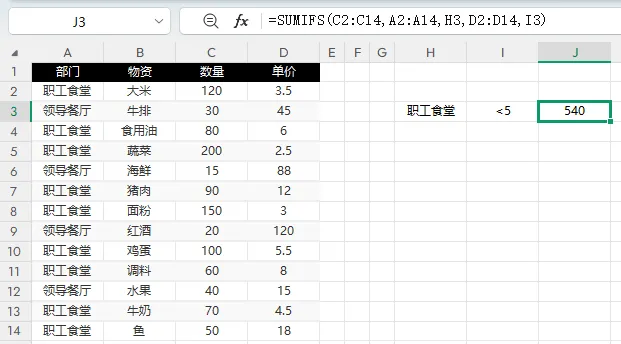
注意这里求和区域跑到了第一个参数,后面全是成对出现的条件区域和条件。条件也可以直接写进公式:
=SUMIFS(C2:C14,A2:A14,"职工食堂",D2:D14,"<5")效果一样,结果还是540。
三、SUMPRODUCT:先相乘再求和
场景:算所有物资的总金额——数量×单价,再全部加起来。
还是那份数据,在空白单元格输入:
=SUMPRODUCT(C2:C14,D2:D14)结果应该是10845。
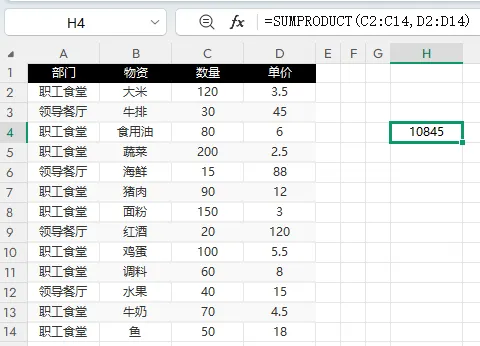
这个函数最妙的地方在于,它不需要你先建一列辅助列算出每行的金额。两列数组直接对应相乘,一步到位。
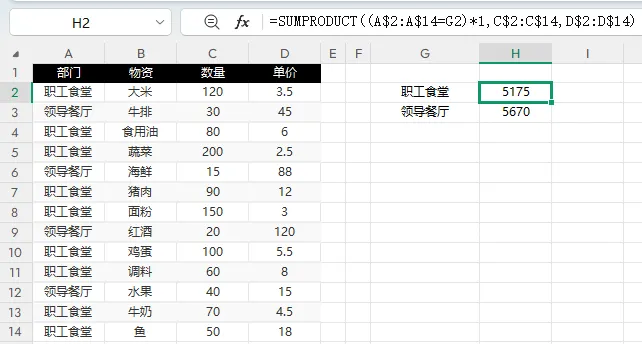
它还能干条件求和的活。比如在G2输入“职工食堂”,G3输入“领导餐厅”,然后在H2输入:
=SUMPRODUCT((A$2:A$14=G2)*1,C$2:C$14,D$2:D$14)向下填充到H3,职工食堂的采购金额是5175,领导餐厅是5670。
逻辑值TRUE乘1变成1,FALSE乘1变成0,相当于给不符合条件的行自动打了零分。
四、SUBTOTAL:只算看得见的行
场景:筛选完部门后,想快速知道筛选出来的数量合计。
把同一份数据复制过去,先对A列做筛选,只勾选“职工食堂”。然后在空白单元格输入:
=SUBTOTAL(9,C2:C14)结果应该是920。
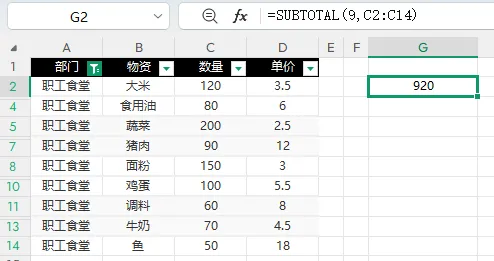
第一个参数9代表求和。这个函数只对可见单元格生效,你筛掉的行它自动忽略。参数换成101到111,还能跳过手动隐藏的行。
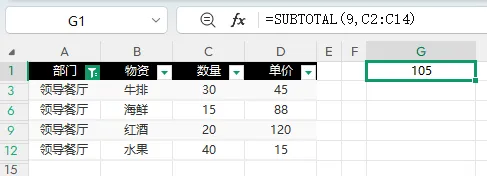
想验证的话,把筛选切回“领导餐厅”,公式结果会自动变成105。
五、AGGREGATE:专治各种错误值
场景:筛选后求和,但数据里有错误值,普通函数直接罢工。
先准备一份带错误值的数据:
对A列做筛选,只勾选“职工食堂”。然后在空白单元格输入:
=AGGREGATE(9,7,D2:D14)结果应该是5175。
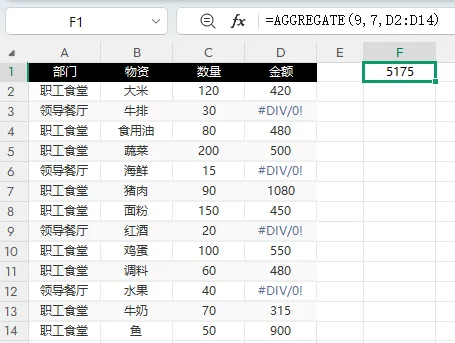
第一个参数9是求和,第二个参数7表示“忽略隐藏行和错误值”。SUBTOTAL搞不定的错误值,它能绕过去继续算。
如果换成SUBTOTAL(9,D2:D14),因为D列有错误值,公式会直接报错。这就是AGGREGATE的价值所在。
最后说两句
这五个函数,日常办公90%的求和场景都够用了。不用死记参数,收藏这篇文章,下次遇到直接翻出来套。
如果你觉得有用,点个在看,转发给那个还在按计算器的同事。
咱们下期见。