ARTICLE · 1126124
CorelDRAW云插件AI智能抠图:多模式自动抠图与图像分割操作指南
AI智能抠图是一款面向CorelDRAW用户的云插件,通过云端图像识别自动分离图片主体与背景,并提供通用分割、通用高清分割、人体分割、高清人体分割、头发分割、商品分割、食品分割、服饰分割、皮肤分割、头像分割、天空高清分割、遮罩精细分割等模式。它适合电商美工、平面设计师、广告制作人员、图文店工作者、人像修图人员和刚接触CDR的初学者,用于产品图去底、人像换背景、设计素材提取以及复杂边缘处理,减少手动描边和路径勾勒的时间,处理结果可返回CorelDRAW继续编辑。
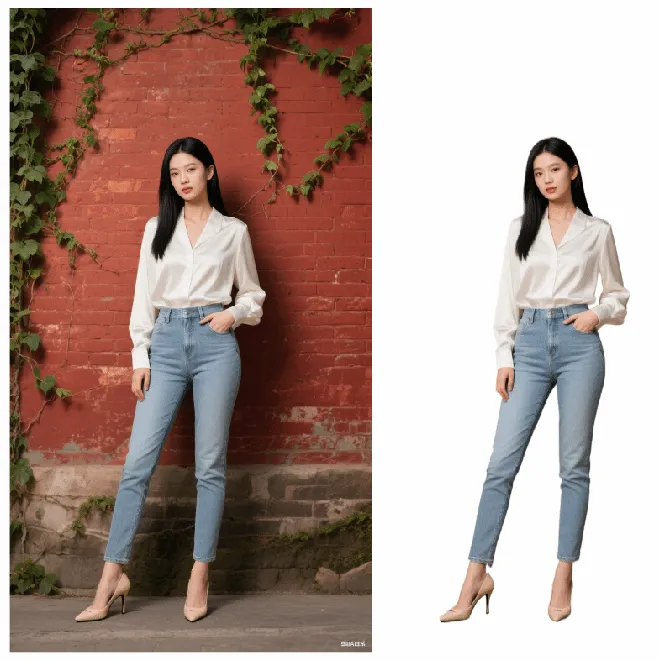
适用场景
电商商品图去底
网店上架产品时,常需要把商品从拍摄背景中分离出来,换成白底或透明底。使用商品分割模式可以自动识别商品轮廓,减少手动抠图时间。
人像照片与头像处理
制作证件照、人物海报或社交头像时,往往要精确分离人物与背景。插件提供人体分割、高清人体分割、头发分割、头像分割等模式,方便按精度需求选择。
设计素材快速整理
设计师收集的素材图片常带有复杂背景。通用分割和通用高清分割适用于多数常见物体,便于快速提取可用元素,再放入新的设计作品中。
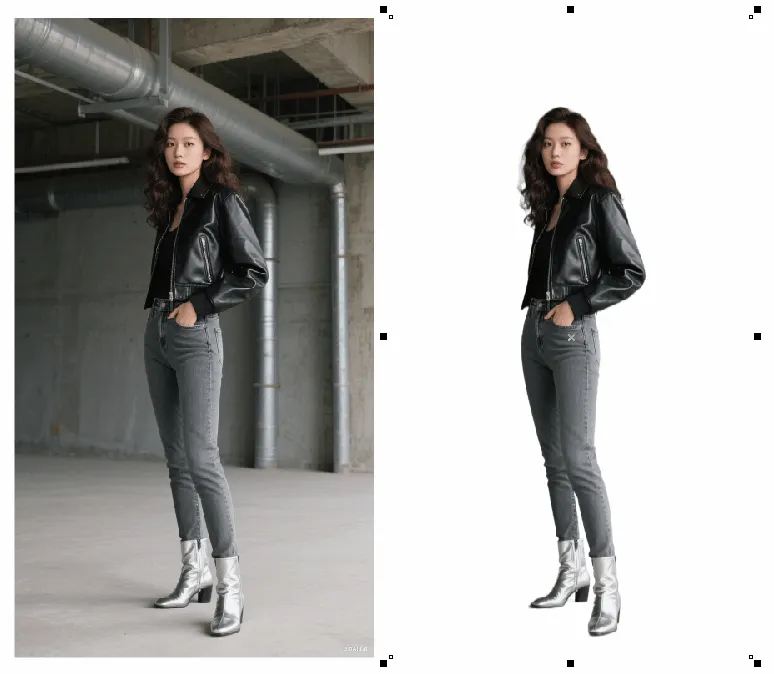
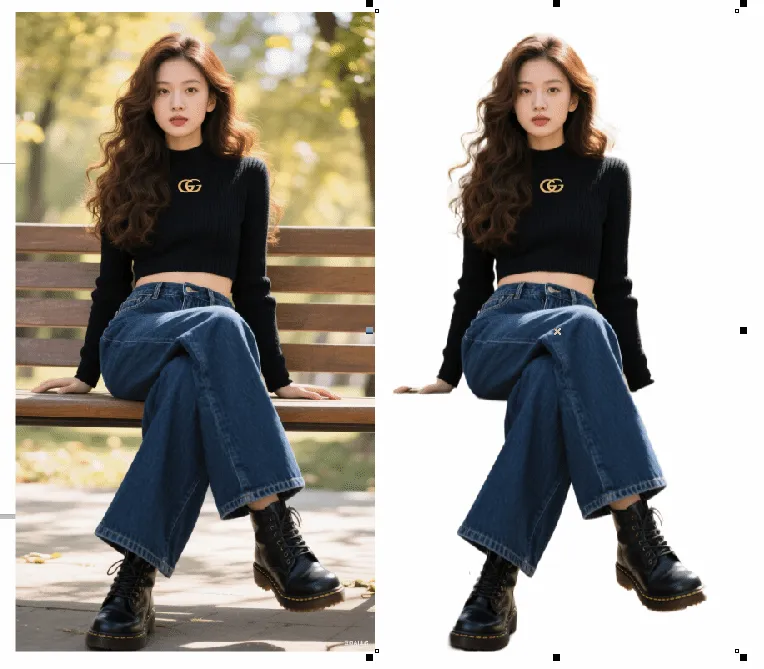
操作步骤
第一步:在CorelDRAW中打开插件
先在CorelDRAW中打开需要处理的文档,使用选择工具选中要抠图的位图对象,再从云插件菜单或工具栏启动AI智能抠图。插件窗口打开后,可以看到抠图类型区域、状态提示和底部操作按钮。
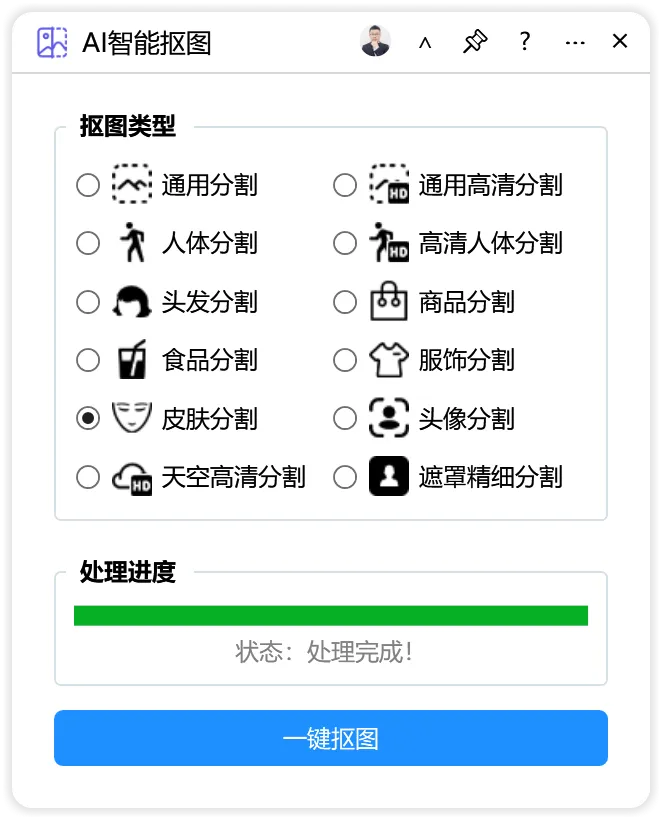
建议尽量选中单个图片对象,插件会基于当前选中的内容进行处理。
第二步:选择匹配的抠图类型
在“抠图类型”区域选择合适的分割模式。系统默认选中通用分割,但需要根据图片内容决定是否切换:普通物品可用通用分割;需要更清晰边缘时选通用高清分割;人物照片可选人体分割、高清人体分割、头像分割或头发分割;商品、食品、服饰、皮肤、天空等也有对应模式;需要生成遮罩时可选遮罩精细分割。
如果未选择类型直接执行,系统会提示“请选择抠图类型!”。为确保选中有效,建议用鼠标再次点击目标模式。
第三步:点击一键抠图
确认模式后,点击“一键抠图”按钮。插件会将图片上传到云端服务器处理,状态显示区域会更新为处理中的提示。
第四步:查看返回结果
处理时间会受图片复杂度和网络状况影响。如果提示“处理时间较长,请稍后在历史记录中查看结果”,说明任务已进入云端队列。处理完成后,结果会自动返回CorelDRAW文档,并在原图位置替换或叠加。若长时间没有返回,可检查网络连接后重试。
对于同一张图中有多个保留目标的情况,可以复制原图,分别用不同模式处理,再在CorelDRAW中组合较理想的部分。
参数说明
常见问题
Q1:点击一键抠图后提示“请选择抠图类型!”怎么办?
答:请先在抠图类型区域点击一个模式,例如通用分割或其他适合图片的模式。即使界面打开时默认显示通用分割,也建议手动确认一次,确保单选按钮处于选中状态后再执行。
Q2:提示“处理时间较长,请稍后在历史记录中查看结果”时,结果在哪里看?
答:这表示图片已经提交到云端队列,需要等待服务器完成处理。处理完成后结果会自动返回CorelDRAW。如果长时间未收到,先检查网络是否稳定,再重新尝试;部分插件版本可在插件菜单中查找历史记录入口。
Q3:出现“处理失败,请稍后再试!”提示是什么原因?
答:常见原因包括网络中断或不稳定、云端服务器繁忙、图片格式不受支持、图片文件过大。可以检查网络后重试,或把图片转为JPG、PNG等常见格式并适当压缩尺寸。
Q4:提示“图像导出失败”但没有详细说明,怎么处理?
答:该问题通常发生在结果写入临时文件或导入CorelDRAW时。请检查磁盘空间是否充足,关闭可能占用原图的软件,必要时以管理员身份运行CorelDRAW后重试。
Q5:抠图边缘有锯齿或主体识别不完整,如何改善?
答:先确认抠图类型是否匹配,例如人物照片优先用人体分割或高清人体分割,头发、毛绒边缘可选头发分割或遮罩精细分割。原图分辨率过低、主体与背景颜色接近时也会影响识别,可换模式重新处理,并在CorelDRAW中手动微调边缘。
总结
AI智能抠图把云端AI识别与CorelDRAW操作结合起来,适合需要快速去除背景、分离主体或生成遮罩的用户。使用时最关键的是根据图片内容选择匹配的抠图类型,并理解云端处理需要一定上传和计算时间。
对于电商产品图、人像照片和常见设计素材,合理使用商品分割、人体分割、高清模式或遮罩精细分割,可以减少手动描边工作量。遇到复杂图片时,可以分区域处理并在CorelDRAW中组合结果,以获得更符合要求的成品。
#超平面云插件 #CDR插件 #CorelDRAW #自动抠图 #图像分割