ARTICLE · 1134316
AI操控本地WPS:写文档改PPT不用再复制粘贴
我的国庆节属于在家加班的。写材料、改PPT,活儿几乎全堆在WPS里。
最烦的不是写,是那些动辄几千字的材料,看得云里雾里头都大了。
我试着把材料直接丢给AI,但生成结果并不满意,修改的工作量并不比我人工的少。
我就想,能不能让Agent直接操控本地WPS?我在这边说需求,它在文档里写,在PPT里改,我和Agent一起协作办公,多好!
感谢大数据,没多久就给我推来一个非常实用的技能:Harness Anything。
一Harness Anything是什么
Harness Anything是WorkBuddy可以直接安装的一个Skill(技能),豆包工作等其他Agent也支持。
它的核心能力可以用一句话说完:打通本地办公软件,让AI能够直接操控本地WPS,微软Office也支持。
它是真的唤起你电脑里的WPS程序,在真实的文档里写入内容、调整版面、按要求排版,修改美化文档,改完存下来的,就是职场人天天在用的那个docx、pptx文件。
这相当于给Aget配了一只可以操作本地Office软件的机械手。
二先安装:一句话搞定,记得先查安全
已经有WorkBuddy、豆包工作的小伙伴,直接给你家的Agent发一句:
“帮我安装Harness Anything,安装之前先检查安全性。”
我用的是WorkBuddy,没一会儿就装好了。装完之后,它还会把这项技能的安全情况交代一遍。
这一步我要给小方点个赞。
她提醒我,这个技能有一个P1级风险:它会按需关闭进程,可能会误伤正在编辑的文档。问我要不要对这项风险做优化。
那是必须的。
优化之后,关闭进程就变成了仅关闭子进程。也就是说,我同时开着好几份WPS的时候,它只会关闭自身对应的那一个子进程,不会祸及其他正在编辑的文档。
安全性检查这一步建议别跳过,让它先把安全性检查一遍再装。
三实战一:在WPS里写文章,排版一步到位
装好了,就先跑个简单的案例看看效果,我让harness anythin给我写个文档。
我给小方下的指令是这样写的:
“调用Harness Anything技能,用贝壳风格,写一篇关于Harness Anything的文章。排版要求:标题黑体三号字,小标题黑体四号字,正文宋体小四号,1.5倍行距。”
然后就是等着。
没多久,一篇完整的Word文档就生成好了。是真的docx文件,双击打开,标题字号、正文行距,全部照我说的来。
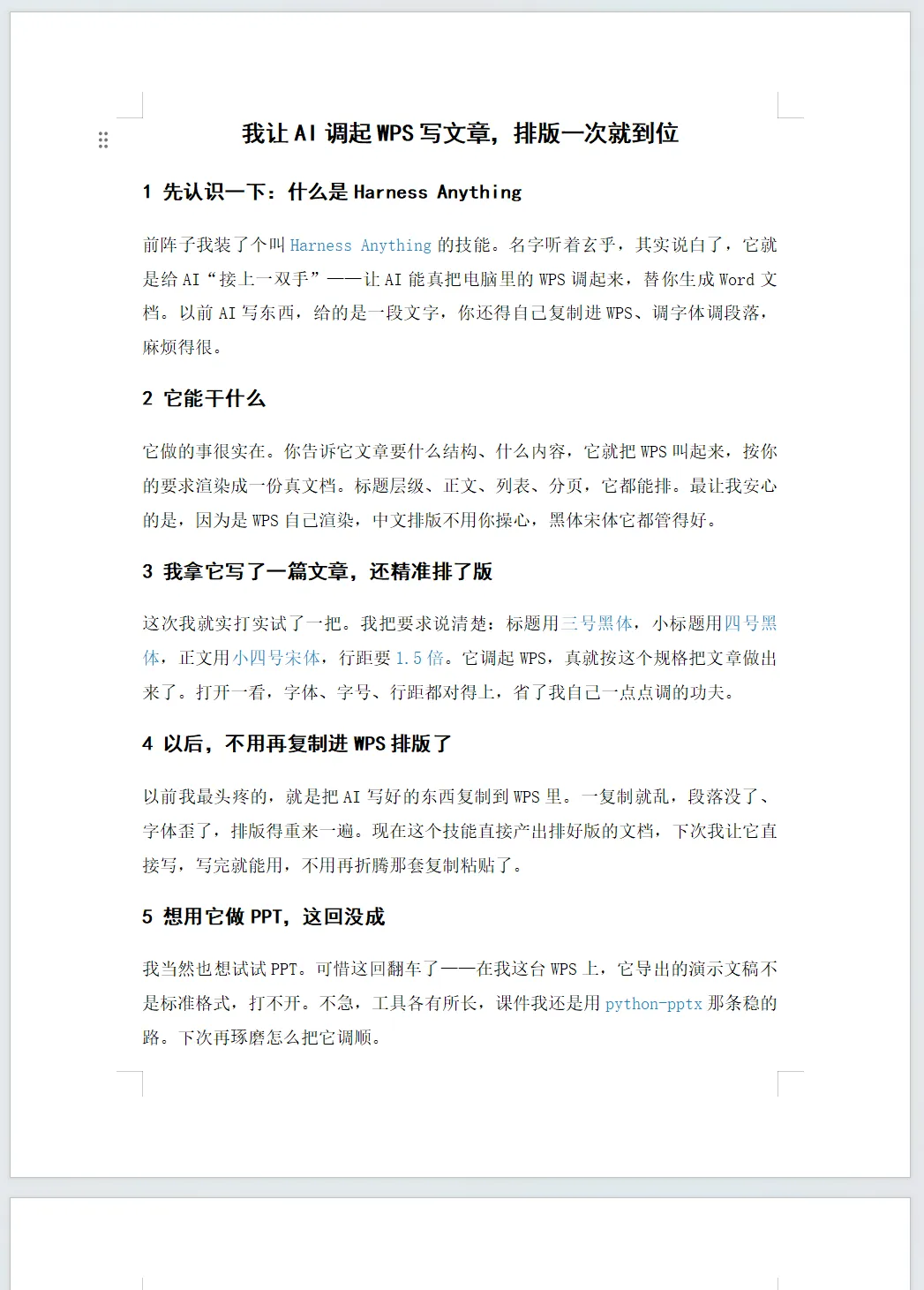
当然,它也自作主张给部分文字加了颜色,估计是记住了我平时写公众号的习惯。瑕不掩瑜,AI写Word文档排版这一块,它确实做到了。
四实战二:把“文字墙”PPT批量改成要点列表
小方说,这个技能直接从零生成PPT还跑不通。
我不信这个邪,但我本来也不需要AI给我生成PPT。AI生成的PPT看似美观简洁,但并不适合我。我要的是:修改已有的PPT,把我不想做的事情做了。
就像我要改的这份PPT,大量页面堆着大段长文本,读一遍都要花不少时间,更别说提炼。
我的需求很明确:把页面里的大段文字提炼简化,变成要点列表,呈现在原来的PPT页面里。
于是我分了三步下指令。
第一步,把这份PPT放进工作空间。
第二步,新建任务,跟我的WorkBuddy小方说:调用Harness Anything读取工作空间里这份PPT,等我下修改指令。
第三步,提修改指令,比如:把第5至12页的内容提炼成要点,要点以列表形式展示到原来的页面。
很快,小方交付结果了。
我一眼看到的是几张PPT页面图片,心里咯噔一下,我要的不是图片啊,我要的是PPT页面里能直接编辑的文字!
我打开工作空间文件夹,找到那个新生成的PPT文件,打开一看,效果完全符合预期:原本的满屏“文字墙”页面,全部按要求提炼成了简洁的要点列表,没有跑偏,任务完成得相当精准。
这招对于经常要把长篇文档总结精简,做成PPT的人来讲,非常实用,可以直接抄。
五总结一下
1.安装skill:一句话使唤你的Agent——帮我安装Harness Anything,安装之前先检查安全性。
2.使用skill:调用Harness Anything,做某事(把你的具体需求说清楚)。
至于电子表格能不能处理?你试试看。只要你安装了像WorkBuddy之类的Agent,你不懂的,都可以直接让她帮忙。原理一通百通,直接把需求跟Agent沟通就好。
最后说说
Harness Anything打通了AI Agent和本地办公软件之间的那堵墙,对于经常要根据长材料写总结、改有长篇大论文字PPT的人来讲,确实挺实用的。
如果你能看到这里,说明你或你的亲人朋友也用得上。记得点赞、收藏、转发呀。