ARTICLE · 1141000
给公众号做一套自己的模板,以后每篇都能用
你看一款软件、一本杂志,或者一个经常关注的博主,内容一直在变,视觉风格却通常是稳定的。
我觉得公众号也一样。既然是一套内容、一个持续表达的账号,排版就值得在合适的阶段定下来。像公司做到一定阶段,会开始整理自己的视觉系统。
刚开始还没想清楚,可以先试。等文章类型和自己喜欢的风格逐渐明确了,就没必要每篇都重新想:用哪个标题样式,放什么装饰,间距要多少。
先花一点时间,把常用规则定好。以后换内容,继续用这套规则。
在成章里,可以把这些设置保存成自己的模板。我建议按下面的顺序来。
PART · 01先从正文开始,再安排标题━
我会先看正文的字号、行高、段落间距和文字颜色。毕竟长文里最多的就是正文,这部分读着舒服,整篇才有基础。
先放几段真实内容,长短都要有。调完不要只盯着一个参数看,连着读几段:文字会不会挤,段落之间会不会太松,颜色是不是太浅。
正文样式可以先选,再进入详细设置微调。不必一开始就把每个地方都改一遍。
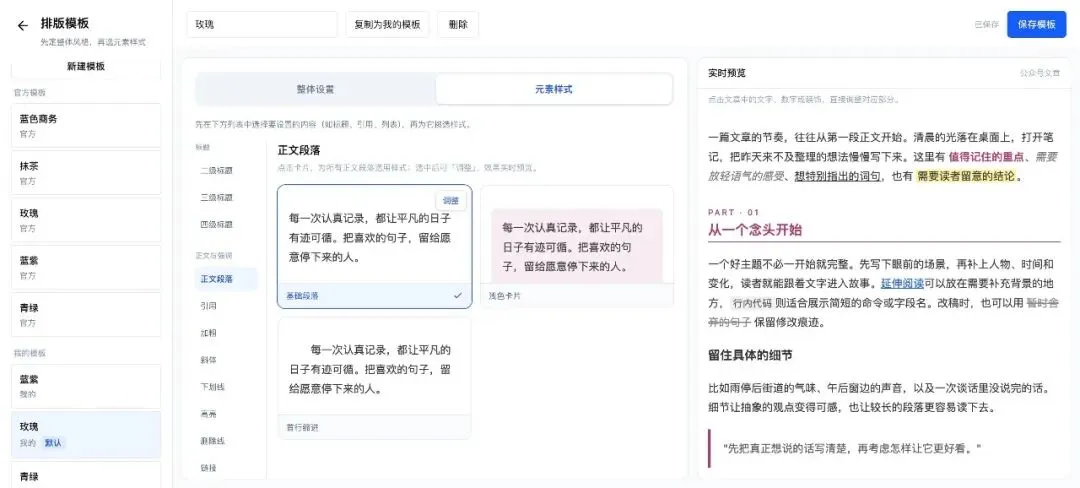
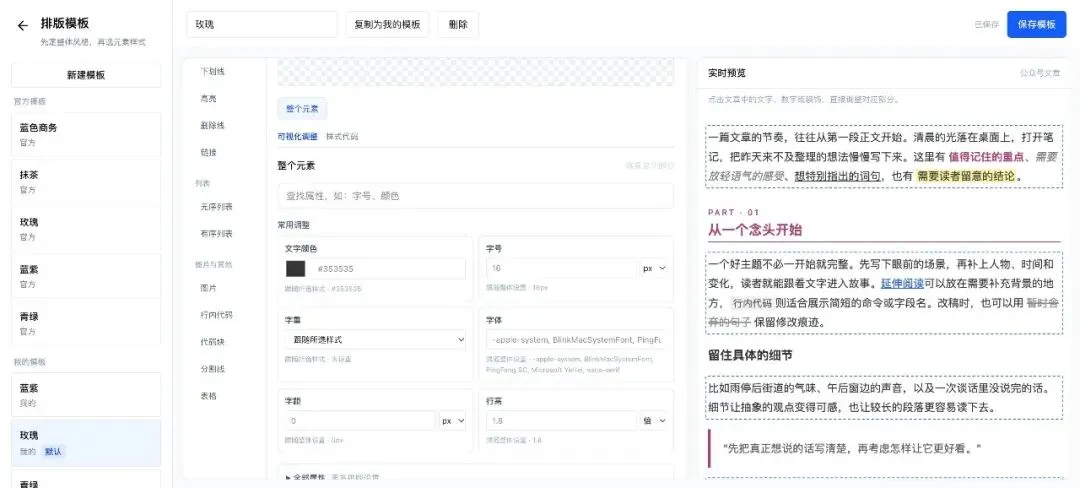
选中样式后,点“调整”,再微调文字颜色、字号和行高。界面也会提示哪些参数正在跟随整体设置。
接着看标题层级。
文章大标题填在公众号标题栏,正文一般从二级标题开始。有需要再用三级、四级,对我常写的文字型文章通常够用了。
各级标题要有明显的强弱关系。二级负责分章节,可以更醒目;三级、四级逐渐收一些。字号、颜色和装饰都能帮助区分,不用每一级都做得很抢眼。
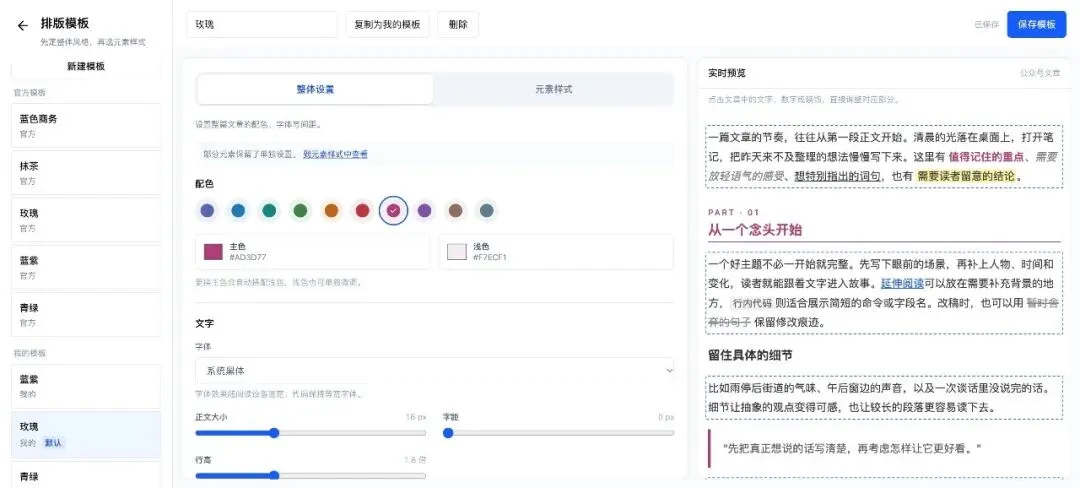
主色也可以在这一步确定。成章的“整体设置”里选择主色后,沿用主题颜色的标题和装饰会一起变化;某个元素已经单独设置过颜色,就会保留自己的设置。
强调方式,我一般觉得加粗就够了,画面更简单。 想用高亮也可以,但写作时要用 ==这会被高亮== 标记,不能只换模板就指望所有加粗自动变成高亮。
PART · 02把引用、列表和图片补齐━
引用适合把一句话单独拎出来,让它有自己的段落和样式。我会用在值得停一下看的地方,但不想每段都放一个。
列表适合步骤和并列的几件事,确实能让人更容易扫读。不过整篇都是列表,也容易把叙述打碎。如果你不喜欢那种过于条目化的感觉,写作时就控制一下用量。
图片我一般从正常、无边框的样式开始。觉得需要和正文区分,再试边框或圆角。
圆角不用在一堆数字里纠结,可以先比较 0、4、8、12、16px 这几个值,看哪个和自己的文章风格更合适。这只是我的比较方法,选定后尽量统一。
这些元素可以让文章更有变化,但不必全部做成装饰。它们应该帮助内容被看清楚。
PART · 03换一篇内容,检查规则能不能继续用━
设置得差不多了,拿一篇包含多种元素的 Markdown 来检查:长短段落、不同层级的标题、加粗或高亮、引用、列表和图片,都放进去看一遍。
标题换成两行还舒服吗?列表多一项会不会太挤?图片插进来之后,前后的间距是否合适?只看一张漂亮的样式卡片,很难发现这些问题。
保存模板后,再换一篇内容试试。两篇文字不同,标题的样式、正文的行距、重点的呈现却沿用同一套规则,这时才能看出模板复用的价值。
下面这篇样稿包含二、三、四级标题、加粗、高亮和引用,方便一起检查。
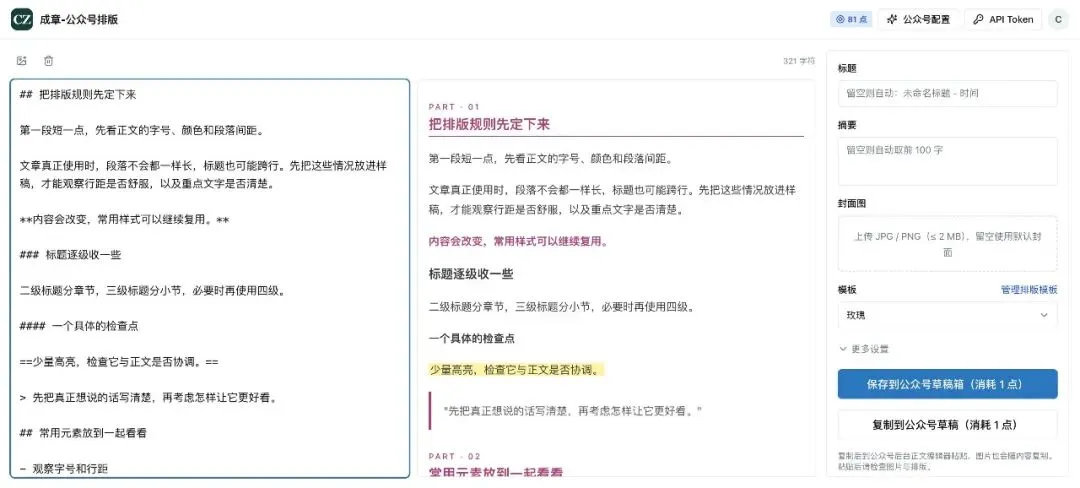
换成另一段内容,右侧仍然选用“玫瑰”模板。标题、正文、引用和列表继续沿用同一套样式。
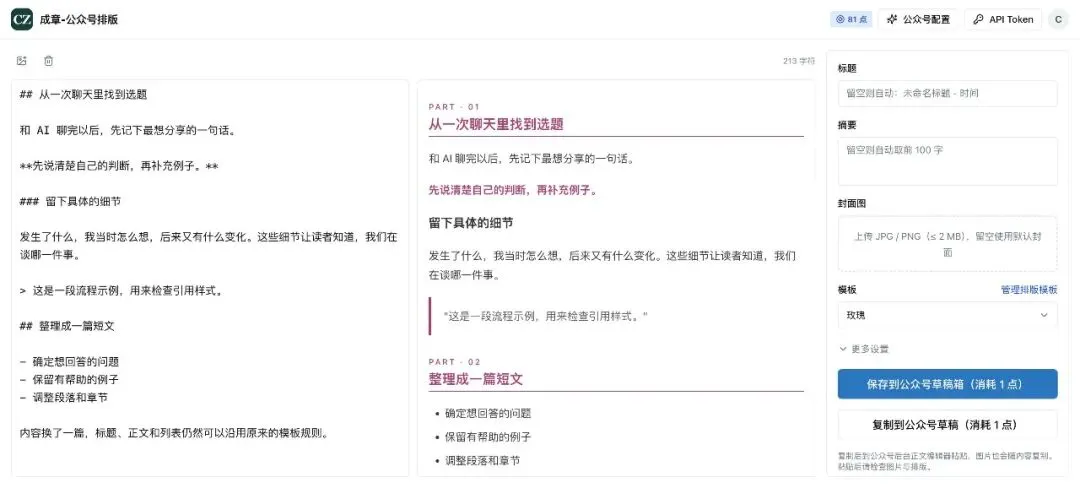
没问题了,可以把它设为默认模板。后续网页开始新篇或清空本篇时,会沿用默认模板;Agent 没有指定别的模板时,也用这一份。正在编辑的文章如果已经选了模板,会保留本篇的选择。
以后偶尔想调整整体风格,也可以回到模板里改。新生成的预览用新设置,已经保存到公众号的草稿不会跟着改变。
我更想把排版当成前期的一项小工作。先定好,再随着使用慢慢完善,把每篇都重复选择样式的时间省下来,留给内容。
套用模板之后,仍然要看图片、重点和手机阅读效果。只是不用每次又从“今天该用什么风格”开始。
可以在chengzhang.page/templates 做自己的模板。个人模板的保存和正式使用需要相应会员权限;先从一篇样稿开始,也不必一次做到完美。