ARTICLE · 1142029
想在自己的Web应用中编辑文档?试试用ONLYOFFICE Create App创建示例集成项目

想知道在线文档编辑如何在你自己的应用中运行?一个可用的示例能让第一步变得更容易。ONLYOFFICE Create App 正是为此而生。它会生成一个小型 Web 应用,包含文件管理器以及连接 ONLYOFFICE 文档所需的代码。配置好对一个运行中的文档实例的访问后,你就可以在浏览器中试用编辑器,并按自己的节奏探索这个项目。
什么是 ONLYOFFICE Create App
ONLYOFFICE Create App 是一个用于创建示例集成项目的命令行工具,已在 npm 上发布:https://www.npmjs.com/package/@onlyoffice/create-app
生成的应用使用 Next.js 和 React。它包含一个文件管理器,你可以在其中上传文件,或新建文档、电子表格、演示文稿和 PDF 表单。它还提供编辑器页面,以及处理文档下载和保存的服务器端代码。
该应用有两个关键组成部分:
Create App 负责准备网站。 ONLYOFFICE 文档提供文档编辑器。
注意! ONLYOFFICE 文档需要单独安装和连接。npm 命令不会为你安装文档服务器或启动 Docker。
前提条件
Node.js 20.12 或更高版本 ONLYOFFICE 文档 8.2 或更高版本 npm 包管理器以及稳定的网络连接
以下演示使用 Windows PowerShell,并假设 ONLYOFFICE 文档已在 Docker Desktop 的 80 端口上运行。如果你尚未安装 ONLYOFFICE 文档,请先按照 Docker 安装指南操作:https://helpcenter.onlyoffice.com/zh/docs/installation/docs-community-install-docker.aspx
Docker 是在本地运行文档的一种方式。当你连接到其他位置已有的服务器时,本机并不需要 Docker。
创建你的第一个应用
npx @onlyoffice/create-app my-docs-app如果 npm 询问是否安装生成器,请用 y确认。该命令会创建一个名为 my-docs-app 的文件夹,并安装应用的依赖项。
cd my-docs-app注意! 启动应用的命令必须在其项目文件夹(即 package.json 所在的位置)中运行。在无关的空文件夹中运行 npm install 不会创建 ONLYOFFICE 集成。
连接应用至 ONLYOFFICE 文档
对于本次本地 Docker Desktop 环境,请编辑env 中的以下条目,其他生成的设置保持不变:
DOCUMENT_SERVER_URL=http://localhost:80DOCUMENT_SERVER_JWT_SECRET=your_actual_docs_secretAPP_URL=http://your_local_ip_adress:3000
DOCUMENT_SERVER_URL 告诉浏览器去哪里找到编辑器。APP_URL 告诉文档服务器去哪里下载你的文件并回传保存的更改。这里 host.docker.internal 让容器能够访问运行在 Windows 上的应用。我们为应用使用 3000 端口,以便它可以与运行在 3000 端口上的另一个示例并行运行。
DOCUMENT_SERVER_JWT_SECRET是用于验证两个组件之间请求的共享密钥。请将示例文本替换为你的文档实例实际配置的密钥。手动编辑 .env时,直接粘贴数值本身。对于 Docker 安装,请通过容器环境变量 JWT_SECRET 设置该密钥,并在应用中为 DOCUMENT_SERVER_JWT_SECRET 使用相同的值。
APP_URL: 将 your_local_ip_adress 替换为你电脑的本地 IP 地址,该地址需能从文档容器访问。
对于这种 Docker 环境,还必须允许文档服务器从主机的私有地址请求文件。我们的测试容器使用了 ALLOW_PRIVATE_IP_ADDRESS=true,该选项在官方 Docker 镜像文档中有说明:https://github.com/ONLYOFFICE/Docker-DocumentServer#available-configuration-parameters
在浏览器中打开应用
保存 .env 并启动应用:
npm start 在此模板中,start 命令会下载空白文档模板、构建应用并启动 Web 服务器。首次运行时无需单独执行构建命令。
服务器就绪后,打开 http://your_local_ip_adress:3000。使用应用期间请保持终端运行。
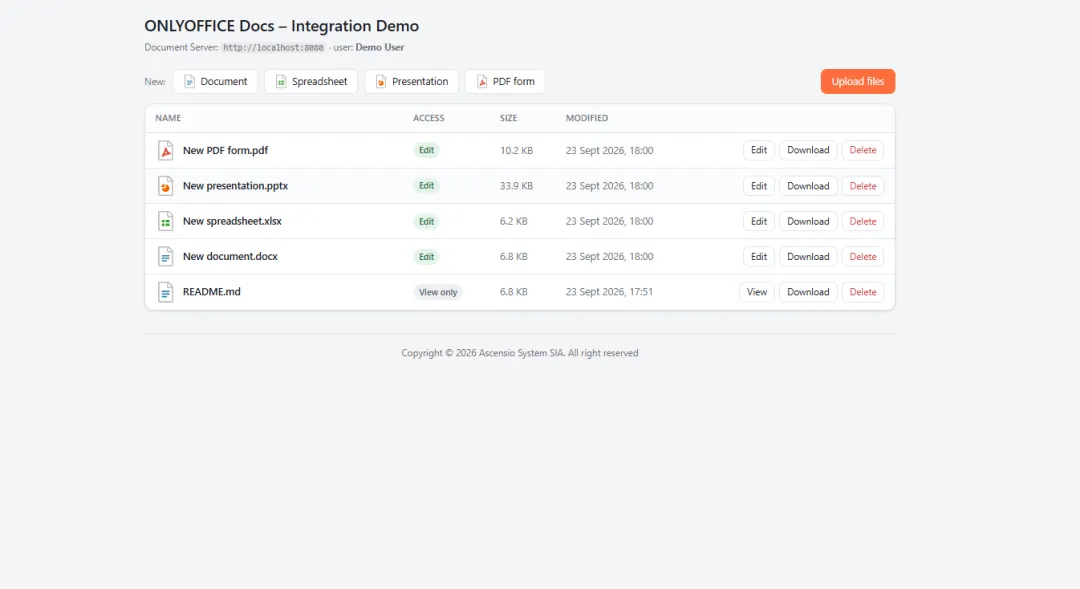
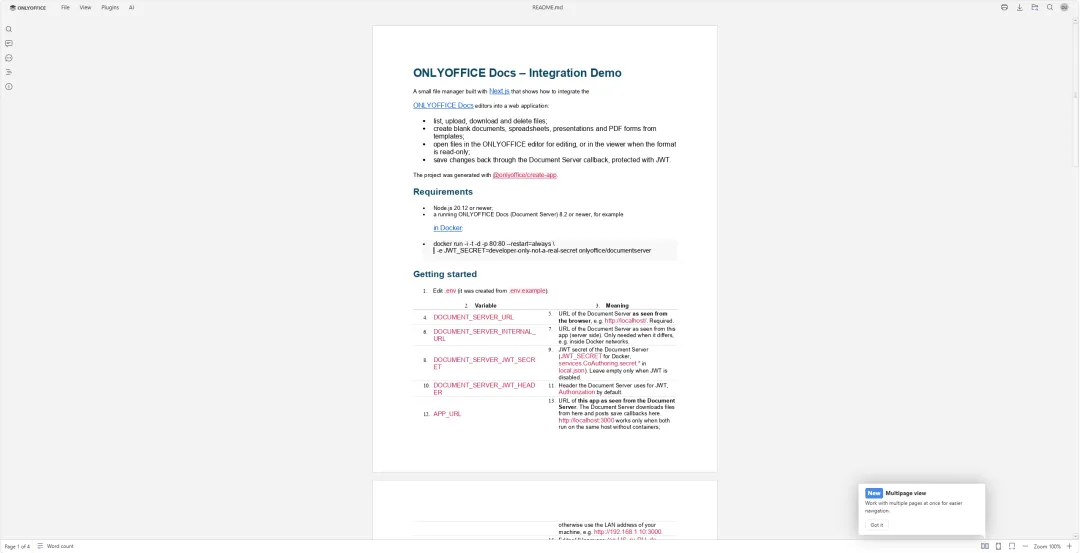
你将看到一个包含 README 示例的文件管理器。你可以创建其他文档。ONLYOFFICE 文档将加载到应用中,随时供你试用编辑。
试试你自己的集成
Create App 为你提供了一条熟悉 ONLYOFFICE 文档集成的实用途径。你可以从一个小型可运行的示例开始,观察文档在编辑和保存流程中如何流转,并在构建自己的应用时运用这些理解。
探索 GitHub 上的 Create App 仓库,生成你的第一个项目,并在浏览器中打开一份文档。如需进一步了解集成选项,请继续阅读 ONLYOFFICE 文档 API 文档。有想法或建议?在 GitHub 上提交 issue 或给我们发邮件。
GitHub 上的 Create App 仓库:https://github.com/ONLYOFFICE/create-app
ONLYOFFICE 文档 API 文档:https://api.onlyoffice.com/zh-CN/docs/docs-api/get-started/basic-concepts
在 GitHub 上提交 issue:https://github.com/ONLYOFFICE/create-app/issues
常见问题:ONLYOFFICE Create App
Create App 会安装 ONLYOFFICE 文档吗?
不会。它会创建一个小型 Web 应用,包含文件管理器和用于连接 ONLYOFFICE 文档的代码。你需要单独安装 ONLYOFFICE 文档,或连接一个已有实例。
必须使用 Docker 吗?
只有当你选择在 Docker 中运行文档时才是必需的。部署 ONLYOFFICE 文档有多种方式,包括 Ubuntu、CentOS、Windows Server 和 Amazon 机器镜像。你也可以使用已有的文档服务器。
查看相关帮助文档:https://helpcenter.onlyoffice.com/zh/docs/installation/enterprise/windows
我可以把这个应用改造成自己的项目吗?
可以。你可以修改生成的代码。有关集成细节,请参阅 ONLYOFFICE 文档 API 文档:https://api.onlyoffice.com/zh-CN/docs/docs-api/get-started/basic-concepts
获取 ONLYOFFICE 文档:https://www.onlyoffice.com/zh/download?from=office-suite
NPM 上的 ONLYOFFICE Create App:https://www.npmjs.com/package/@onlyoffice/create-app
GitHub 上的 ONLYOFFICE:https://github.com/ONLYOFFICE
联系我们:https://www.onlyoffice.com/zh/contacts