ARTICLE · 1144858
弯管大圣_使用说明_v3.2.13
发布时间:2026-10-09 10:57:22 最近访问:2026-10-09 10:57:22
弯管大圣_使用说明_v3.2.13
本说明书全部配图取自 3.2.13 真实界面,与软件内「帮助」同一口径。在新能源汽车热管理系统中,一条合格的冷媒管或冷却液管,从来不只是 "在三维数模里把线连起来" 那么简单。从压缩机出口到冷凝器、从电池冷板到 Chiller,管路要在狭窄的车架空间里多次变向、避让悬置与悬架,还要同时满足压降、振动疲劳和密封可靠性。真正决定这条管子能否落地的,往往不是设计端,而是制造端 —— 当弯曲半径逼近材料极限、当芯轴支撑稍差就起皱、当回弹让首件与数模偏差出两度时,工艺可行性就成了研发与车间之间最容易扯皮的一环。弯管大圣这类管材弯曲仿真软件的价值,正是把 "先打样再调机" 的试错逻辑,前移到方案设计阶段,让弯管工序在数字世界里先跑通一遍。五步走完一个管件,从图纸到机床程序就是这五步;后面每一节对应一步,照着点就行。 | | |
| | 零件号、外径Φ、壁厚、轮模R、材质。一个管件只填一次。 |
| | 手输、贴表格、截图识别、三维导入 STP,四种入口任选。 |
| | |
| | 工具栏最左的绿色 ▶;坐标表、YBC 表、汇总条一起刷新。 |
| | |
第 ① 步之前 还有两件事:装软件、领授权 —— 见后两节。- 双击安装包,按向导一路点下去;安装位置可以自己选。装前会自动清掉旧版本,不用你先手动卸载。
- 第一次打开会弹《最终用户许可协议》。看完点「同意并继续」;点「不同意并退出」则直 接退出, 不会进主界面 。
- 启动画面(红绸带)会走一遍本机硬件校验,画面有进度条,第一次十几秒属正常,不是死机; 进主界面 后桌面与开始菜单各有一个快捷方式。
- 安装期会顺带检测电脑上的 CAD 与 Excel,认得出来就开放对应的导入与导出入口;没认到也能用,之后在「选项」里重识别。
首启的许可协议窗:只有「不同意并退出」与「同意并继续」两个按钮。装好后还差一步:向作者领一张对应本机的授权文件。全程只要两个文件,不需要你交图纸。- 进主界面 先看底部状态栏右边的授权徽章。没授权时它写「未授权」,点它就打开授权管理窗。
- 点「生成指纹文件」,导出一个 . fp 。它只含本机硬件特征,不含你的图纸与计算结果。把它发给作者。
- 作者回你一张 . lic (试用票与正式票是同一种文件)。在同一个窗口点「导入授权文件」,也可以直接把 . lic 拖进去。
- 徽章当场变成「正式版(永久)」或「试用版(剩余 N 天)」,全部功能立即开放,不用重启。
一张票只对一台机器;换机、重装系统后重新导一次指纹即可。试用票在票面天数内全功能可用,到期自动锁定,导入正式授权后照常开放。上图:未授权时的领票指引窗。下图:导入成功后的状态栏徽章。- 零件号:第一行整行都是它。导出报表 与分拾清单 都按这个名字出。
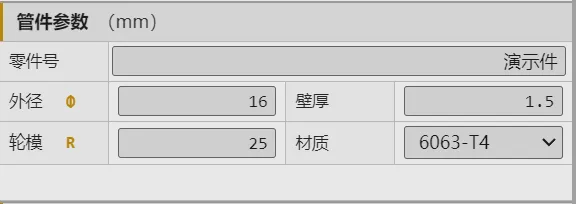
- 外径Φ / 壁厚:管子规格,例 16 × 1.5。重量与工艺判据都吃这两个数。
- 轮模 R:机床上那副轮模的半径。填了它,软件用它盖掉数模里 的逐弯半径 。
- 材质:下拉选牌号 ,决定延伸率与重量系数,默认 6063-T4。
上图:内置演示件的参数区(Φ16 × 1.5, 轮模 R 25,6063-T4)。轮模 R 与材质一起决定工艺判据:最小 R/D、壁厚比 t/D、最短直 段这些 门槛会重算,左栏工艺参数区的提示跟着变。下料长度与重量也会变。改完两个数字,记得回来看一眼汇总条与工具栏「推荐」那页。四条入口最后都落到同一张坐标表上,挑当下最省事的 那条走就 行。 | |
| 在表里点一格直接敲数字,回车跳下一格。点数不多、图纸写得清楚的件,这样最直观,也最不容易把行列看串。 |
| 点工具栏「粘贴坐标」,把 Excel 或图纸表格里复制下来的整块数据贴进来。序号列写 a/b/c 也认,半径那列留空或写 — 不会被当成 0。 |
| 手边只有图片、扫描件或手机拍的照片时走这条:点「截图坐标」,框住图纸上的坐标表,软件读出点位,你再逐格核一遍。 |
| 把 STP/STEP 文件直接拖进窗口,或点「三维导入」选文件。软件自己从管皮反推中心线;总成里几根管会分开列在三维左边,见「总成分拾」一节。 |
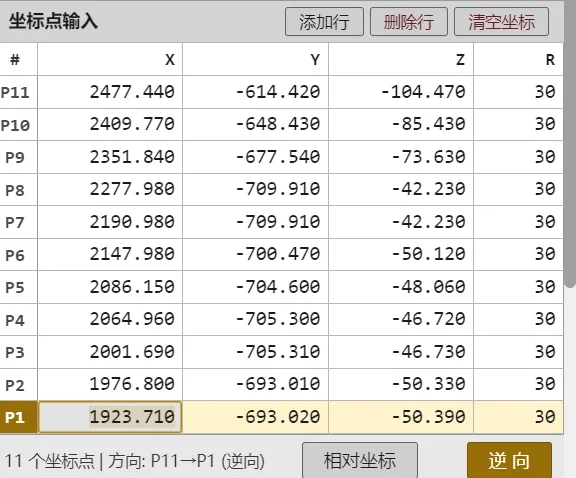
改完怎么退出编辑态: 按回车,或者点表格外面任意一处。表里任何一格改动,左下的 YBC 弯管数据、上方汇总条和右边的 三维都当场重 算,不用手动点计算。算之前 先在这张表上花三十秒,比算完发现错了再回头快得多。- 表头五列 # X Y Z R:序号与三个坐标,最后一列是这一弯的弯曲半径。
- 正向/逆向:右下角那颗按钮切方向,下面那行说明当场跟着变。机床从哪头开始弯就选哪头。
- 行可以拖:按住一行往 上下拖就调 序;添加行/删除行/清空坐标三颗在表头右边。
- 相对坐标:图纸标的是段间相对尺寸时点它,每行按上一行做差。
- R 列:填了 R 就 按逐弯半径 走;空着则用管件参数里 的轮模 R 统一盖住。
上图:一个 11 点的件切到逆向。底部那行写明方向 P11→P1,按钮也换成了「逆向」。点数对不对得上图纸;首点是不是机床上的零点;R 列有没有把图纸上的 — 录成了 0。工具栏最左边那颗绿色 ▶ 就是计算。导入与改表会自动带一次,这颗是手动补一下。- 三处一起刷新:坐标表、YBC 弯管数据、上方汇总条是同一次算出来的,不会互相打不上。
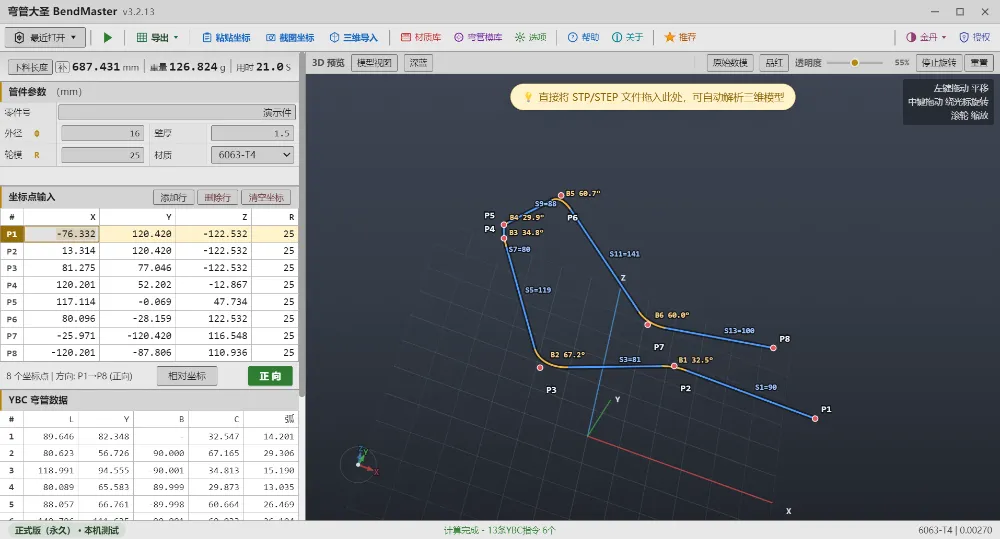
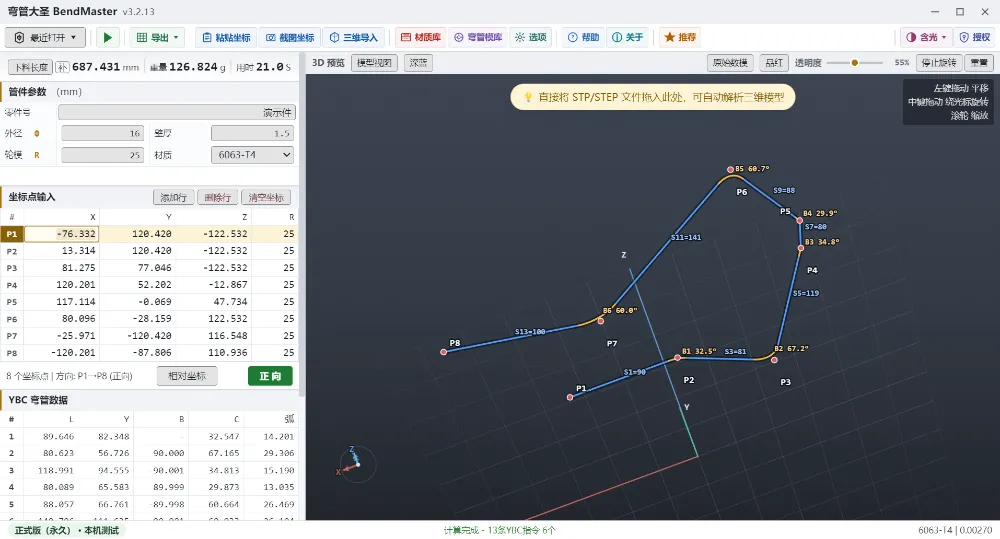
- 底部状态栏:中间那行写「计算完成 - 13条YBC指令 6个」,一眼看出这个件几条程序、几道弯。
- 改一行 就重算:删 行、改数、换方向,三处当场跟着重算,不用重新点计算。
- 算不出来的时候:表里留空、点数不够、某段直段放不下两端的切距,软件会把不行那一段明说,不会给你一个看着对的假结果。
上图:内置演示件算完的真窗口(Φ16 × 1.5,8 点 6 弯, 轮模 R 25)。- L:交点到交点的理论长度( 从本弯的 尖角交点量到下一个交点,下料划线用)
- Y:送料长度(上一弯切点 到本弯切点 的直管距离)
- B:旋变角, 本弯相对上一弯绕管轴 转过的角,0° 就是与上一弯同 面
- 弧:本弯中心线 的弧长 = C × π/180 × R,R 取这一弯自己的半径
汇总条就三项:下料长度 / 重量 / 用时。点「下料长度」这四个字本身, 切是否 计入中性层内 移补偿。 | |
| |
| |
| 纯几何中心层长度:每段直管加上每道弯的弧长,不扣任何东西。「补」字是灰描边、没点亮。图纸上标的是理论展开尺寸时,对这一档。 | 再扣掉弯的时候中性层往内侧移吃掉的那一段,跟机床实际下料更接近。点亮时「补」字变绿底。同一个件两档差 7.0 mm。 |
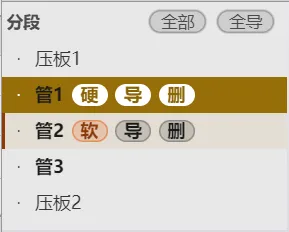
补偿量不是常数,它跟着壁厚、外径、 轮模 R 与材质走,换 一 副轮 模就是 一个新数。建议先拿当前这 副轮模弯两根 实测的,对一下哪个数字与实际下料对得上,以后就固定用那一档。一个总成里不止一根管时, 软件认完会 把它们列在三维左边,一根一行。- 只写名字:树行就是 管1 / 管2 / 管3,不塞别的字。材质与规格靠悬停小牌看,不占版面。
- 悬停才 露动作:鼠标放到某一行, 行尾才出现 硬|软 小牌与 导 / 删 两个动作;移开就收回去。
- 硬|软:软件按管径与壁厚判的硬管/软管提示,只帮你看住哪根是铝管、哪根是胶管,不改你的坐标。
- 顶部两条:「全部」 把认到 的管一次列全;「全导」一次全部导进来。
- 点 段名就是装管:点一下,这一根就装进左边的管件参数与坐标表,接下来照常算、照常导出。 分拾清单 按零件号出。
- 单管没这棵树:只认出一根管时不列树,属正常,不是没识别出来。
上图:悬停态的设计树。同一框里钉了两行 做对 比:上面那行是硬管、下面那行是软管,行尾的 导 / 删 也只在悬停时出现;顶部就是「全部」「全导」两条小按钮。预览头一共就这几颗:左边管「怎么看」,右边管「数模虚影」。上图:导入数模后的预览头。右边那组已经解禁,虚影透明度拖到 55%。 | |
| 视图 标签印的是要点去的那个视图:正在看模型视图时它写「YBC视图」,点一下就换成按工序着色的机床视图;再点一下回到模型视图。配色 标签印的是当前配色名,点一下轮一档:金属灰 → 不锈钢 → 铜管 → 钛合金 → 军绿 → 深蓝,默认深蓝。 | 原始数模 导入 STP 后把数模本体当虚影叠在实体上,用来看软件反推的中心线对不对。品红 把虚影染成品红,跟管件本体分得开。透明度 拖的是虚影的透明度;这个值软件会记住,下次打开还是你上次拖到的位置。停止旋转 / 重置 前者关掉空闲自转,后者回到软件解好的取景。 |
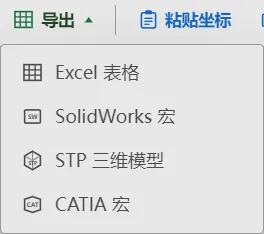
鼠标 左键拖动平移; 中键拖动 绕光标所在位置旋转;滚轮缩放。 你亲手摆过的视角,软件 的补帧取景 不会盖掉它;在设计树上换管、换段也一律不动镜头。工具栏上那颗「导出」是下拉,点开出四种成品。挑哪种取决于对方要什么,不用全选。上图:3.2.13 里点开「导出」的真实菜单,就这四行。 | |
| YBC 指令按直线段与弯头同行的合并格式排,另带管件参数、汇总数据与坐标点表。本机没装 Excel 也能导 .xls。 |
| 生成 .swb,在 SolidWorks 里运行后自动建 3D 草图样条、扫描、抽壳。本机要装有 SolidWorks。 |
| 导算出来的中心线 STEP,别的 CAD 直接能开。按 F9 就是这一档;分拾过多根管时每根各一个文件。 |
| 生成 CATScript 宏,在 CATIA 里跑同样能重建这根管子。反过来 CATPART 可以转成 STEP 导进来,要装有 CATIA。 |
- 零件号:报表 与分拾清单 的文件名都吃它;总成里几根管各算各的,名字后面自动加 -1、-2。
- 选项里的两颗开关:「导出后自动用系统程序打开文件」与「导出文件名包含时间戳」,STP 和 宏的 临时目录也在同一页。
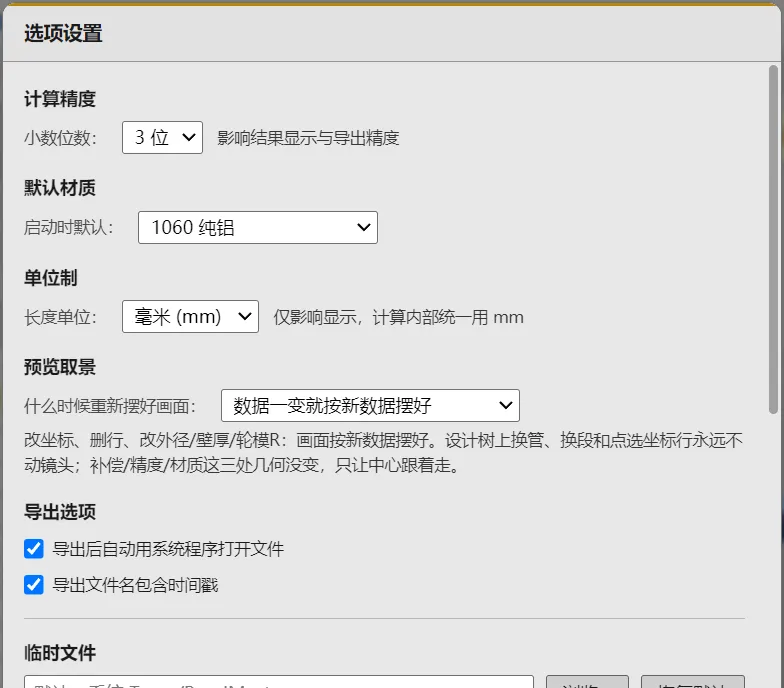
工具栏「选项」打开设置窗。这里的东西改完当场生效,不用重启软件。- 计算精度:表里显示几位小数,1 到 4 位可选。只 改显示 与导出精度,不动背后的数。
- 默认材质 / 单位制:新件打开时先落在哪一档;单位有毫米、米、英寸,只影响显示,内部统一用 mm。
- 预览取景:三档:数据一变就按新数据摆好 / 只在我点计算、导入、重置时摆 / 只认我的鼠标与「重置」。选哪档,下面那行字就把规矩写清楚。
- 导出选项:两勾选:导出后自动用系统程序打开、文件名包含时间戳。
- 临时文件:STP 与宏的中转目录;留空则用系统临时目录下的 BendMaster 。
- CAD 环境:本机 SolidWorks / CATIA / Excel 的路径与「重新检测」;自动检测没认出来时用「浏览…」直接指到程序本体。大圣自己算不需要这些软件。
- 界面主题 / AI 功能:五套主题在这里也能切;AI 那一勾管的是截图识别与 STP 智能解析。
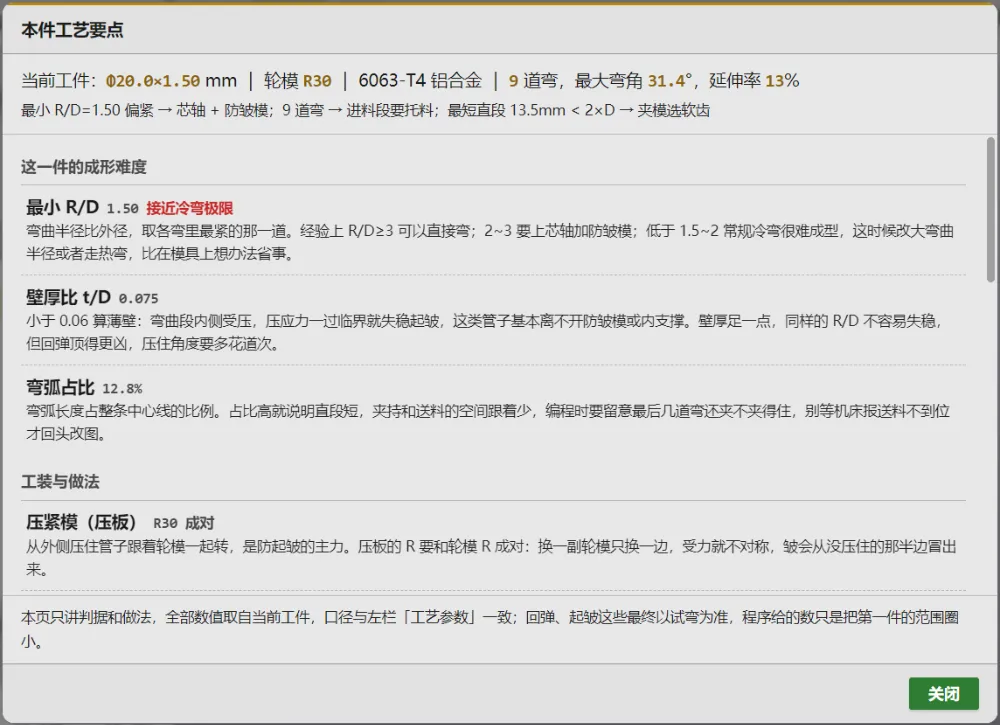
上图:3.2.13 设置窗的上半页,从计算精度到临时文件。CAD 环境、主题与 AI 开关在同一页往下。默认档下,改坐标、 删 行、改外径/壁厚/ 轮模 R 会按新数据重摆画面;在设计树上换管、换段与点选坐标 行永远 不动镜头。不想被重摆就选第二或第三档,任何时候点「重置」都能回到软件 解好的 取景。算完再点它。这一页按当前这个工件给判据与做法,不是通用教材。- 顶部一行:当前工件的规格、轮模、材质、道数、最大弯角与延伸率,下面紧跟一句结论, 比如「最小 R/D=1.50 偏紧 → 芯轴+防皱模」。
- 这一件的成形难度:最小 R/D、壁厚比 t/D、弯弧占比三个数,每个后面直接写它意味着什么:能不能直接弯、要不要内支撑、最后几道弯夹不夹得住。
- 工装与做法:压板、防皱模、芯轴、 托料该配 什么、怎么配,逐条给。比如压板的 R 要 和轮模 R 成对,换 一副轮模只换 一边,受力就不对称。
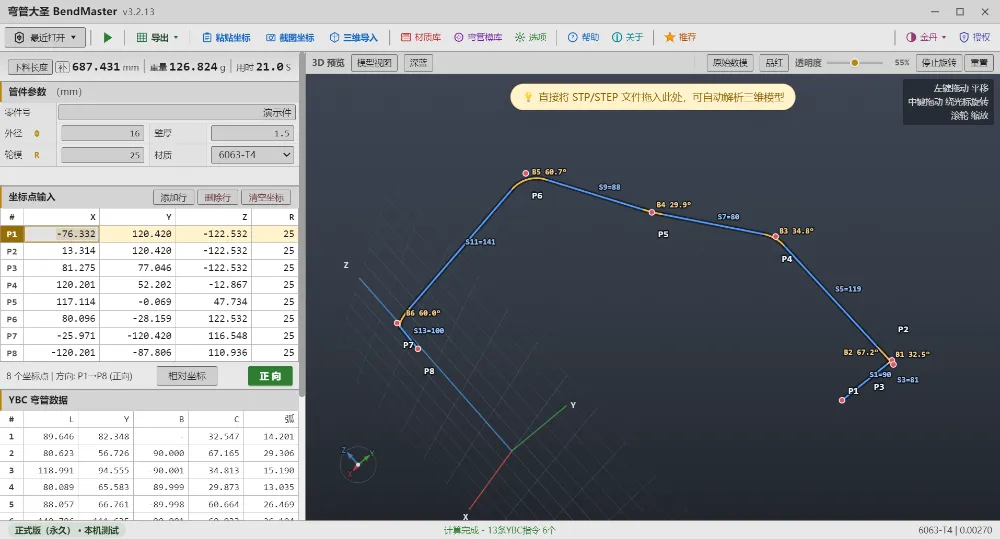
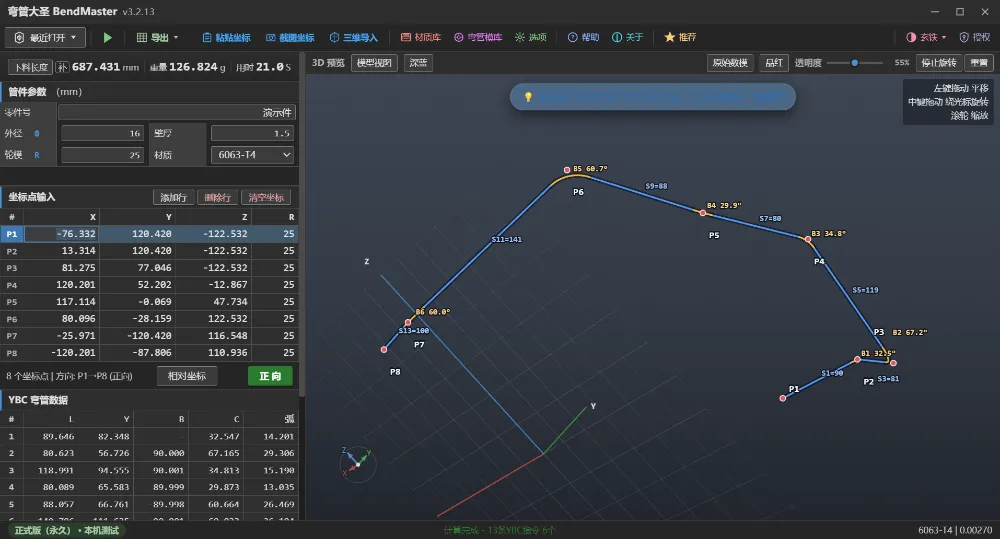
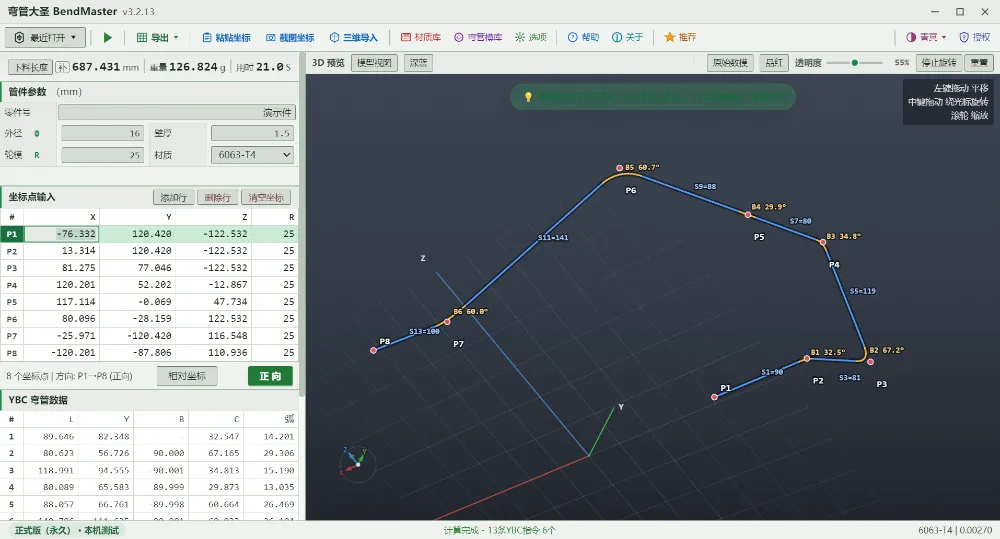
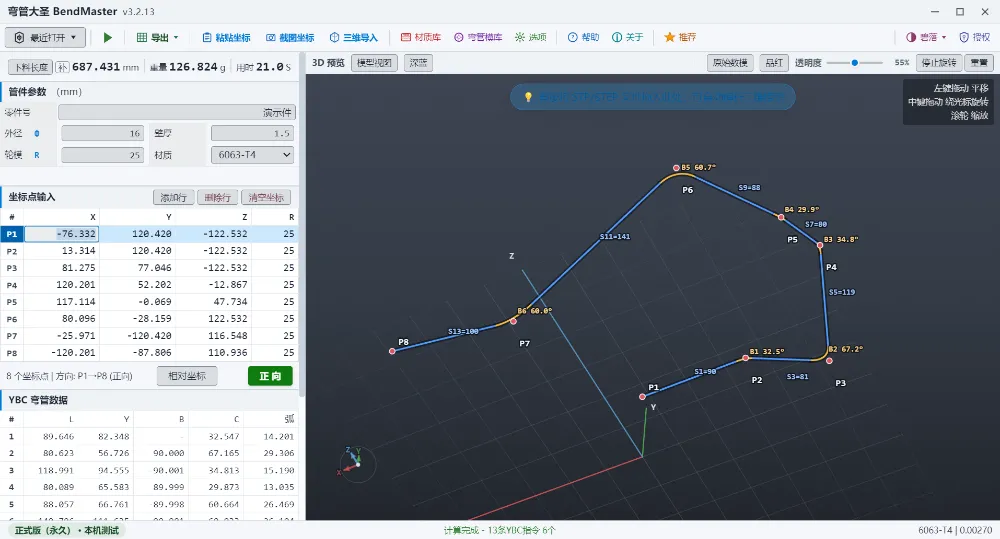
上图:另一件 Φ20×1.50、 轮模 R30、9 道弯的工件点「推荐」出来的页面。数字随工件变,版式不变。这些数与左栏「工艺参数」是同一把尺子量出来的,两处不会打对台。这一页只讲判据与做法,不含报价。回弹、起皱这些最终 以试弯为准 ,程序给的数只是把第一件的范围圈小。下面五张都是同一个内置演示件、同一个 YBC 视图,只换主题。 | | | | |
| 浅色(原版)出厂打开就是这一套。暖纸白底+一点金,白天车间与打印预览都合适。 | 深色(原版)适合夜班与低照度车间。文字与描边单独调过对比。 | 制造绿(原版)绿底的一套。五套没有优劣,按车间光线挑顺眼的。 | 现代蓝(原版)冷白底+蓝调强调,投屏给客人看时比较干净。 | Qoder 浅色(新增)原版四套之外新增的一套浅底配色,排版与字号没动。 |
工具栏最右边那颗写着当前主题名的下拉,点一下就换;「选项」里也能选。五套都只换配色令牌,排版与字号完全一致,文字、控件与表格行全部跟着走,切完当场生效,不用重开软件。上面五张图全部来自 3.2.13 真实窗口(内置演示件、 零件号栏不在 画面里),与本说明书其余配图为同一次采集。 | |
| 坐标表的 R 列空着,或者图纸只给了管子规格与弯角。空着就统一用管件参数里的轮模R;逐弯不一样时一行填一个,填了就盖过轮模R。 | 三维里看不见管子,或者只出了中心线没出模型。先看提示条怎么说:两条解析通道都空时软件会明说,不会假装成功。STEP/STP 是主用格式,IGES/SLDPRT/CATPART 要本机装有对应 CAD 才能转。这种情形把这个文件发给作者,别自己改数模。 |
| |
| YBC 表里送料长度逐条累加,比汇总条的下料长度大。这不是算错。弯到后面料尾会被带着走,程序按料尾位置给送进数;编程时按实际夹持位置调夹模行程就行。 | 机床要从另一头开始弯,或者首点不在零点上。点坐标表右下角那颗正向/逆向切换,下面那行方向说明当场跟着变。机床从哪头开始弯就选哪头;用相对坐标时首行按当前起点归零。 |
算不出来的时候,软件会把不行那一段明说(直段放不下两端的切距、点数不够、表里有空格),不会给你一个看着对的假结果。看到这种提示先回 表里核那一段 ,别 急着改数模 。锁住的时候界面会直接给一句标题。七种情形各不一样,别一律当成「再导一次票」。 | |
| 本机没领过票。点「生成指纹文件」导出 .fp 发给作者,索取 7 天试用票或正式授权(都是 .lic),导进来就能用。 |
| 到期后全部功能锁住。重新生成指纹发给作者,领正式授权文件;导进来当场解锁,不用重启。 |
| 票面天数超过 7 天,或者没写到期的日子。把这张票退回作者重新签发,不用重导指纹。 |
| 以前导过、现在读不到(文件被删、被安全软件清了)。用同一个窗口或拖拽区把原来那张 .lic 再导一次就行。 |
| 这不是授权问题,也不算你的使用资格用完了。重启计算机再打开;每次都这样就把安装目录加入安全软件白名单。 |
| 跑的是从别的计算机拷过来的文件。在这台机器上用官方安装包重装一次,装完把原来那张授权导进来即可(授权文件跟着机器走,重装不需重新索取)。 |
| 这一档再导新的试用票也不会解锁。把当前界面截图发给作者,由作者核对后处理。 |
锁住的时候只有授权管理窗与生成指纹还开着,其余功能一律不开放; 领到票导进来 就全部回来。一张票只对一台机器,换机、重装系统后重新导一次指纹即可。这本说明书只讲怎么用;下面几处能拿到更新、更全的话。 | |
| 每一项怎么用都写在软件里,跟着版本走,比这本说明书更新。 |
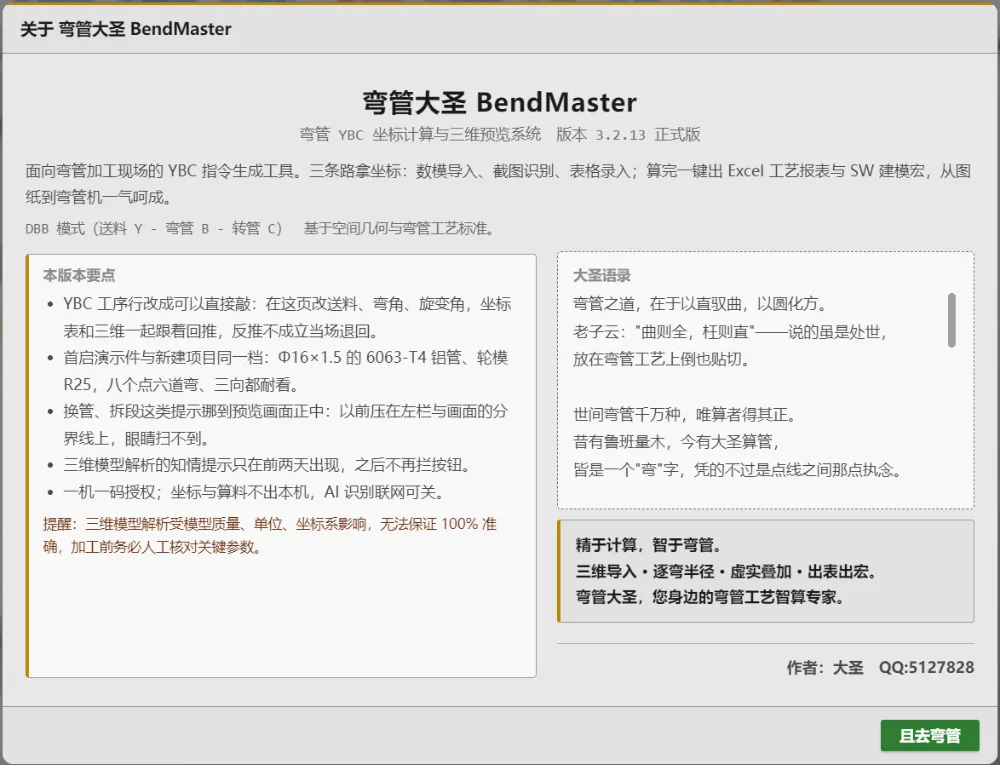
| 看版本号、本版本要点与作者信息;右下角就是联系入口。 |
| 三维模型解析受模型质量、单位、坐标系影响,无法保证 100% 准确;加工前务必人工核对关键参数。 |
| QQ 5127828。说现象的时候带一句版本号与底部授权徽章那行字。 |
上图:3.2.13 的「关于」页。左列是本版本要点,右列下方就是作者与 QQ。版本 3.2.13 · 全部配图取自 3.2.13 真实界面 · 计算与导出全程在本机,只有截图识别与 STP 智能解析这两项 AI 功能需要联网备注,此软件可以试用7天,有需要的可以下面衔接试用,盗版必追究法律责任。通过网盘分享的文件:弯管大圣 BendMaster Setup 3.2.13.exe链接: https://pan.baidu.com/s/1L0fjKf2RsvPUYA85-oywSg?pwd=rhie 提取码: rhie