ARTICLE · 1147079
Workbuddy上线文件浏览器,AI处理本地文档更方便了!
Workbuddy上线文件浏览器,AI处理本地文档更方便了!Workbuddy正式上线了一个本地文件浏览器的功能。 有了它,你可以直接打开保存在电脑本地的Word、Excel、PPT、PDF、MD、Html等多种格式的文档。 不仅能查看文档,还能在打开的文档里,直接调用buddy的AI能力,对文档进行AI处理和内容生成。 这等于是让Workbuddy,更近一步的走进文档里,走进了我们每个人的办公工作流里。 我第一时间体验后,发现这个功能,最大的特点:不在于AI能力上新的扩展,而在于它让唤起和使用AI,变得唾手可得。 也就是:它让AI离办公文档的处理更近了! 主要体现在两个方面: 1、查看文档更方便 2、AI编辑和保存更方便 老规矩,先来看下这个功能的实际效果,我再展开讲讲它的用法。 这是一份PPT课件,用Workbuddy的文件浏览器,可以直接打开和查看整份PPT 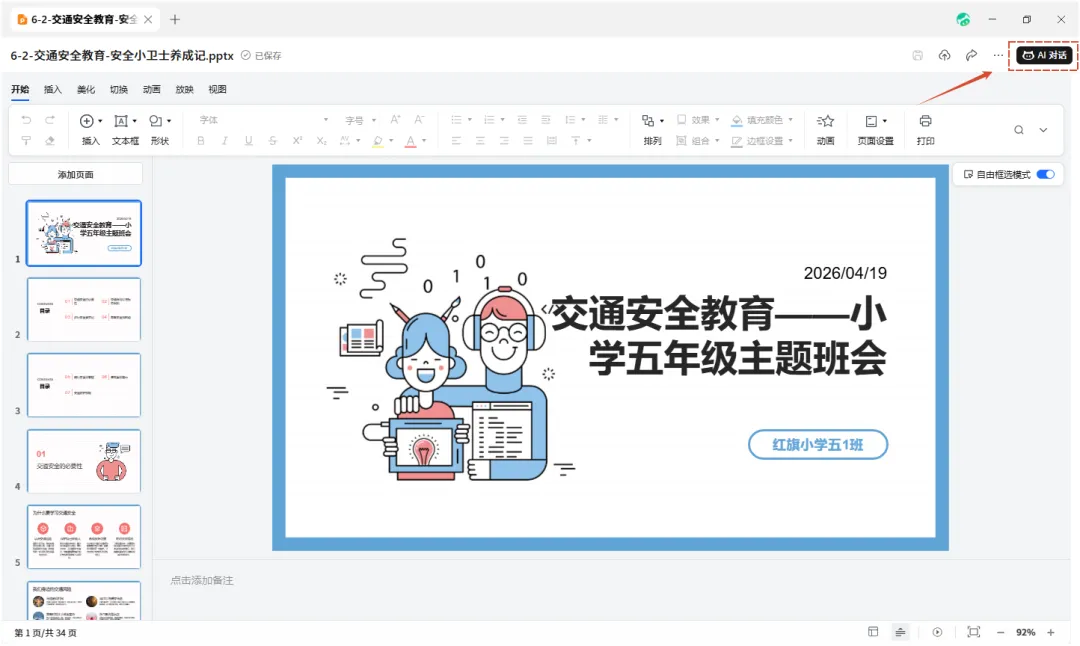
点击PPT右侧的AI对话按钮,就可以在PPT右侧边栏里,直接和buddy对话 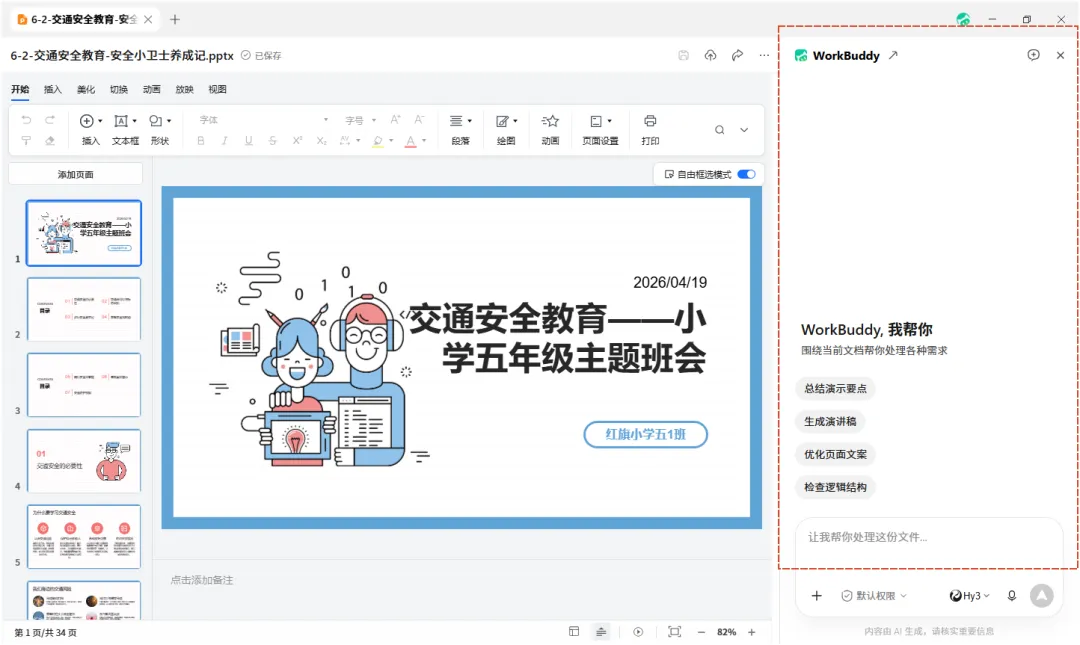
调用buddy的AI能力,来修改PPT,生成新幻灯片等都可以轻松实现。 和我们之前在Workbuddy的桌面端里操作的效果,完全一样。 我特地看了一下,文件浏览器里打开的buddy,把原来Agent的各项能力完整的整合进来了。 包括:调用技能,选择模式、专家、AI大模型等,全都整合进来了。 让我感觉特别方便的地方,是这个文件浏览器的使用方式很方便。 当选中要打开的文档,点鼠标右键,就可以在右键选项里选择Workbuddy打开 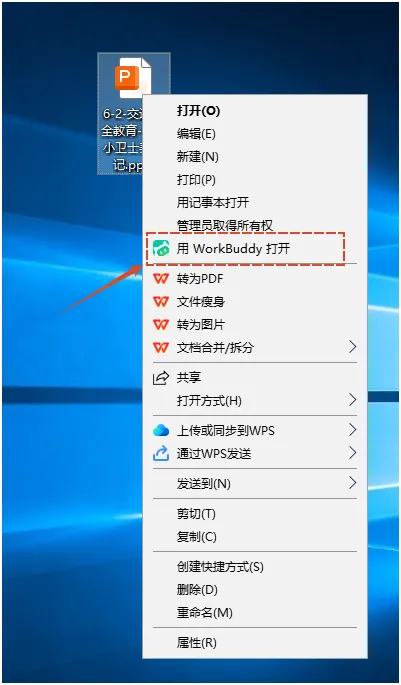
选择后,就可以直接用Workbuddy的文件浏览器打开和查看PPT课件了。 不仅能够打开PPT、还支持常见Office文档格式中的Excel、Word、PDF、以及Markdown和HTML网页文件格式。 这就很值得说一说了。 1、查看文档更方便 使用buddy的文件浏览器打开后的文档,可以看到,还提供了基础的编辑功能。 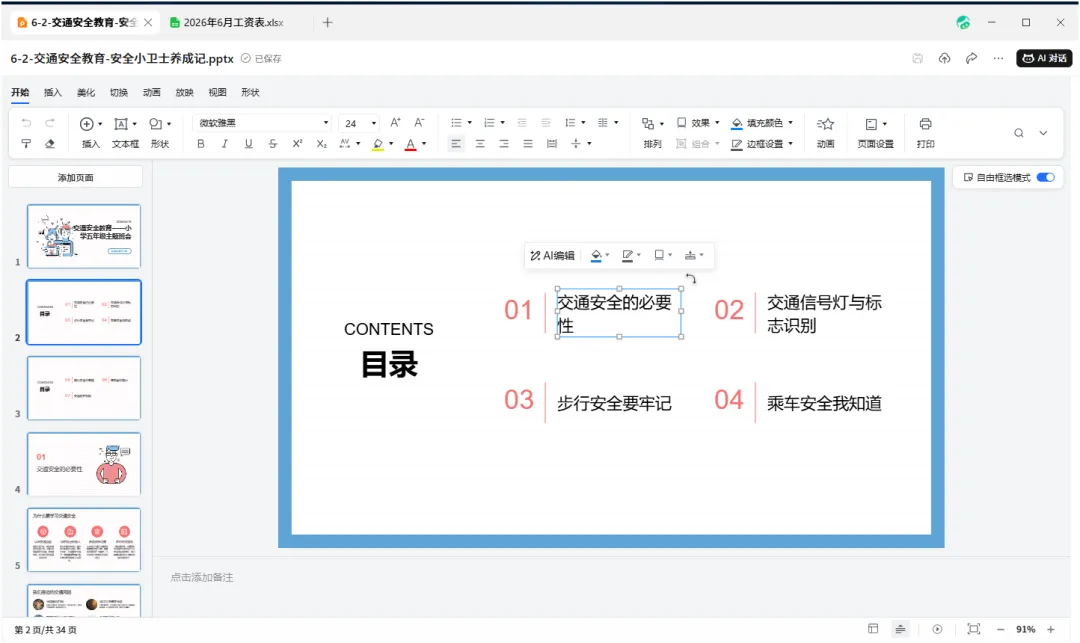
PPT、表格、word文档中都提供了基础的文档编辑功能。 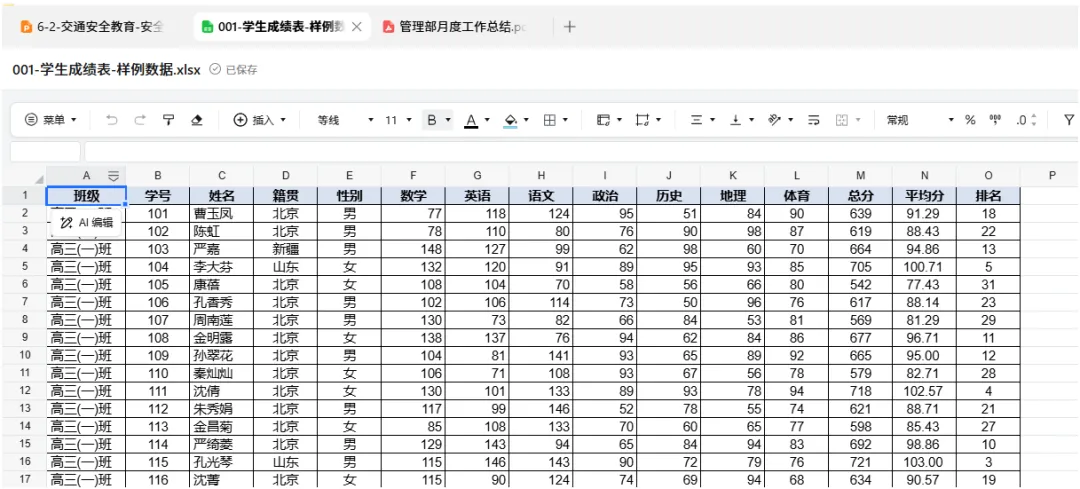
PDF文档中,我看了一下,目前还没有编辑工具,不过估计后续也会安排上。 对Markdown格式的文件和Html网页也能直接渲染和打开。 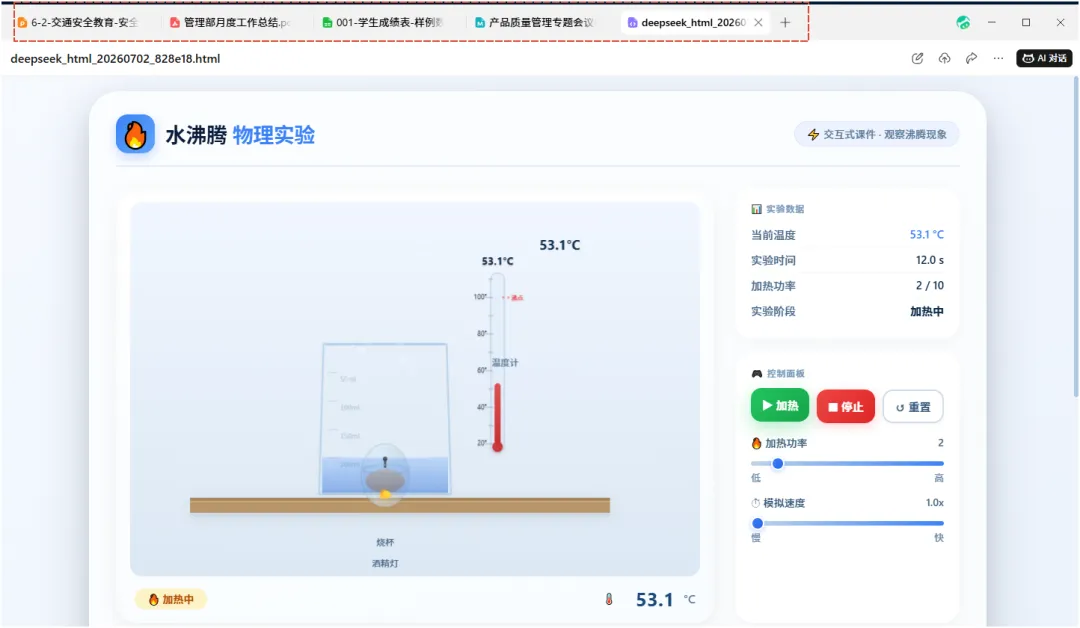
并且还支持多个文件标签页,打开的多个文档,同时在一个浏览器里通过标签页切换,这就很方便了。 HTML网页在浏览器里打开后,还能一键切换到编辑模式,直接对HTML网页进行修改。 改好后的文件,仍然保存为原文件,不会增加新的文件版本。 如果说,能够支持多种文档格式的文件打开、查看和修改,那还只是一款传统意义上的文档浏览器。 Workbuddy这次做的文件浏览器,第二个特点就是很好的把buddy的AI能力给嵌入进来了。 2、无缝嵌入AI生成能力 桌面端的buddy,是一个AI办公智能体终端,之前使用的思路是,想要让AI处理哪个文件,就在Workbuddy的任务对话框里,把文件给添加进来。 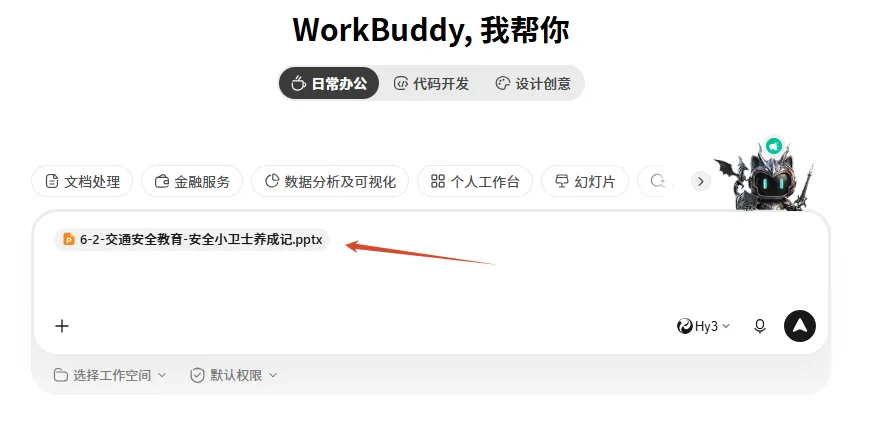
虽然,添加文件到AI对话框的操作本身,并不复杂。 但是,随着使用频率的增加,每次对话都添加文件,详细说明文件路径,显得就有点繁琐了。 抛开任务对话框,buddy这次的文件浏览器,选择了一种更直接,在我看来也更优雅的方式 鼠标右键-打开方式 这种方式,看似传统,却恰恰是更符合大多数人使用习惯上的一种打开方式。 在浏览器里打开后的PPT、表格和word文档,能够随时唤起buddy的AI能力。 比如,我们可以一边手动修改文字文稿,同时让AI对选中的段落进行改写,总结、提炼。 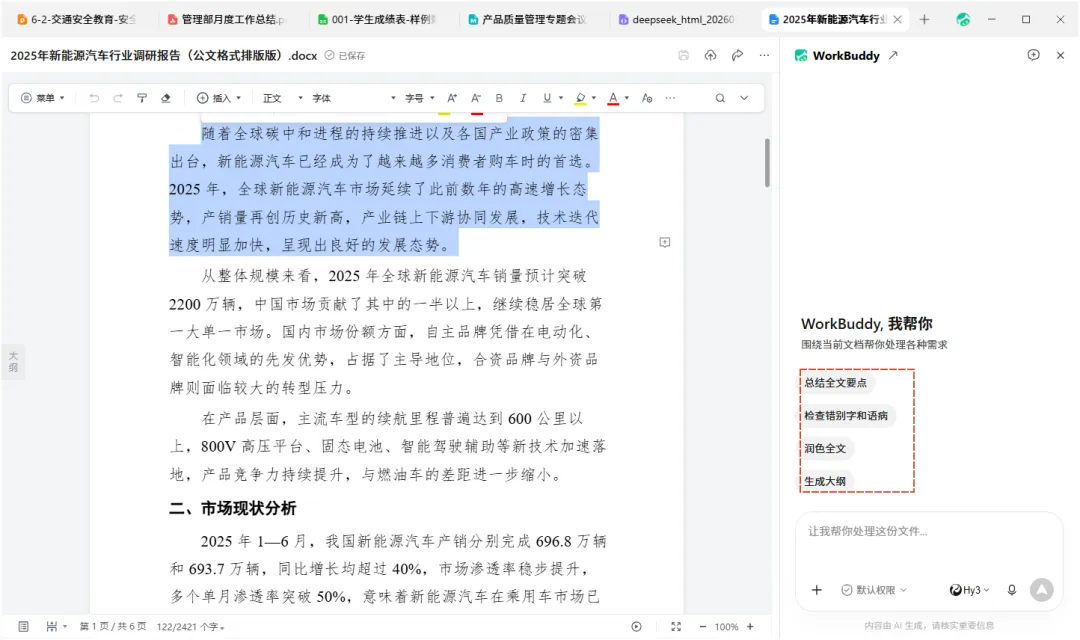
再比如,我们可以在浏览器里打开HTML网页,开启编辑模式,然后唤起AI,对网页课件进行具体的细节部分,用AI重新生成。 像这份课件中,我们可以唤起buddy的AI能力,对实验窗口中的温度计进行调整。将温度计移动到窗口的右上角。 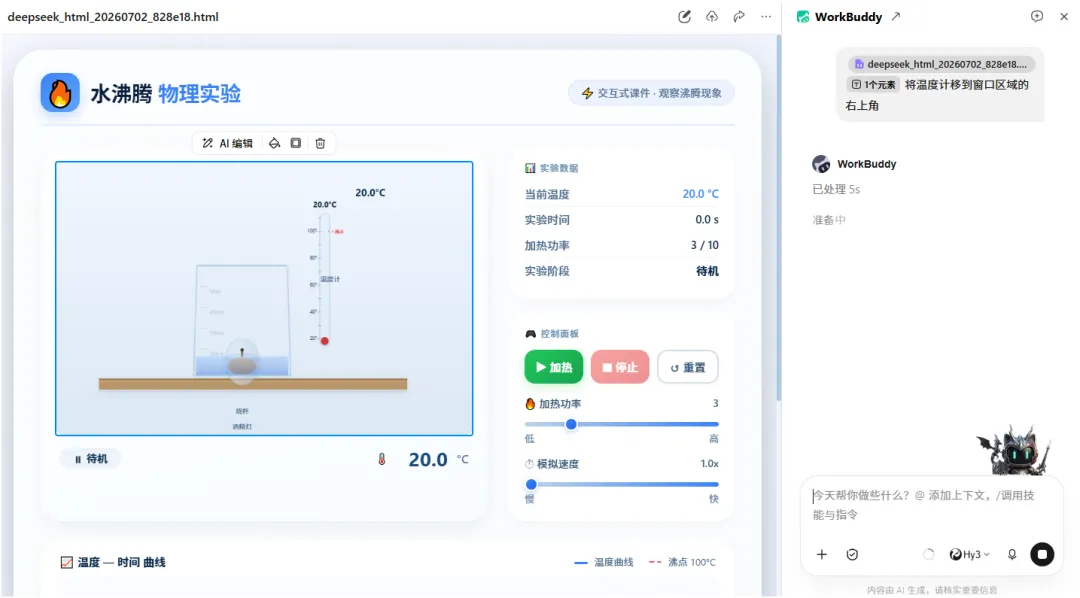
buddy在右侧自动识别HTML网页窗口区域,并且通过生成新的代码片段,来完成对网页部分的修改。 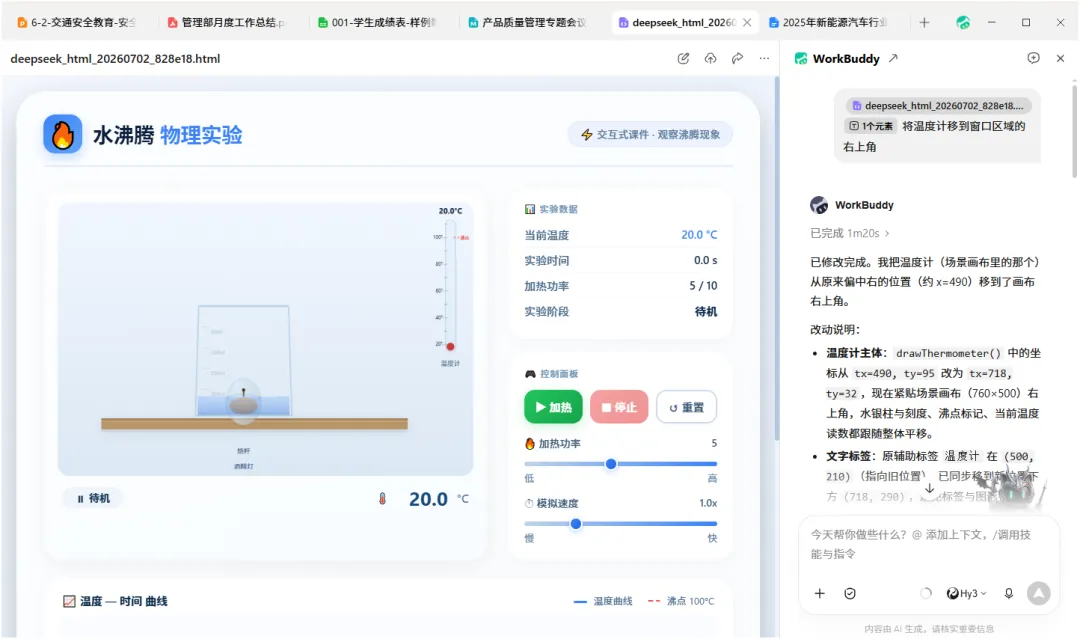
通过buddy生成新的网页代码片段后,自动插入和保存在原HTML网页中。 整个AI生成和处理的,始终是同一份保存在电脑本地的HTML网页。 也就是说,AI在修改了原HTML网页代码后,又将其完整的保存在了原文件中。 用浏览器打开时是一份文档、经过了编辑、修改、AI处理等一系列的操作后,都还是在这份文档上进行。 最终,一切的修改也好,AI生成也好,都保存在这同一份文档上。 这就省去了AI处理文档过程中生成多个版本的问题。 在我看来,这让我们使用AI办公的能力,变得更加纯粹。 无论是手动修改文档也好,用AI处理和生成也好,我们最终关注的点,还是落盘在得到一份更满意的文档身上。 而Workbuddy这次的文件浏览器,恰恰将擅长的AI生成能力,给无缝嵌入到了文档的编辑和处理上。 让文档从打开的那一刻,就能随时随地召唤到AI,让AI无缝嵌入到我们的工作流中。 这种从人适应AI,到AI适应人的使用习惯上的转变,以及带来的便利感,也是这个功能一上线,就获得关注的一个原因吧。 今天的分享先到这里,欢迎评论区说说~ --------- 作者:闵鑫,AI办公学主理人,AI办公培训师、WPS AI产品体验官。专注中小微团队和个人的AI办公落地。
爆款文章推荐阅读: