ARTICLE · 1148065
WorkBuddy 解锁了 Office 的新玩法:右键你的 Word,AI 就在里面动手
大家好。
WorkBuddy最近的一次更新,直接改变了Office的玩法。
这篇文章我们来简单的拆解下。
用 AI 处理过本地文件的人,都走过这条路:打开文件 → 想到能让 AI 干 → 切到 AI 工具 → 上传 → 等解析 → 对话 → 复制 → 下载 → 替换 → 收拾版本。
文件在你电脑里,AI 在你手边,中间隔着十几次点击。
10 月 8 日,WorkBuddy 上线「独立文件浏览器」,砍的就是这几步。
一、右键一下,窗口开了
官方说的入口是右键,实测成立:资源管理器里右键一个 .docx,「打开方式」里能找到 WorkBuddy。(Win11 一级菜单是精简版,第三方应用通常收在「显示更多选项」里。)
选中后,文件在一个独立窗口里打开——不是主界面的某个面板。顶上是多标签栏,一个文件一个标签。
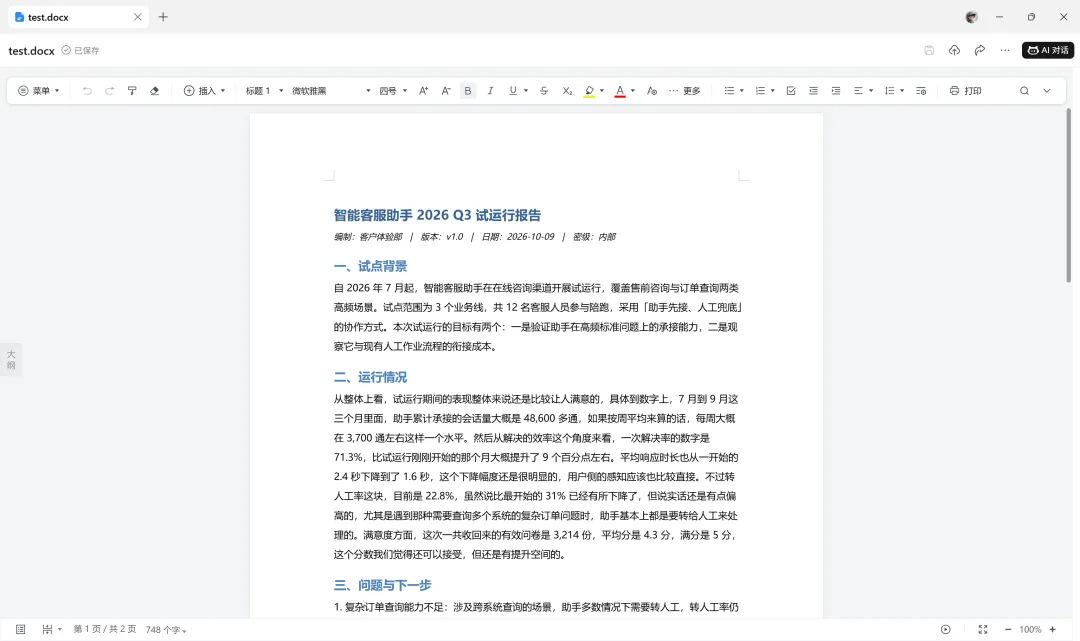
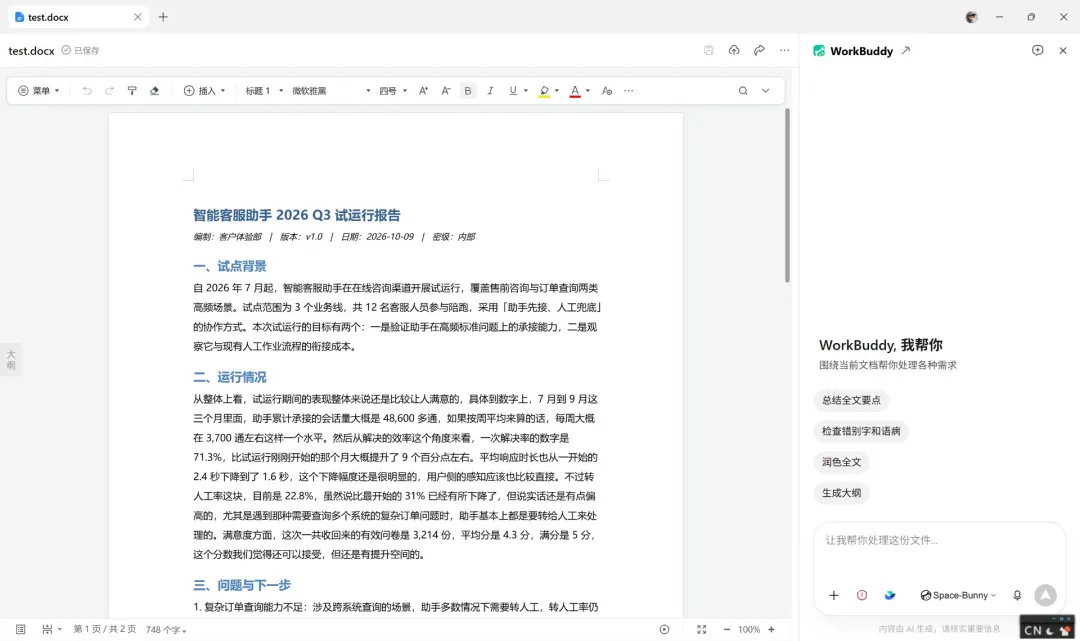
但这里有个官方没说清的细节:打开之后是单栏,只有文档,没有 AI。 右侧面板要自己叫出来——右上角有个「AI 对话」按钮,点下去才滑出。
所谓"左文件、右 AI",实际是打开一步、叫出 AI 第二步。
二、叫出 AI 之后
AI 面板的定位写得很明确:「围绕当前文档帮你处理各种需求」——关键词是当前文档,对话绑在文件上。面板里备了四个动作:总结全文要点、检查错别字和语病、润色全文、生成大纲。改完直接写回本地原文件。
格式支持要拆开说,实测下来是两类:
.docx / | |
.md |
三、它真正改的是什么
入口前移。 它动的不是应用内的面板,而是操作系统的文件打开动作——而且占了两处位置:「打开方式」和「设置 → 默认应用」。选一次,以后双击就是它。它不想挤进你的选择列表,它想成为那个不用选的选择。
一文件一对话。 切文件不用重新交代背景,对话跟着文件走。
人机双写,但不给逐句确认的机会。 选中一段,选区右下角会自动浮出建议("把这段改写得更简洁、书面一些"),点确认就开干,改动直接落进文档并高亮。
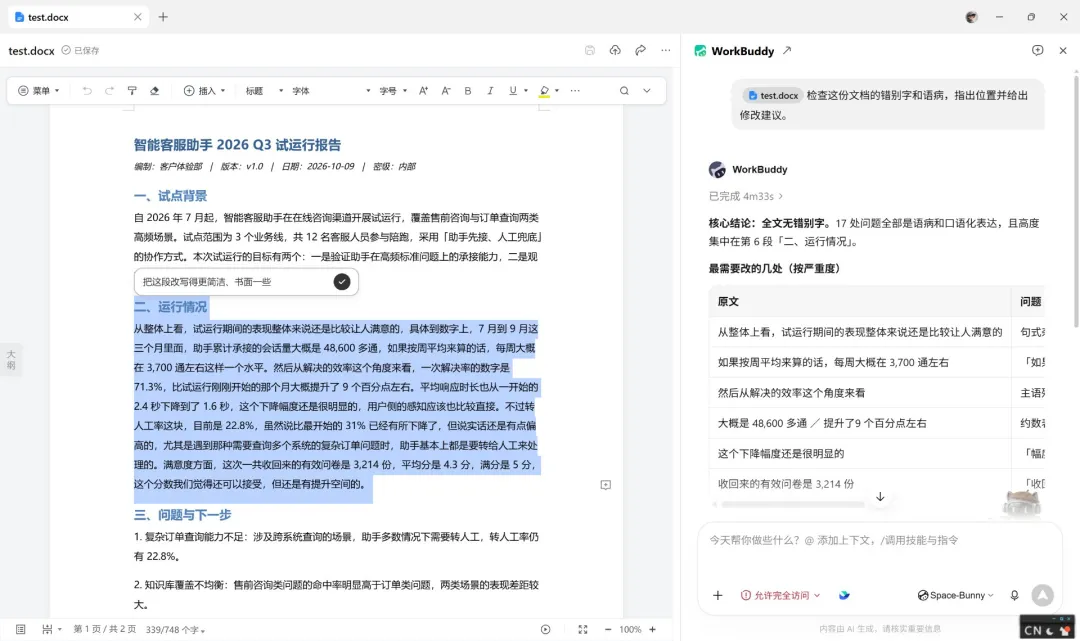
但没有接受/拒绝这一步——改完即写回、即存盘。换来爽快,让掉的是"改错了还能逐条回退"的安全感。
四、实测边界
写回是真的。
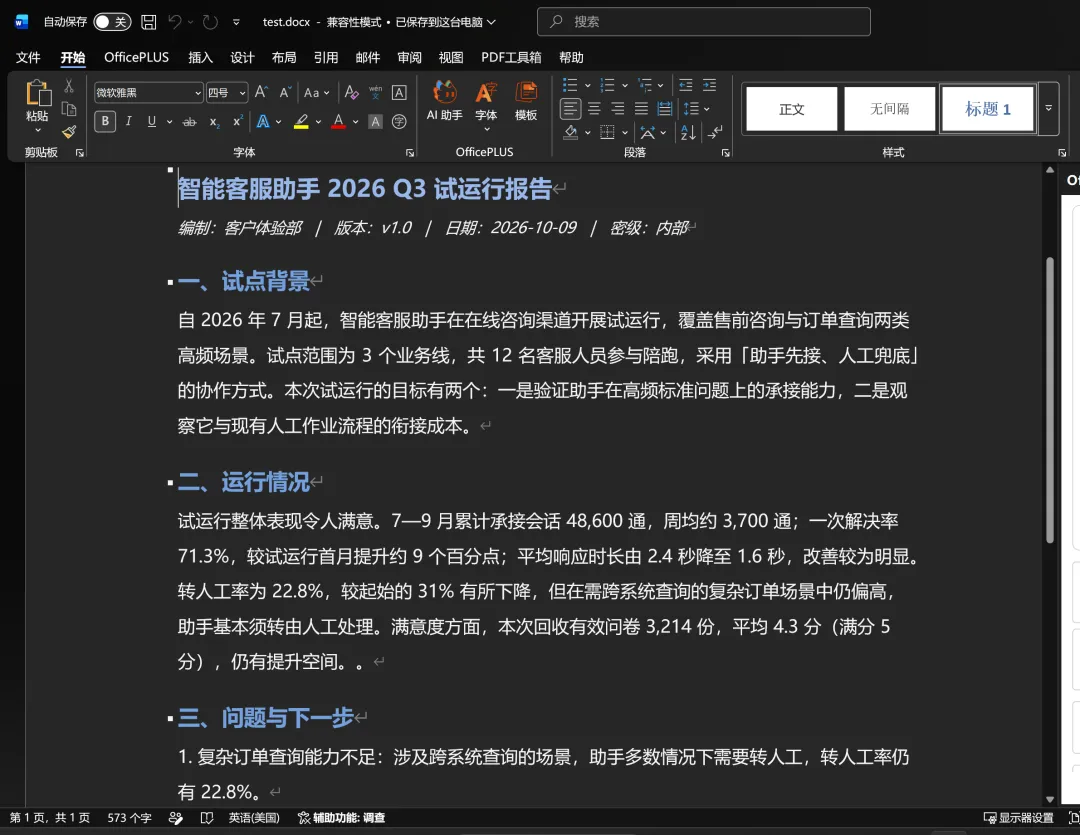
让 AI 把一段 385 字的啰嗦文字压缩成 209 字,引擎回报:「替换成功,段落结构未变(仍 14 段)。已写回文档并保存。」
换 WPS 打开同一个文件验证:那一段确实是短版;状态栏显示 573 个字,与 AI 面板报的数字完全一致(748 → 573 差 175,与 385→209 正好对得上);页数由 2 页压到 1 页;文件仍是标准 .docx,没有格式走样。
还有一条没宣传的护栏。
引擎代码里有两组黑名单,明确拒开可执行与文件:.exe.bat.ps1.vbs.js.py 等。这类产品最容易招来安全质疑,它在这块是有防护的,只是没拿出来说。
五、结语
AI 办公的分水岭,常常不是模型强弱,而是用户需不需要先想到 AI。这次动的只是"打开文件"一步,方向是对的。
只是踩得还不够稳——改完没法逐条回退,只能整体重来。方向对,落地还差一截。
如果觉得有帮助,欢迎 点赞+收藏+关注,感谢大家的支持!