ARTICLE · 1152322
WPS 形状填充创意——图片朦胧遮罩效果
WPS 形状填充创意——图片朦胧遮罩效果在PPT展示效果中,将图片制作成各种各样的形状也是常见的,今天我们就来做一个不同形状的图片效果。 1.文本框可以像形状一样填充颜色,也可以直接在形状中输入文字;【纯色填充】可以选中一个形状,再点击【填充】,根据需要选择一个颜色,如图所示。 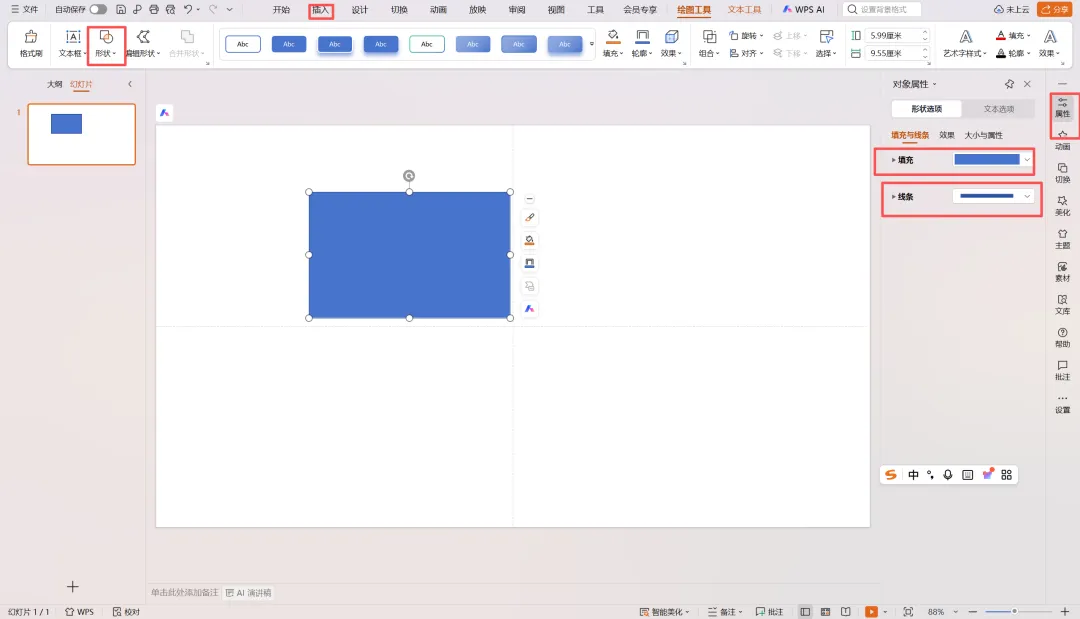
2.【取色器的使用】:可以选中形状,点击【填充】-【取色器】,然后在界面中任意吸取一个颜色,则选中的形状就会自动填充吸取的颜色。 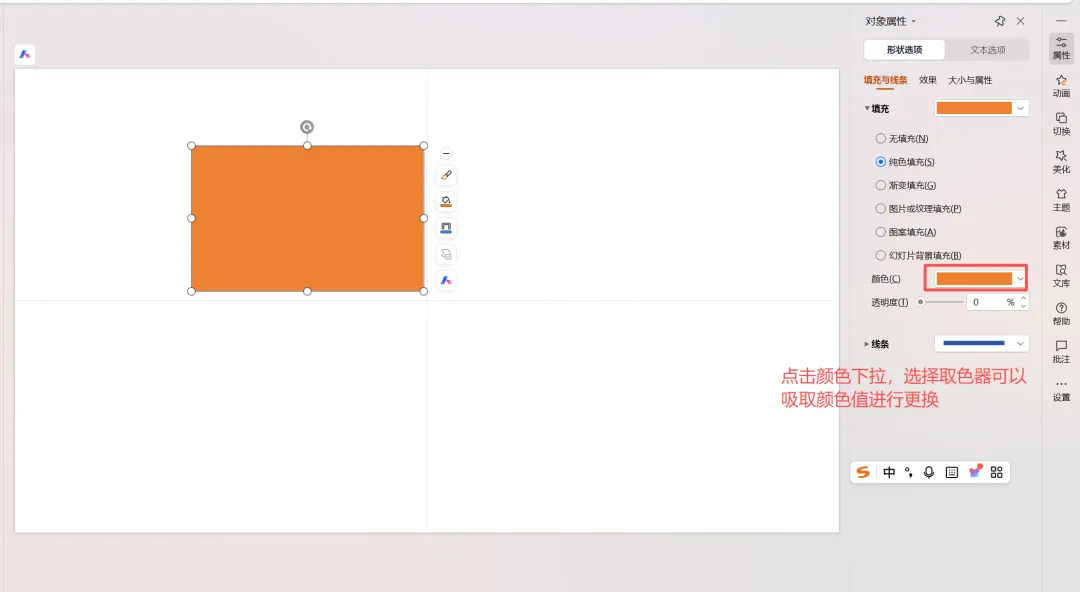
3.【形状填充-透明度】:如案例所示,选中形状,点击【对象属性】,在【形状选项】中打开【填充】。 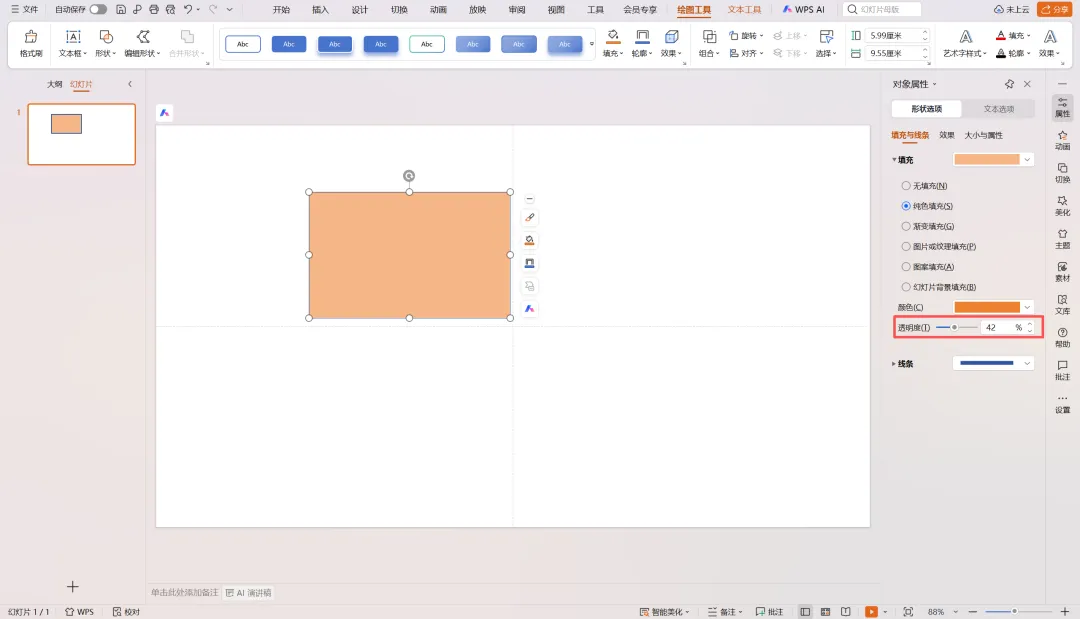
4.【形状填充-渐变填充】:如案例所示,选中形状,点击【对象属性】,在【形状选项】中打开【填充】,选择【渐变填充】。 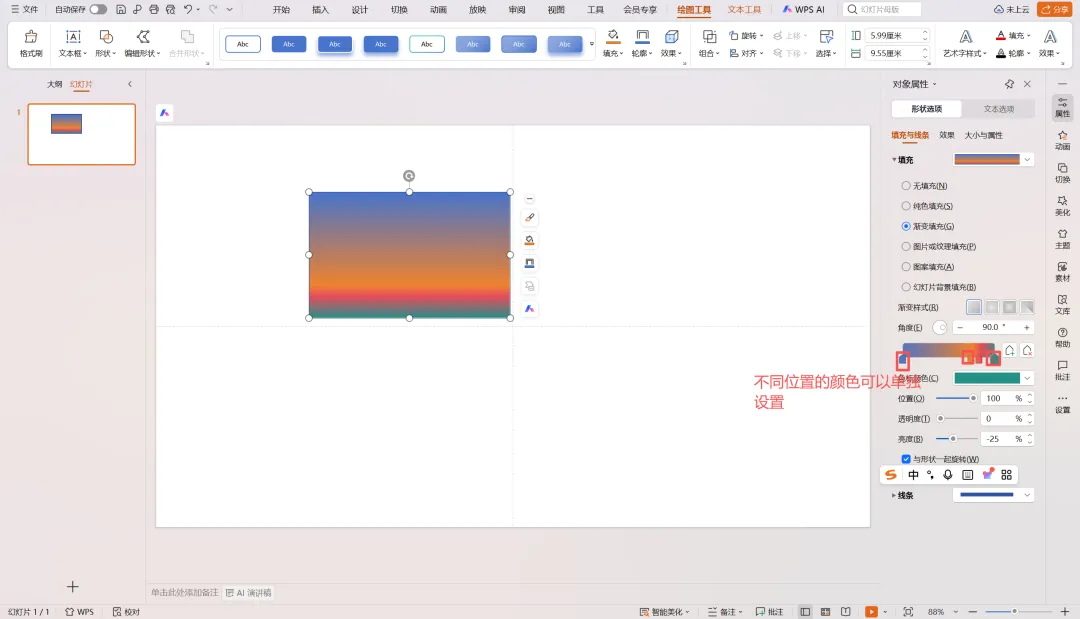
5.在【渐变光圈】中,点住滑块往下拉,可以将滑块删除,在【渐变光圈】上直接点击,可以添加滑块。 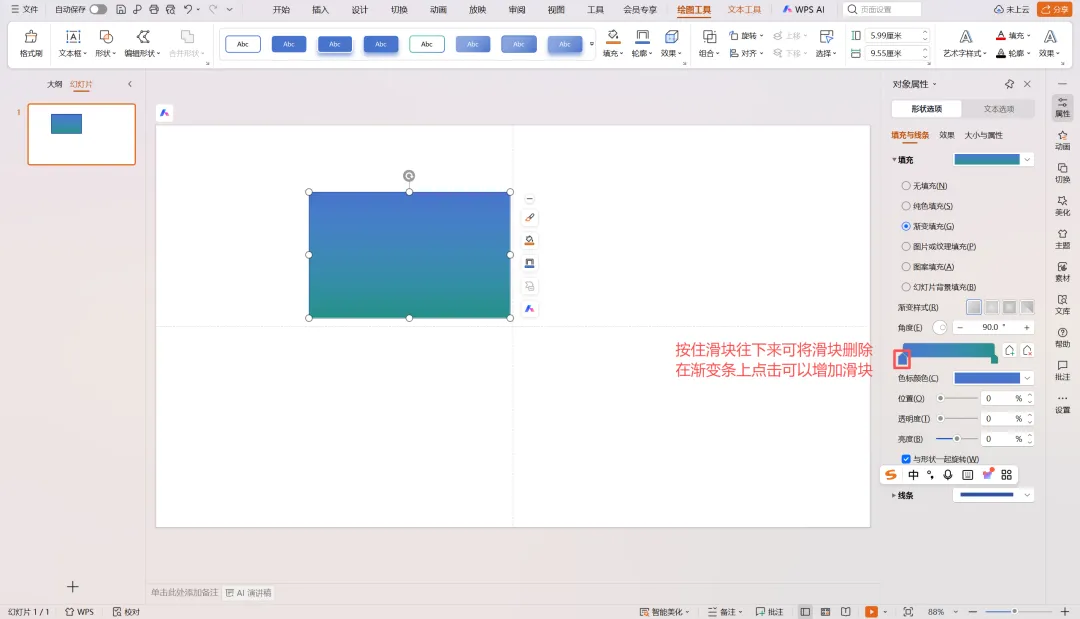
6.再打开【渐变样式】,根据需要渐变的方向;【渐变类型和方向】包括线性渐变、射线渐变、矩形渐变、路径渐变。 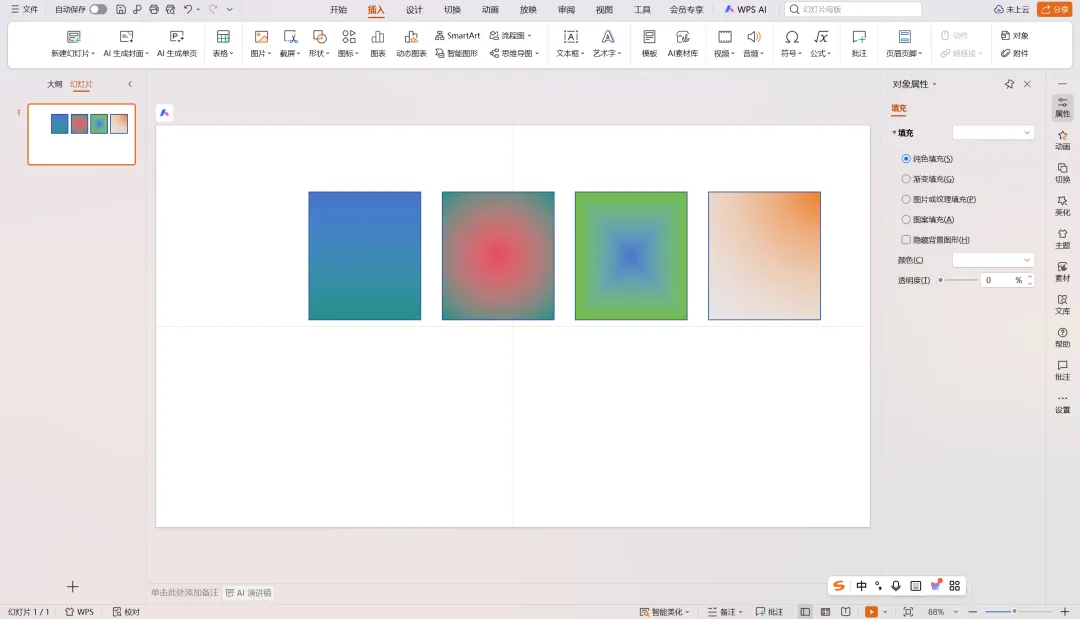
7、【形状渐变应用】:图片与背景融合的制作,如案例所示,把【选择窗格】打开,在图片的上一层插入一个矩形,让矩形遮住图片的左边界。 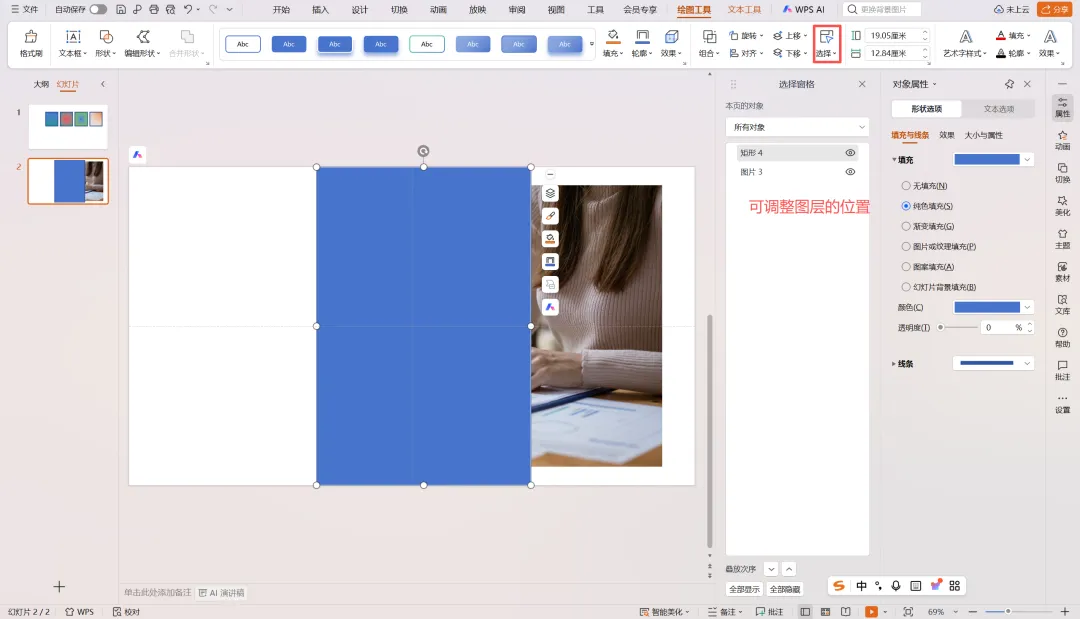
8、选中矩形,点击【对象属性】,选择【渐变填充】,给形状一个白色到白色渐变,设置矩形的线条为【无线条】。 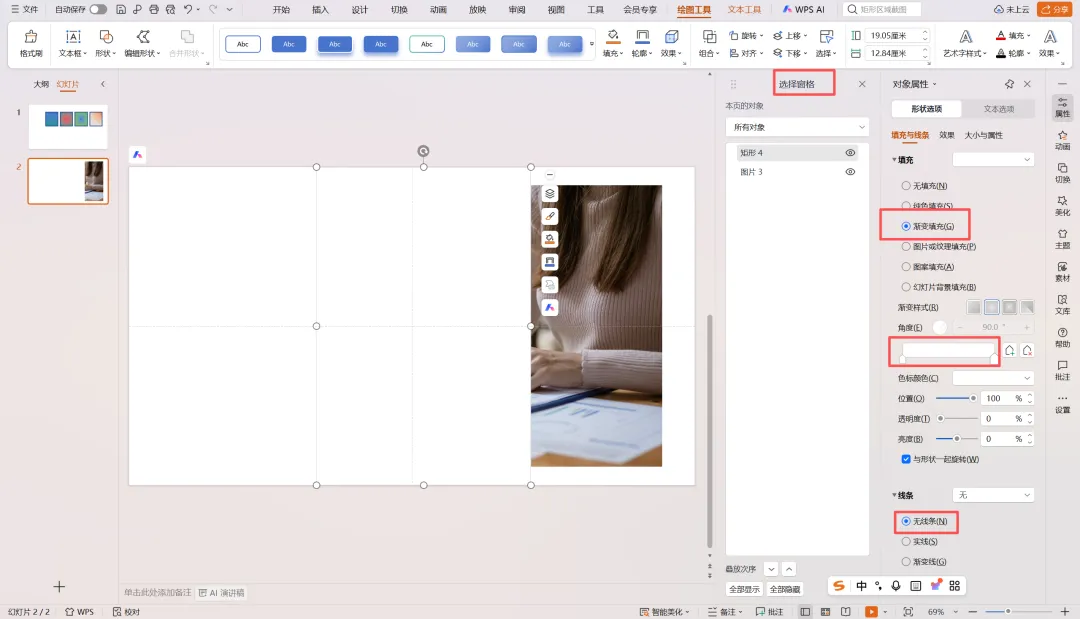
9.选中【渐变光圈】中右边的滑块,根据需要适当降低透明度的数值,再适当调整左边滑块的范围,遮住图片右边的边界。 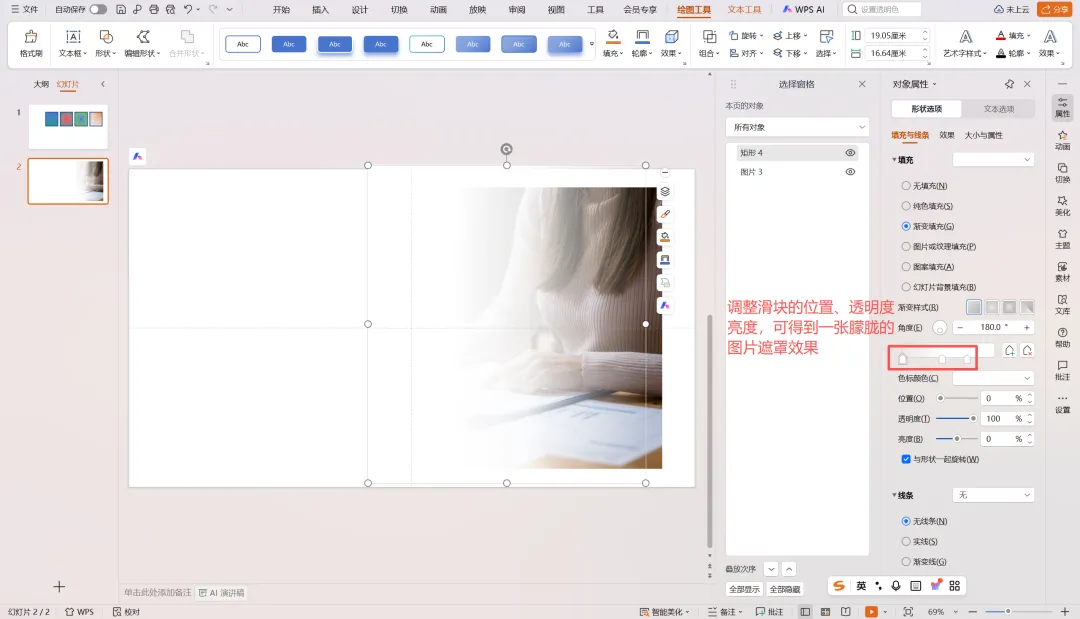
到这里一个图片朦胧的遮罩效果就完成了,快动手练一练吧! 本期主要讲解了图片朦胧的遮罩效果的制作,下一节我们讲形状填充进阶和轮廓设置,记得关注我,别错过更新。 #WPS图片蒙版效果 #PPT教程 #布尔运算
大家好,我是向阳,专注分享AI工具使用干货的分享,持续分享,欢迎关注!