ARTICLE · 1156667
豆包导出文档总带 AI 角标?官方开关,4 步关掉
AI 角标去不掉?
豆包导出文档去 AI 标识
官方开关 4 步关掉
手机端 · 图文对照 · 附合规提醒
下班后的小副业 · AI 工具手册
📦 3 Parts + Conclusion
👉 滑动
PART 01
它关的是什么
官方开关说明
PART 02
四步关闭
图文对照
PART 03
关后须知
合规边界
PART ///
写在最后
一句提醒
不用装插件,不用一张张裁图
官方设置里就有关闭开关
用豆包生成文档、表格、PPT,导出来总挂着一个「AI 生成」角标。自己存着看没问题,发给客户、贴进正式文件里,就有点扎眼。
这篇按手机端截图,把入口和4 步操作一次讲完,最后把关掉之后的注意事项也说清楚。
01
PART
这个开关关的是什么
WHAT IT DOES · 开关管什么
入口藏在设置里,名字叫「去除 AI 生成标识」。它管的是豆包自己生成的文档、表格、PPT、图片、视频上的显式水印。关掉之后,当前账号下新生成的内容,导出时不再带「AI 生成」明水印。
官方在开关页的原文:「根据法律法规要求,豆包提供 AI 生成合成服务,可能导致公众混淆或者误认的,平台应当在 AI 生成合成内容上添加显式标识(即“AI 生成”水印),向公众进行提示。你可以通过以下开关对 AI 生成标识进行管理。」
打开设置
侧边栏底部齿轮
内容生成与产物设置
设置列表中段
关闭开关
两个按钮按需关
全程 1 分钟,手机端完成
02
PART
手机端 4 步关闭(图文对照)
STEP BY STEP · 照着点就行
打开侧边栏,点「设置」
打开豆包 App,点左上角展开侧边栏。看最底部一栏:账号名、扫一扫、通知铃铛旁边那个齿轮图标,就是「设置」。
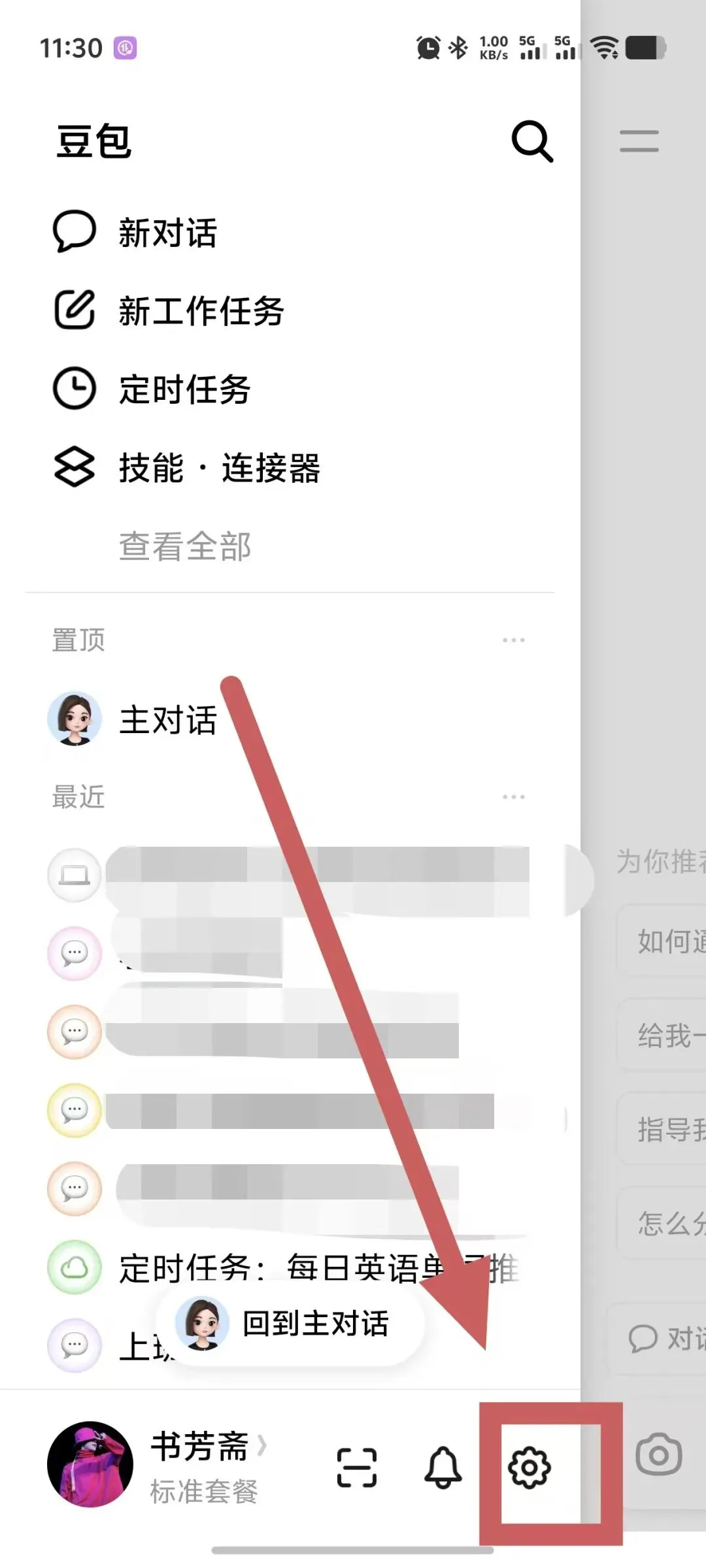
▲ 侧边栏最底部,箭头所指齿轮即「设置」入口
进入「内容生成与产物设置」
设置列表往下翻,找到「内容生成与产物设置」,夹在「键盘回车键行为」和「未成年人模式」之间,点进去。
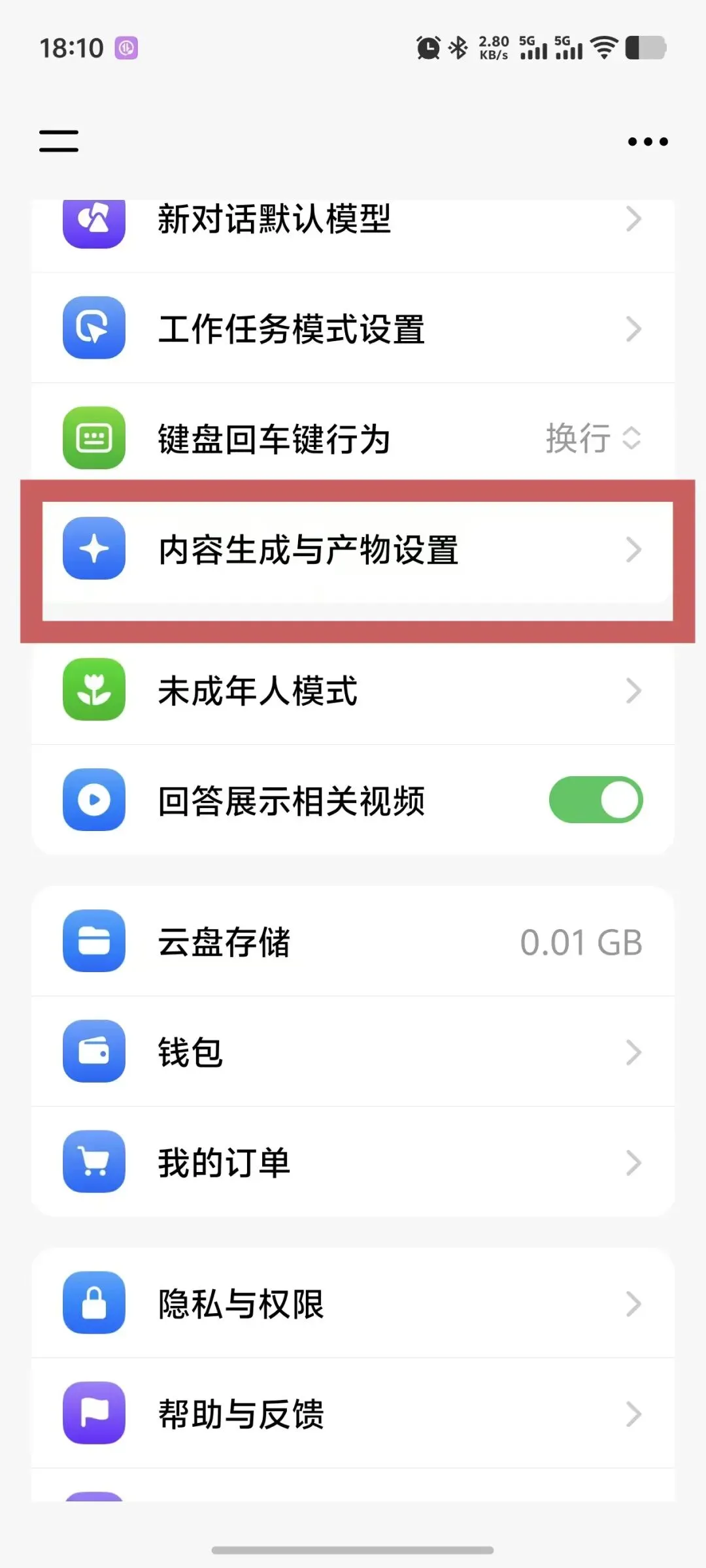
▲ 设置列表中的「内容生成与产物设置」
关掉「去除 AI 生成标识」的两个开关
进来的页面标题就是「去除 AI 生成标识」,下面一共两个开关:「生成的文档、表格、PPT」和「生成的图片、视频」,默认都是开的。点一下变灰即关闭,导出的对应内容就不再带角标。
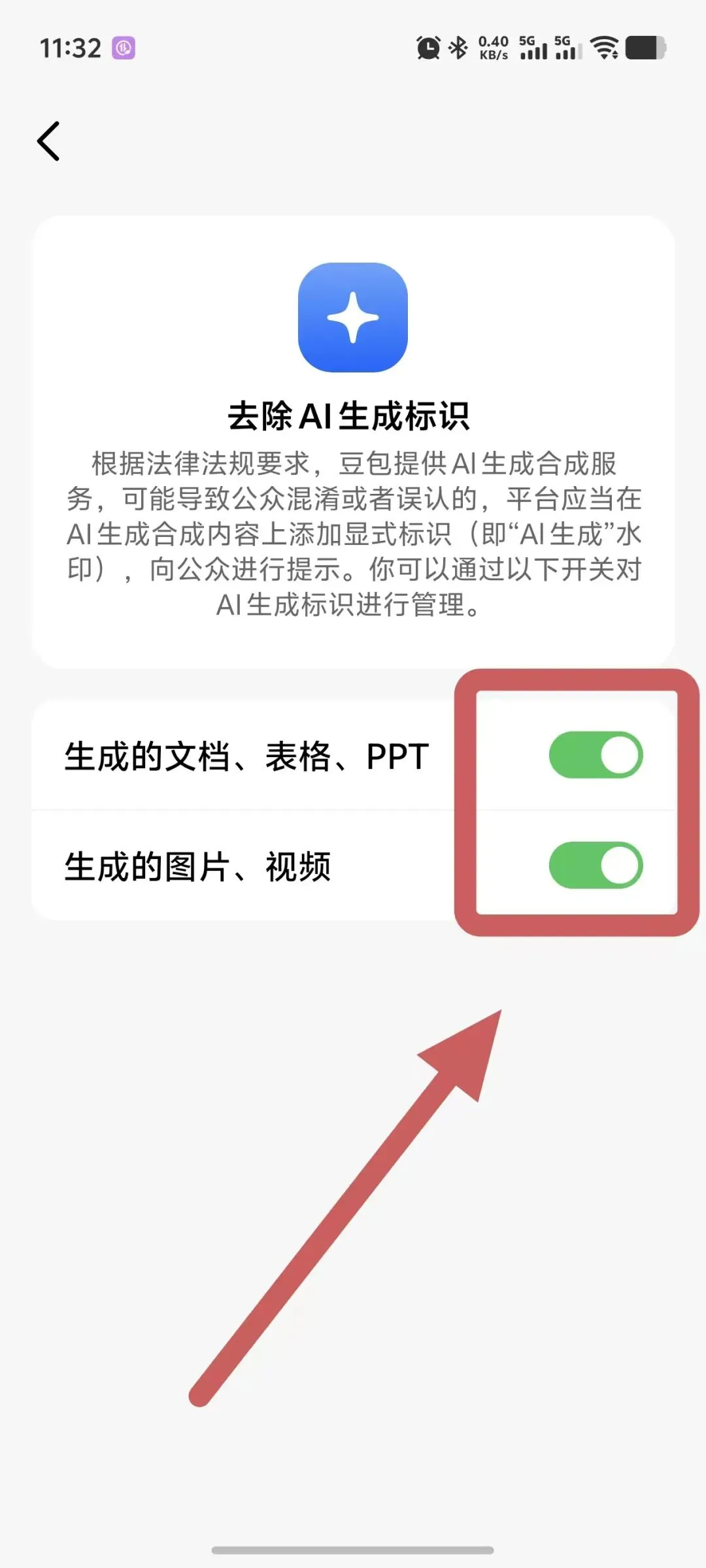
▲ 两个开关默认开启,点击即可关闭
✦ 按需关
只导文档就只关第一个。图片、视频对外发得多的话,保留水印反而更省心。
弹窗点「确认」
关闭开关会弹出「确认去除 AI 生成明水印」确认框,里面写清了责任条款。看完条款,点蓝色「确认」按钮即生效。
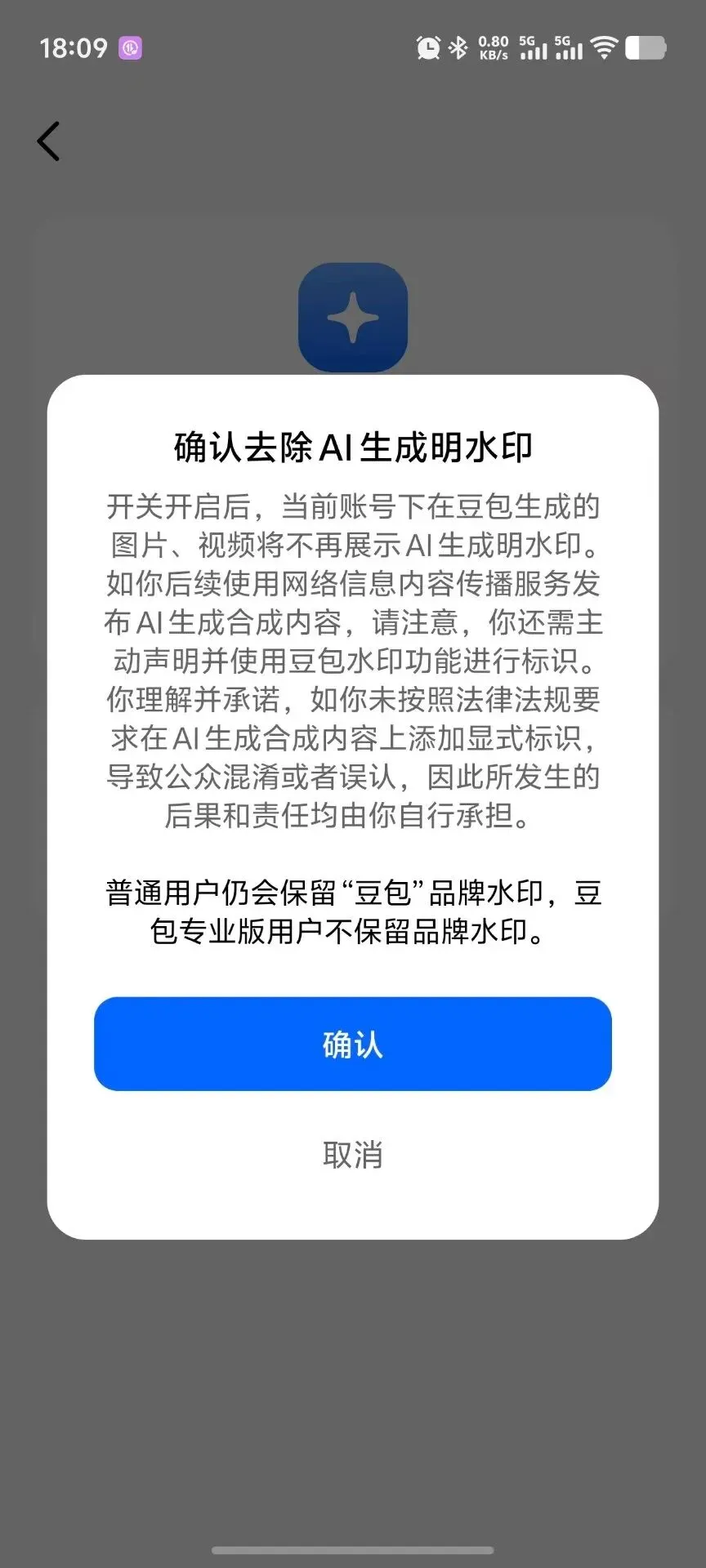
▲ 「确认去除 AI 生成明水印」弹窗
!别秒点确认 🕳
弹窗里的责任条款值得读完再点:未按法律法规要求添加显式标识、导致公众混淆误认的,后果和责任由用户自行承担。
关掉后长这样
重新生成并导出,内容上不再有「AI 生成」字样。拿图片举个例子——

▲ 关闭标识后生成的图片,画面无「AI 生成」角标
03
PART
关掉之后,这 3 件事要知道
THINGS TO KNOW · 合规边界
明水印关了,发布义务还在。对外发布 AI 生成内容,仍需按《人工智能生成合成内容标识办法》主动声明、添加显式标识。弹窗原文写得很直接:「如你未按照法律法规要求在 AI 生成合成内容上添加显式标识,导致公众混淆或者误认,因此所发生的后果和责任均由你自行承担。」
品牌水印和会员身份挂钩。弹窗写明:普通用户仍会保留「豆包」品牌水印,专业版用户不保留。想彻底干净,看的是这条。
入口可能随版本变。截图来自 2026 年 10 月的手机端。找不到入口,先把 App 更新到最新版,再到设置里翻「内容生成与产物设置」。
一句话总结:角标可以关,标注的责任关不掉。公开发布、商用之前,先确认所在平台的标识规则。
///
LAST
写在最后
FINAL WORDS · 收尾
整套操作用不了一分钟。难点从来不在点开关,而在关掉之后内容怎么用:内部传阅随意,公开发布之前,把该标的标上,安心。
我是大胖橘,专注分享普通人上手就能用的 AI 干货。
既然看到这里了,如果觉得有用,随手点个赞、在看、转发三连吧。
THANKS FOR READING