ARTICLE · 1163549
Cap:录屏软件里,藏了个视频剪辑器
QUOTE
录屏工具解决的是按下按钮那一瞬间。按下之后的那一个小时,得自己扛。
同事发来一句「你截个图我看看」,你截了三张,还是说不清。
于是你打开录屏,把整个流程走一遍。三分钟录完,回放一看:光标在屏幕上慢慢挪,观众根本不知道你在点哪;书签栏里挂着没关的私人页面;桌面上还躺着一封没读的邮件。
要把这段东西变成能发出去的视频,你得再打开一个剪辑软件。真正的麻烦从来不在按下录制那一下。
Cap 是一个开源屏幕录制工具,作者把它定位成 Loom 的开源替代品(Loom 是一个把屏幕录像做成分享链接的老牌产品)。代码放在 GitHub 上,搜 CapSoftware/Cap 就能找到,主语言是 Rust,23,228 颗星。它跟别的录屏软件最大的区别是:它自带一个时间线编辑器,而且这个编辑器在你本机跑。
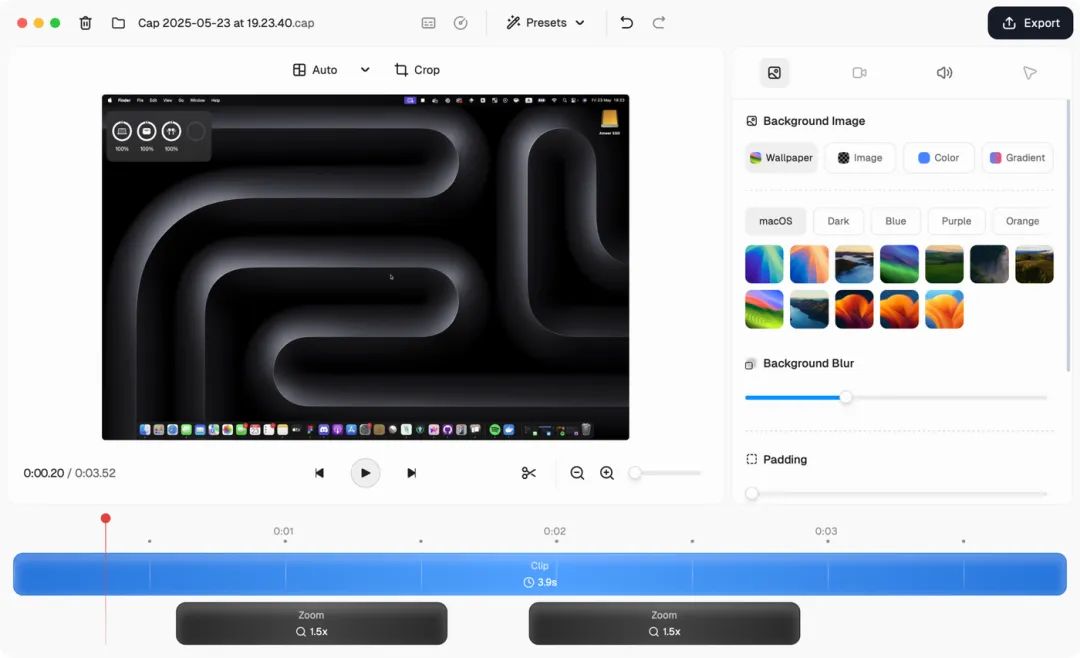
— Cap 的 Studio 编辑器:左边是画面,右边是背景、模糊、内边距,下方是完整时间线
本文看点
01
先说三条代价
5 分钟、授权、自托管
02
剪辑器塞进了录屏软件
缩放跟着鼠标走
03
上手:三步
装、录、导出
01
EDITOR INSIDE
剪辑器塞进了录屏软件
Cap 有三种模式:Instant、Studio 和截图。Studio 是重点——录完之后文件不会传走,Cap 直接在你电脑上打开一个 .cap 工程,把素材摆在时间线上等你动手。
时间线上能做的事,比一般录屏工具多不少:
自动缩放。 Cap 记录了你录制时的每一次点击。点一下「生成缩放段」,它就在每个点击位置生成一段缩放,焦点跟着动作走。想自己画也行,倍数 1x 到 4.5x 随便调。
遮罩。 画面里不该出现的那块——账号、金额、聊天窗口——框起来打码或模糊掉。反过来也行:要强调的区域留亮,其余压暗。
文字、字幕、按键。 标题是独立轨道,不靠字幕凑。字幕走本地转录,键盘轨道能把按下的键显示在画面上。
画布比例。 16:9、9:16、1:1、4:3、3:4 随便选。同一段录屏,横版给文档,竖版发手机。

— 时间线:播放条下面那两段灰色块是缩放段,各 1.5x
最新的 v0.6(2026 年 9 月 15 日)被官方称作「我们发过的最大一个版本」,他们自己的说法是这一版让 Cap 终于像一个真正的视频编辑器,而不只是一个很好的录屏器。它加了 3D 场景:给平面录屏套上透视、缓动和景深虚化,在时间线上就能预览;外加动画文字、会动的背景、屏幕与摄像头分开调的色彩校正,还有一个叫 Studio Sound 的麦克风降噪。
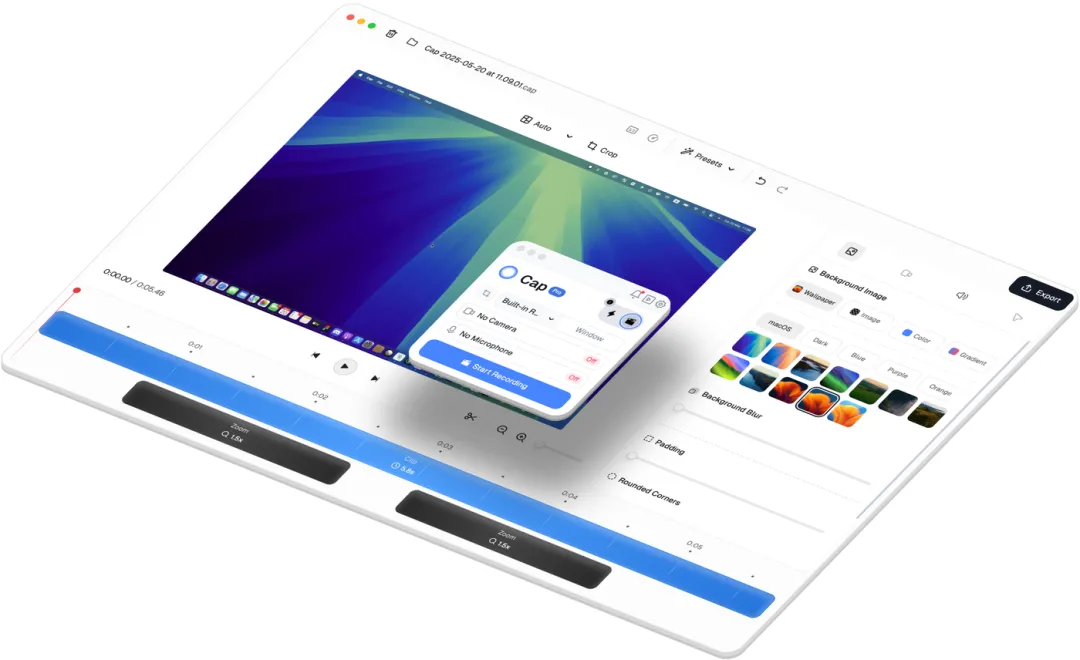
— 同一段录屏,换个背景、加个镜头,都是在编辑器里点几下的事
02
THE COSTS
先说三条代价
第一条:分享链接有 5 分钟这条线。 免费版和 29 美元一年的 Desktop 授权版,分享链接最长 5 分钟;要无限时长的云分享,得上 12 美元每用户每月的 Cap Pro。想发长视频又不愿意订订阅,就导出 MP4 自己传——这条免费版也能做。
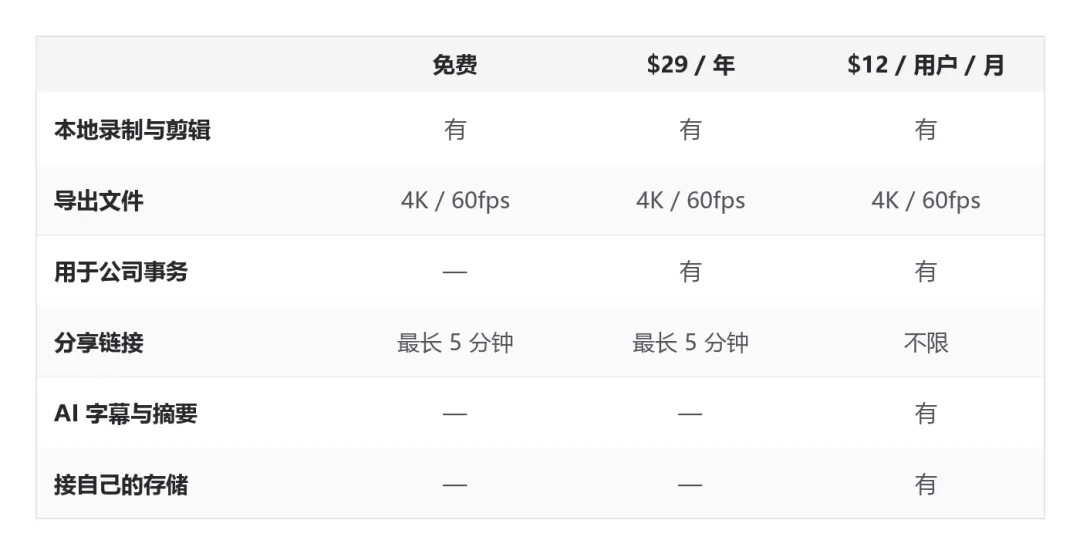
— 三档分别能做什么,注意「分享链接」那一行
第二条:用于公司事务要单独买授权。 先说许可证本身,Cap 是混着来的:负责屏幕采集的几个 crate 走 MIT,其余代码走 AGPLv3。而官方文档接着写了句更实际的话——从官网下载的那个安装包,个人用免费,但只要录出来的东西进创收环节(给自家产品录演示、同事之间沟通都算),就得有商业许可。29 美元一年,或者 58 美元一次买断。
同一条里还有一句很多人会忽略的话:这项限制只管官方分发的安装包,你自己从源码构建的版本不受它约束。
第三条:自托管没有官方支持。 三条命令就能在自己服务器上起一整套(数据库、对象存储、媒体处理都在里面),但官方明说自托管部署不提供直接支持。而且默认配置里的密钥是写在公开仓库里的占位值,暴露到公网前必须换掉三个。
还有几个小坑:桌面端默认没有分配录制热键,要自己去设置里配;Windows 版在下载页标着 Beta;v0.6 那个用 Rust 重写的原生版,官方给出了很漂亮的同机对照(播同一段录像,CPU 从 76.6% 降到 17.5%,内存从 3,724 MiB 降到 440 MiB),但它目前还是实验性预览,部分编辑功能没搬过去。
一个容易踩的细节
导入的视频拿不到光标点击数据。也就是说,自动缩放、光标效果、键盘按键这几个功能,只对 Cap 自己录的东西生效。你拿一段旧的 MP4 进来,这些功能全都用不了。
03
GET STARTED
上手:三步
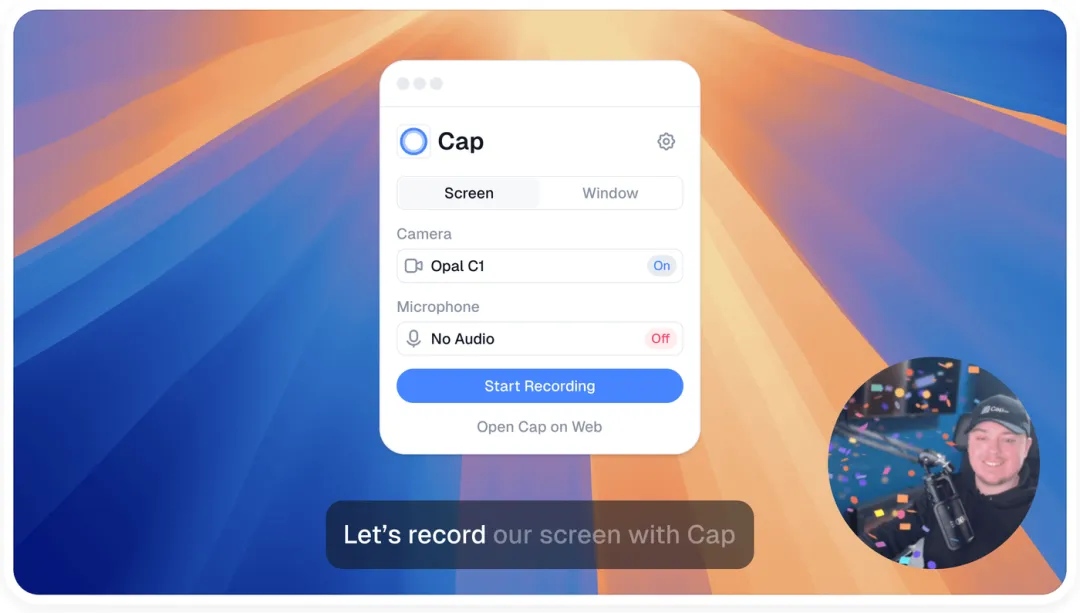
— 录制之前在这里选:录屏幕还是某个窗口、用哪个摄像头和麦克风
装。 官网下载页按平台分好了:macOS 给 dmg,Windows 给 exe,Linux 有 deb、AppImage、RPM 和 Arch 包。
登录,选模式。 Instant 是边录边传,停下就出链接,适合发 bug 反馈;Studio 是存本地工程,先剪后发;还有纯截图。
录完选一条路。 导出 MP4(720p、1080p、4K,15/30/60fps 可选)、GIF,或者生成分享链接。
想自己搭一套完整服务(比如不想让录像过任何人的服务器),在装了 Docker 的机器上跑:
git clone https://github.com/CapSoftware/Cap.git
cd Cap
docker compose up -d
起来之后访问 http://localhost:3000。媒体处理、数据库和对象存储都在这一份 compose 文件里,登录链接会打印在容器日志里。
04
WHO IT FITS
谁适合,谁可以先跳过
适合的人: 要经常给同事或客户讲清楚一件发生在屏幕上的事;介意录像去了哪、存在谁的机器上;公司已经在用 Loom,想整套搬走(它带 Loom 视频导入,在 Pro 档)。
可以先跳过的: 一年录不了几次、录完也不打算剪的——系统自带的录屏够用了。要直播推流、要复杂多机位的——那是 OBS 的活。想要「装完什么都不用设」的也别抱太高期待:Cap 的设置项很多,第一周基本都在调。
∞
NEXT STEP
下一步
仓库名是 CapSoftware/Cap,在 GitHub 上搜一下就能找到。官网是 cap.so,下载页按平台分好了。
装完最值得先做的:用 Studio 模式录 30 秒自己的屏幕,点一下生成缩放段,看它是不是真的跟着你的鼠标走。这个动作最能说明它和系统自带的录屏不是一回事。
如果你觉得今天这篇有收获,欢迎点赞、在看、转发三连,我们下篇见。