ARTICLE · 1168064
图片也可以转Excel、Word、PDF?微信小程序一键转换教程
扫描与识别 / 图片转文档
拍照或导入图片,识别后导出文档
纸面资料、表格照片或已经拍好的图片,都可以先进入扫描流程。以下三张实操图按同一项扫描识别功能的实际流程排列:拍摄或导入图片、整理页面,再查看识别结果。整理好页面后,可按用途导出 PDF、Word 或 Excel。
相机拍摄 · 相册导入 · 微信图片 · PDF / Word / Excel 导出
01 OPEN SCAN
从首页进入「开始扫描」
打开小程序首页,点击「开始扫描」进入扫描页。可以直接用相机拍摄纸张,也可以导入相册或微信里的图片;多页资料可逐页添加。
智能扫描拍摄界面
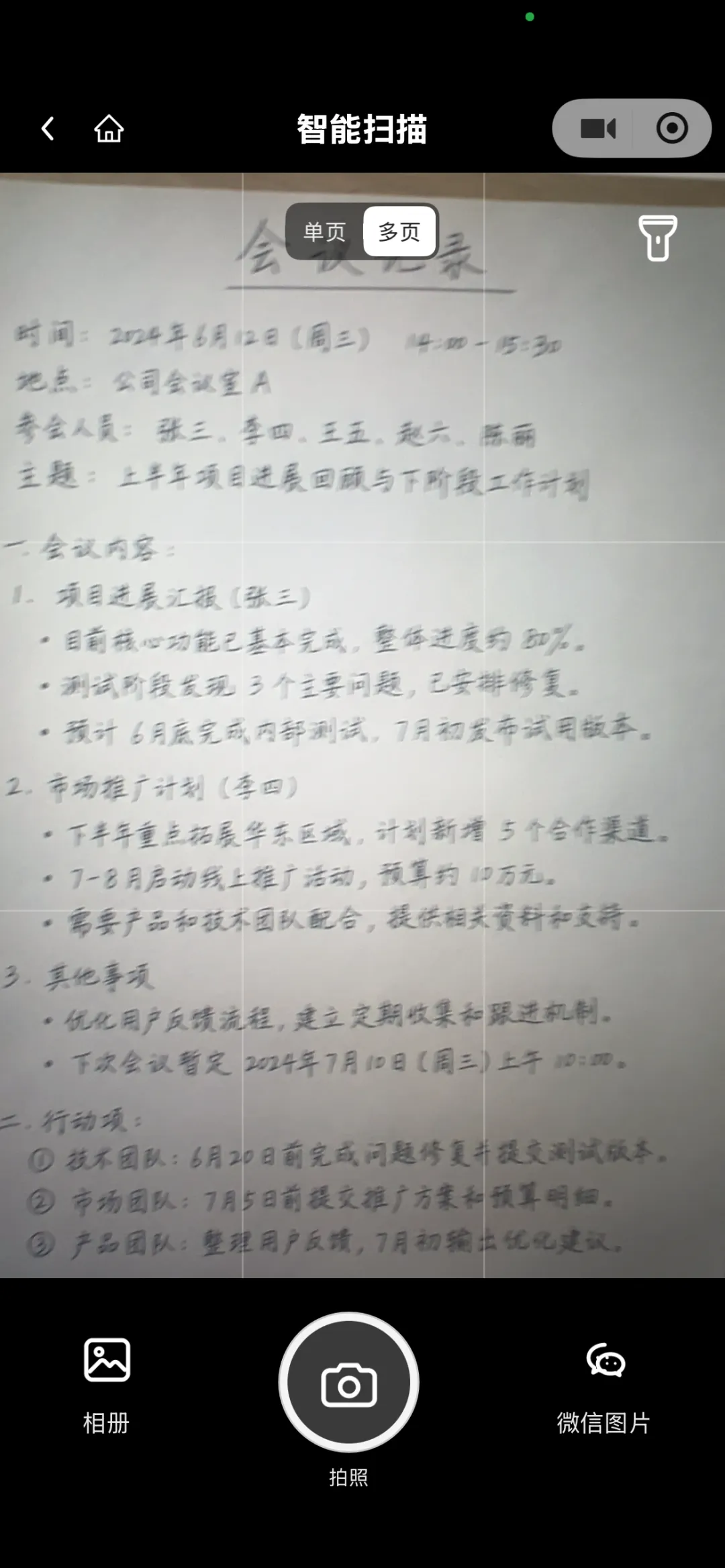
扫描识别流程 · ① 拍摄或导入纸张,多页材料可连续添加。
02 REVIEW PAGES
先整理页面,再开始识别
在页面整理区可以调整顺序、删除不需要的页面,也能旋转、编辑或重拍单页。检查完成后,点击「开始识别」。
页面整理与排序界面
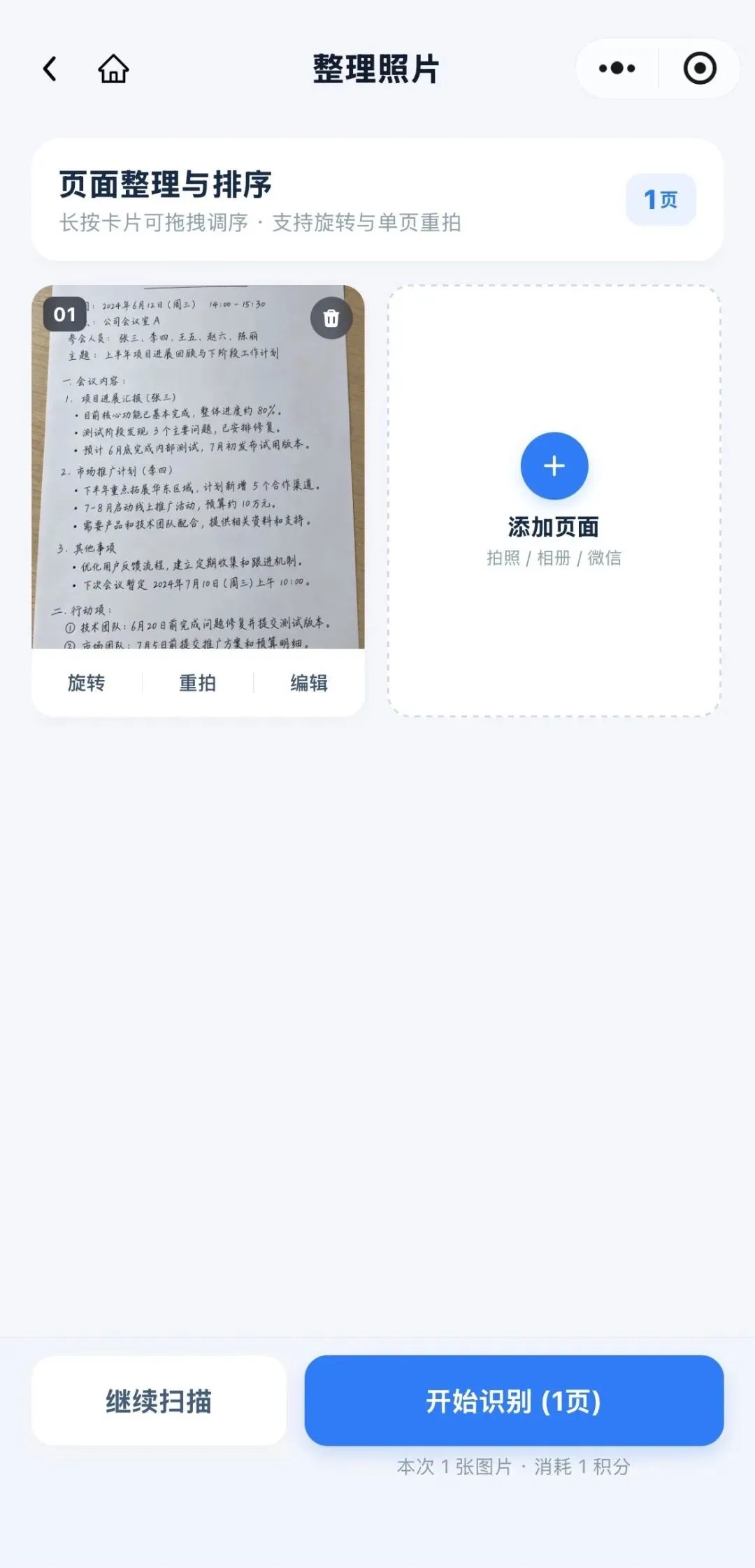
扫描识别流程 · ② 整理页面顺序,确认后点击「开始识别」。
03 CHOOSE OUTPUT
识别完成后,选择导出格式
结果页提供 PDF、Word、Excel 三种格式。PDF 适合查看、打印和归档;Word 可继续编辑文字;Excel 可将表格整理成工作簿。
导出 Excel 时,再选择「按版式还原」或「提取表格」:前者尽量保留原文位置和布局,后者整理成可编辑表格。
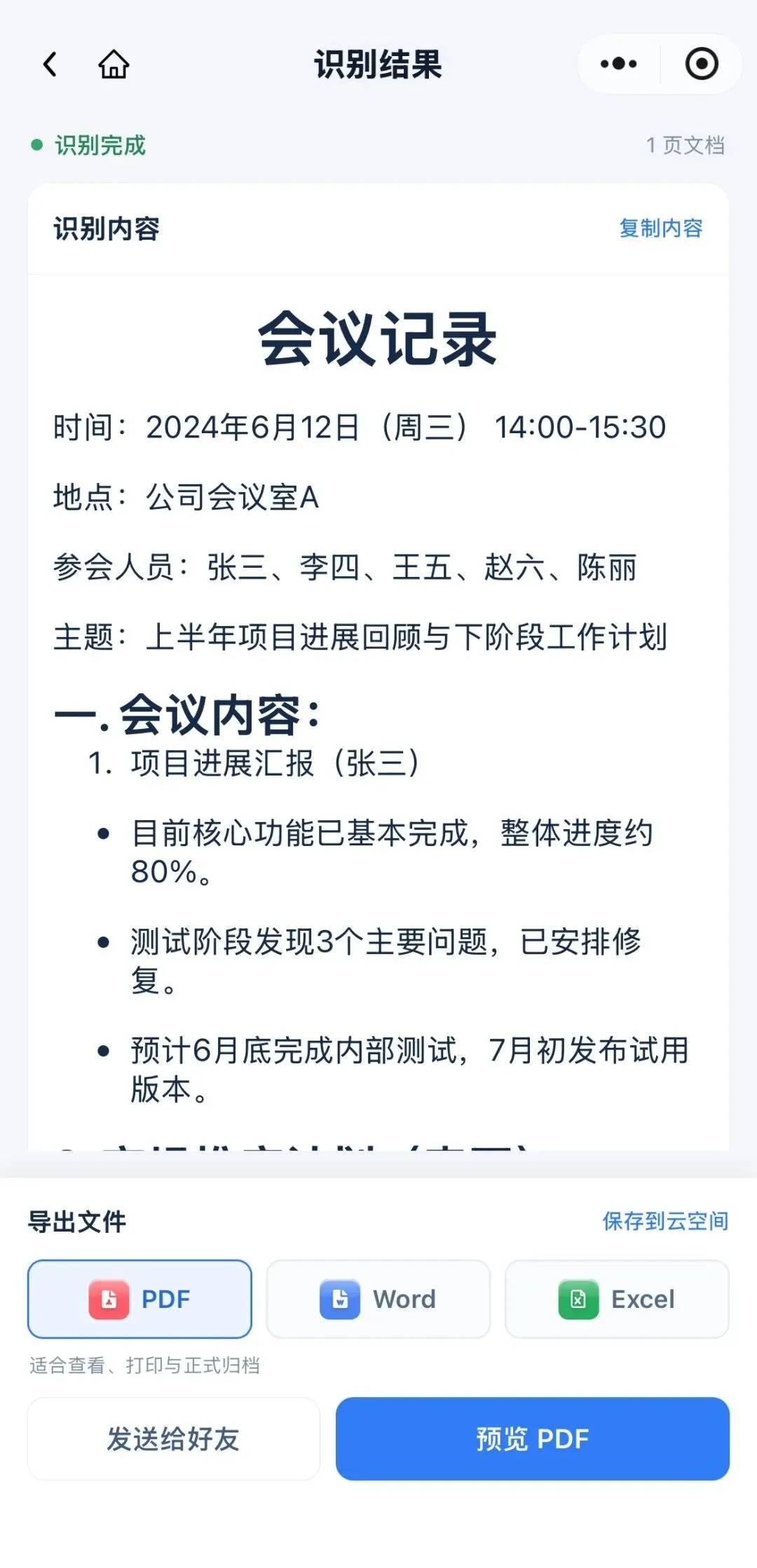
扫描识别流程 · ③ 识别完成后,在结果页选择 PDF、Word 或 Excel 导出。
04 PREVIEW & SAVE
预览、发送,或保存到云空间
选好格式后,可预览生成的文件或发送给好友;需要留存时,也可以在结果页选择「保存到云空间」。拍摄时尽量让页面完整、文字清晰,识别结果会更好检查。
页面不清楚?返回整理页重新处理
识别结果不理想时,可以返回原始页面,旋转、编辑或重拍后再识别。
图片和文档 / TOOLKIT
扫描之外,还有常用图片与文档工具
图片拼接、宫格切图、压缩、尺寸调整,以及 PDF 合并、拆分、压缩、文字识别和格式转换等,都可以按需要选择。
直接进入扫描,选择导出格式
也可以在微信「搜一搜」中搜索 轻匠,进入后点击「开始扫描」