ARTICLE · 1175872
别再把文件先发给自己:手机和电脑可以直接互传
电脑上有一份PDF,手机上有几张照片。
为了把它们放到一起,你先发给自己,换设备打开聊天,再下载,再找保存位置。文件到了,自己也绕了一圈。
两台设备明明就在同一张桌子上,却还要找一个中转站。
LocalSend就是为这种近距离传文件的事情准备的:通过局域网,在附近设备之间传文件。项目开源,支持Windows、macOS、Linux、Android和iOS,官方有对应的下载入口。来源:项目仓库
先把两端连通,再发文件。这篇把入口、操作顺序和找不到设备时的排查,都放在一起。
两台设备都准备好,别只装一端
打开官方下载页:
LocalSend官方下载
手机选Android或iOS,电脑选自己的系统。页面会给出对应渠道;如果想从GitHub下载,进入官方Releases,选择安装包或明确标注的便携包。
普通用户别点Source code,它是源码。Windows还要区分x86-64和ARM64;不确定时先看电脑的系统类型。若页面或发布附件同时出现签名版与其他构建,优先沿用官方推荐的正常安装渠道。
桌面版和手机版都打开后,再处理系统弹出的网络访问权限。权限没给齐,就可能出现“软件都装了,还是看不到另一台设备”的情况。来源:项目安装与排查说明
一次互传,按这个顺序做
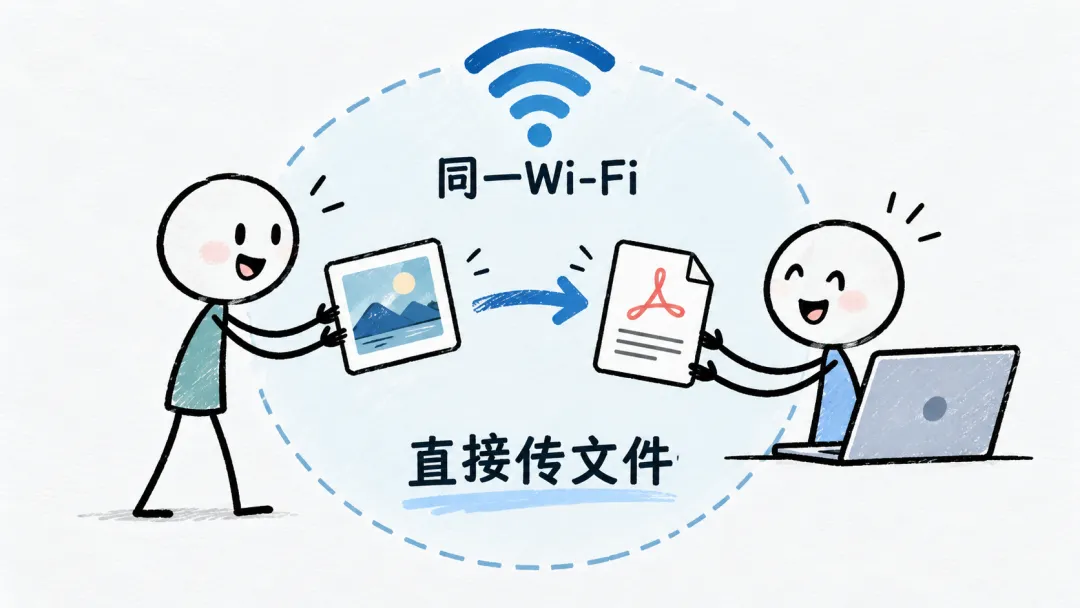
第一步,让两端在同一个可互通的局域网里。
最容易试的是手机和电脑连同一个家庭Wi-Fi。电脑接网线、手机连Wi-Fi也可以,前提是它们所在的网络允许彼此访问。
看见同一个Wi-Fi名字,不一定就互通。公司网络、访客网络可能隔离设备;这类环境下先问清网络条件,别一上来就怀疑文件坏了。来源:项目排查说明
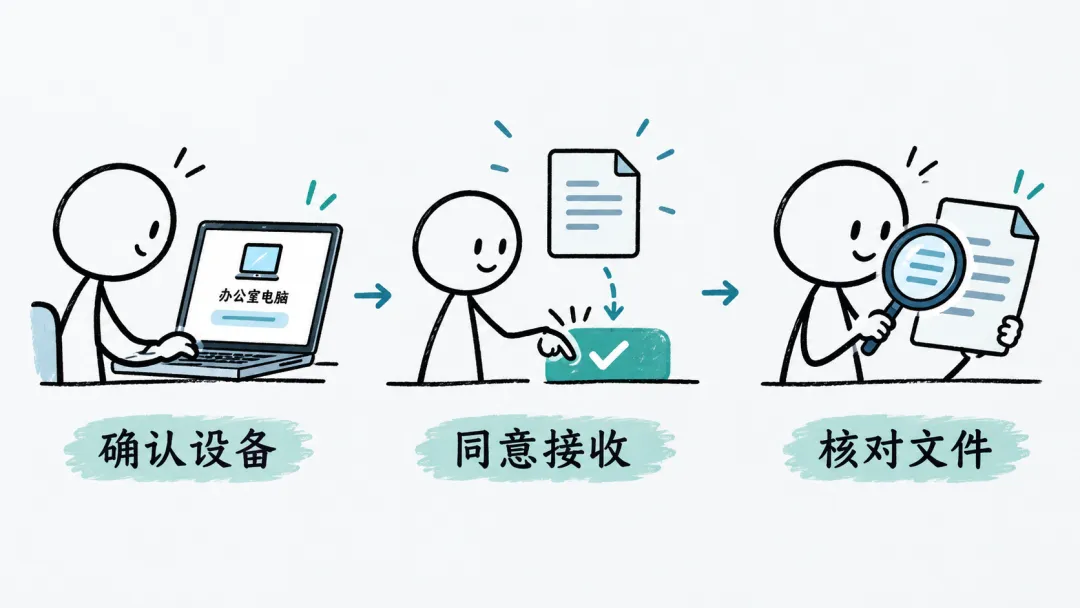
第二步,发送端选文件,再认准目标设备。
先试一份不敏感的小文件。选择发送,选中要传的文件,再点接收设备。附近如果有好几台电脑,先在接收端确认它显示的设备名称,别靠头像颜色猜。
第三步,接收端确认,再打开文件看结果。
收到请求后,看发送设备和文件信息,再同意接收。传完去接收端的保存位置打开文件;不同系统的保存位置和分享方式可能不同,以当前应用显示为准。
照片就看一眼内容和数量,PDF就打开首页和尾页。一次确认,比对着“发送完成”三个字放心更有用。
找不到设备,先查这几件事
• 两端的LocalSend是否都开着,接收端是否处于可接收状态?• 两台设备是否处在可互通的局域网,是否用了访客Wi-Fi?• 手机或电脑的局域网访问权限是否允许?• Windows防火墙是否允许LocalSend在相应网络中通信?• VPN或公司网络策略是否阻止了本地设备互访?
官方排查说明提到了防火墙、AP隔离、系统局域网权限和VPN等情况。先找网络条件,不必反复卸载软件。来源:项目排查说明
也别为了传一份文件,就把整个防火墙关掉。工作电脑由公司管理时,按公司的网络要求处理;有权限问题,交给负责网络的人核查。
LocalSend适合附近设备之间传文件。接收方在另一个城市、另一张网络里,这篇的局域网流程就不适用了,不能把它当成远程网盘。
这次实际验证了什么
我们下载了官方发布的LocalSend CLI 1.18.2,并核对发布文件的大小和官方SHA256摘要。
在同一台Windows电脑上,测试发送端向官方接收程序发了两份虚构资料:一份产品规格文本、一份来源核对清单。接收端明确同意后,两份文件都完成接收,收到的内容与发送文件的SHA256一致。
这个小测试能证明:这次接收后的两个文件,内容没有发生改变。
它的范围也很明确:这是同一台电脑的回环协议测试,不是手机互传实测,没有测无线网络速度,也没有验证各个系统的桌面按钮。前面的手机、电脑上手步骤来自官方说明,读者仍需在自己的设备和网络上试一份小文件。
所以,这里没有“几秒传完所有大文件”的承诺。文件大小、无线信号和网络条件不同,体验也会不同。
三个入口,存一个就够开始
普通用户先打开官方下载页:
GitHub项目:
官方安装包发布页:
微信里若不能直接打开,长按复制网址,放到浏览器地址栏。手机和电脑分别下载对应版本,再用一张照片或一份练习PDF试一下。
安装和下载本身需要获得软件。按官方说明,设备已经准备好、处在可互通的局域网后,文件传输本身不需要借助互联网或第三方中转服务器;“不需要互联网”与“不需要任何网络”是两回事。来源:项目说明
以后拍完产品照片,要在电脑上整理;或者电脑做好的PDF,要带到手机上看,就多了一个直接的入口。
把这篇转给那个总在聊天里给自己发文件的同事或家人。先帮他传通一次,以后他就少绕一圈。
资料核查和上述有限测试完成于2026年10月12日。示意配图由AI生成。实测只覆盖两份虚构文本文件的本机回环接收与内容一致性,不代表跨设备兼容性或传输速度保证。