ARTICLE · 1177931
Windows卸载骗了你20年!这款开源神作,才叫连根拔起
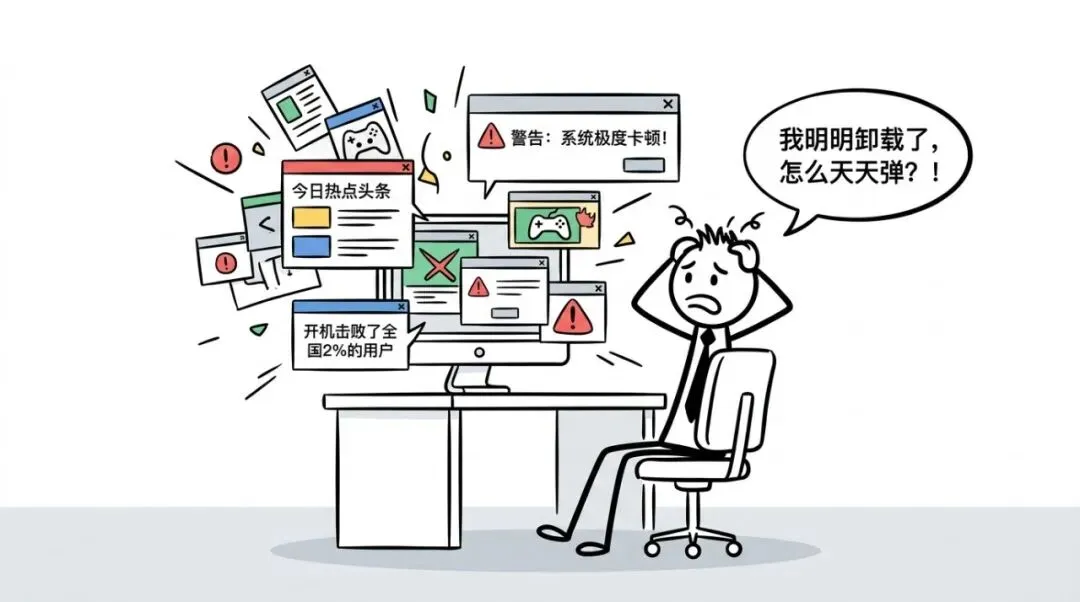
周一早晨 8 点 55,刚冲进工位按开机键准备抢在打卡前发完周报。结果屏幕上的蓝色小光圈足足转了两分半,主机风扇轰隆隆跟拖拉机一样狂响;好不容易进了桌面,手指还没来得及碰到鼠标,屏幕右下角直接给你来了一套流氓组合拳——闪烁着页游屠龙宝刀的大胸浮窗、“您的电脑开机击败了全国 2%”的假警报,以及屏幕正中间强塞进来的“今日热点精选”……
更让人崩溃的是,右上角的关闭【×】做得比头发丝还细,甚至还带延迟漂移;手一抖稍微偏了半毫米,浏览器瞬间被拉起,后台轰隆隆又开始静默下载另外三个全家桶……你愤怒地点开 Windows“控制面板-添加或删除程序”,找到那个罪魁祸首点击卸载。
好家伙,对方先是弹出一个比做高考卷还复杂的“挽留问卷”,把【确认卸载】做成几乎看不见的浅灰色隐蔽小字,把【继续保留】做成发光的绿色大按钮。你强忍恶心费尽心机点完问卷,重启电脑一看,那个恶心死人的右下角弹窗居然依然稳如泰山!
为什么电脑上的流氓软件永远删不干净?为什么号称保护电脑的各路“安全管家”,到头来反而成了最大的流氓?今天实测的这款在 GitHub 斩获2.1万星的极客开源神作 ——Bulk Crap Uninstaller(简称 BCUninstaller),就是专门为了彻底收拾这帮商业流氓而生的终极工业级武器。
01
PART
为什么常规卸载是“请神容易送神难”?
揭秘流氓软件的金蝉脱壳与注册表暗桩
很多人不知道,Windows 自带的“添加或删除程序”,整整骗了大家 20 年。你以为只要在控制面板点了卸载,软件就算彻底消失了?残酷的真相是:
Windows 自带的“添加或删除程序”,本质上只是一个传话筒。当你点击卸载时,操作系统只是顺从地去调用了那个软件自带的uninstall.exe卸载脚本。让小偷自己去打扫犯罪现场,流氓软件想留后门,操作系统根本管不住。
在商业流氓软件的黑色生存链条里,通常有三套让所有人恨得牙痒痒的死缠烂打套路:
套路一:金蝉脱壳(常驻隐藏守护服务)。主程序表面上删除了,但它会在C:\ProgramData或隐藏的 AppData 目录里深埋一个伪装成系统服务的小程序(比如命名为 HelperService、CrashReport)。这个小程序不仅开机自启,还会定期偷偷联网下载最新的推广广告。
套路二:注册表暗桩与计划任务。在注册表的 Run 键值和系统的任务计划程序里深埋定时器。只要你连上网,哪怕软件主体被删得干干净净,后台依然能静默拉起弹窗,甚至半夜偷偷重新下载全家桶。
套路三:全家桶结盟保活。你明明只装了一个压缩软件,它却偷偷给你附赠了壁纸软件、PDF 阅读器和虚假杀毒软件。它们在后台互相监听,只要你删了一个,另外几个立刻在后台把它“借尸还魂”。
“市面上绝大多数打着免费旗号的商业安全卫士,本质上是以毒攻毒——你请了个土匪来抓小偷,结果土匪不仅在你系统底层盖了座四合院,还天天弹窗向你收保护费。”
—— 极客圈流传的系统生存法则
02
PART
绝活一:批量“静默斩首”行动
绕过所有耍赖挽留问卷,一键强杀几十款毒瘤
普通人卸载电脑软件最折磨的环节,就是不得不面对流氓软件精心设计的“情绪勒索”:字号极小的挽留问卷、倒计时 10 秒才能点击的灰色按钮、以及一不留神点错又反向重新安装的恶意套路。如果你要清理一台堆满垃圾的旧电脑,挨个点卸载能把人逼疯。
而 BCUninstaller 对付流氓软件的逻辑极其冷酷干脆:根本不跟它废话,直接后台静默斩首。
它内置了一套极其庞大的自动化静默参数引擎。当你选中需要清理的 5 个、10 个甚至 30 个软件后,直接点击顶部的批量静默卸载。BCUninstaller 会自动向安装程序注入包括/S、/silent、/qn、/verysilent在内的几十种底层静默参数。
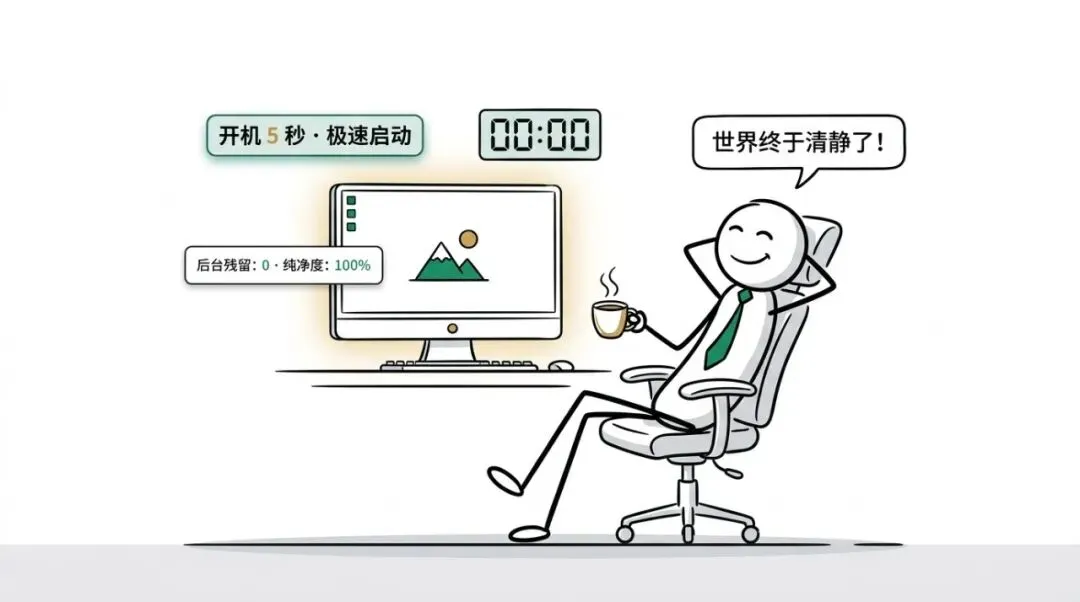
整个卸载过程完全在后台并发或排队执行,任何试图弹出来的挽留问卷、调查框、假按钮被全部绕过并直接抹除。你只需要泡一杯咖啡,看着屏幕上的进度条逐个变绿,十几款顽固软件就被干净利落地清理出局。
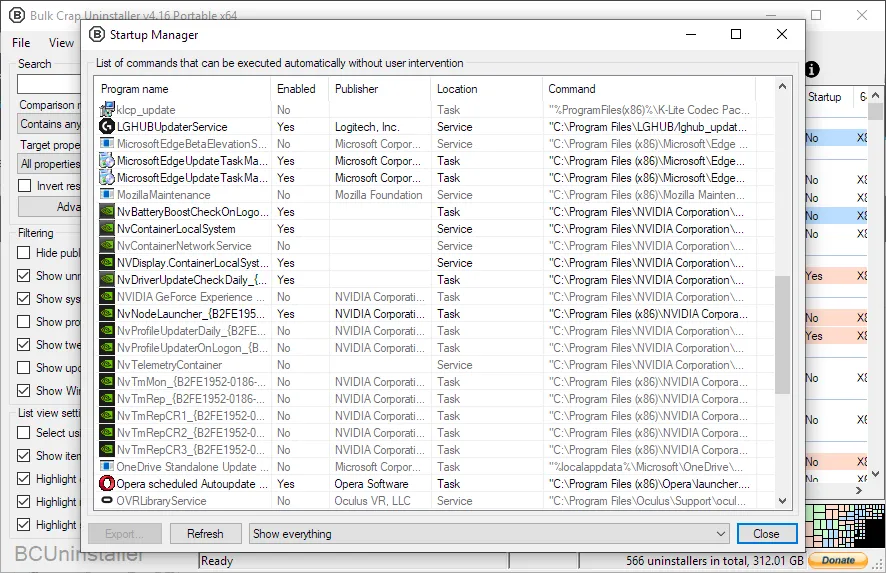
1.卸载时遇到倒计时弹窗:切勿下意识敲击回车键!流氓软件默认将回车焦点绑定在【继续保留并退出】上;2.警惕网页上的【高速下载器】:凡是下载后只有 1MB 且图标模糊的 exe,100% 是捆绑全家桶的流氓静默分发器;3.定期检查任务管理器【启动】项:若发现名称为空白、发布者显示“未知”的项目,立即禁用并追查其物理路径;4.坚决杜绝【以毒攻毒】:不要为了清理弹窗而去下载臃肿的商业杀毒软件,绿色免安装的开源单文件工具才是真正的数字净水器。
03
PART
绝活二:外科手术级扫荡与照妖镜
把深埋在地下的注册表根系与幽灵暗桩连根拔起
如果仅仅是批量卸载,市面上有些小工具也能勉强做到。BCUninstaller 真正让它在 GitHub 封神、狂揽 2.1 万星的核心护城河,是它的外科手术级残留清理引擎。

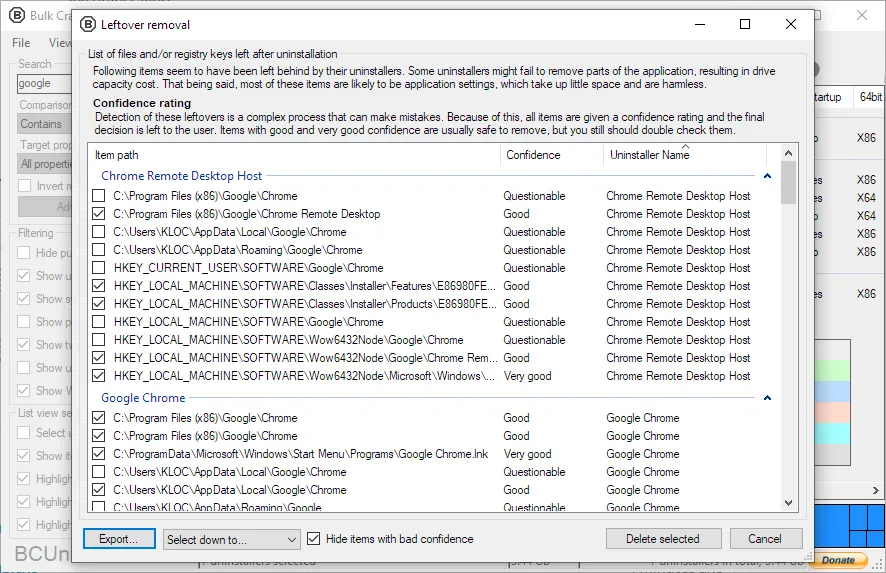
绝技 1:连根拔起幽灵残留(Leftovers Deep Scan)。在常规卸载程序运行完毕后,BCUninstaller 会立即调动二级深层扫描引擎,穿透整个系统的 AppData、ProgramData、临时缓存目录,并对包含数百万条键值的 Windows 注册表树进行精准模式匹配。
真正拖慢电脑开机速度的,从来不是那几十兆的软件本体,而是被流氓软件故意遗留在系统深处的幽灵文件夹、孤儿启动项(Orphaned Entries)、空目录与注册表暗桩。BCUninstaller 会按置信度标明安全等级,点击一键删除,系统就如同被高压水枪彻底清洗过一遍,不留任何死角。
绝技 2:数字证书照妖镜(Color-Coded Verification)。打开 BCUninstaller 主界面,你会发现所有软件被一条清晰的色标尺区分得明明白白:
拥有官方受信任数字签名的正规大厂软件显示为沉稳绿色;未注册或来源可疑的无证书软件直接被标记为醒目的红黄色警示!很多甚至在开始菜单里没有快捷方式、悄悄潜伏在后台的流氓单文件,在它面前瞬间现出原形。
04
PART
实操指南:零门槛 3 步开箱即用
绿色免安装便携版,用完即走,绝不污染系统
作为一个纯正的开源极客项目,BCUninstaller 最让人舒服的一点是:它完全提供 Portable(绿色便携免安装)版本。它自己绝不会在你的电脑里安装任何开机自启服务,用完随手关掉,挥一挥衣袖不带走一片云彩。
小白上手只需要极简三步法:
1.解压即开:下载 Portable 压缩包,解压后直接双击BCUninstaller.exe;初次启动向导一路默认即可,界面原生自带简体中文;2.多选静默卸载:在主界面按住 Ctrl 或 Shift 勾选所有你想干掉的流氓全家桶,点击顶部工具栏的【静默卸载】;3.连根拔起残留:卸载完毕后,程序会自动弹出【查找残留】窗口,点击【删除所选残留】,最后关闭软件即可。
⚠️ 坦白 20% 的缺点与避坑边界(切勿盲目狂删):虽然 BCUninstaller 极其强大,但千万不要把它当成无脑删库工具:•微软底层运行库不要动:像 Microsoft Visual C++ 2015-2022 Redistributable、DirectX 这类底层运行库,很多日常办公与游戏都依赖它们,不要手欠勾选卸载;•显卡与主板驱动不要碰:BCUninstaller 的扫描深度极大,连外设驱动都能扫描出来,对于非专业玩家,只清理普通应用与流氓软件即可,硬件驱动千万不要乱删。
🚀 开源项目传送门
项目完全开源免费,建议每位开发者立即收藏,随时随地查阅最新动态!
GitHub 官方开源地址:
https://github.com/BCUninstaller/Bulk-Crap-Uninstaller
官方网页版在线检索导航:
https://www.bcuninstaller.com
⭐ 21,200+ Stars · 🍴 930+ Forks · 👥 Klocman 及全球开源极客 维护者
留言区互动话题
你曾经被哪款电脑流氓软件恶心过最久?为了删掉它你试过哪些绝望的操作?欢迎在评论区留言吐槽,我们将置顶最有价值的 3 条血泪教训,让更多人少走弯路!
精选留言将置顶展示,欢迎交流踩坑心得!
欢迎关注「奇点造物所」
深度拆解前沿极客生产力工具与开源神作,让技术为每一个人所用。如果觉得本文对你有帮助,欢迎点赞、在看、转发给身边的朋友!