ARTICLE · 1186790
第17期:上传 Excel 到出图表:4 步,一次说清
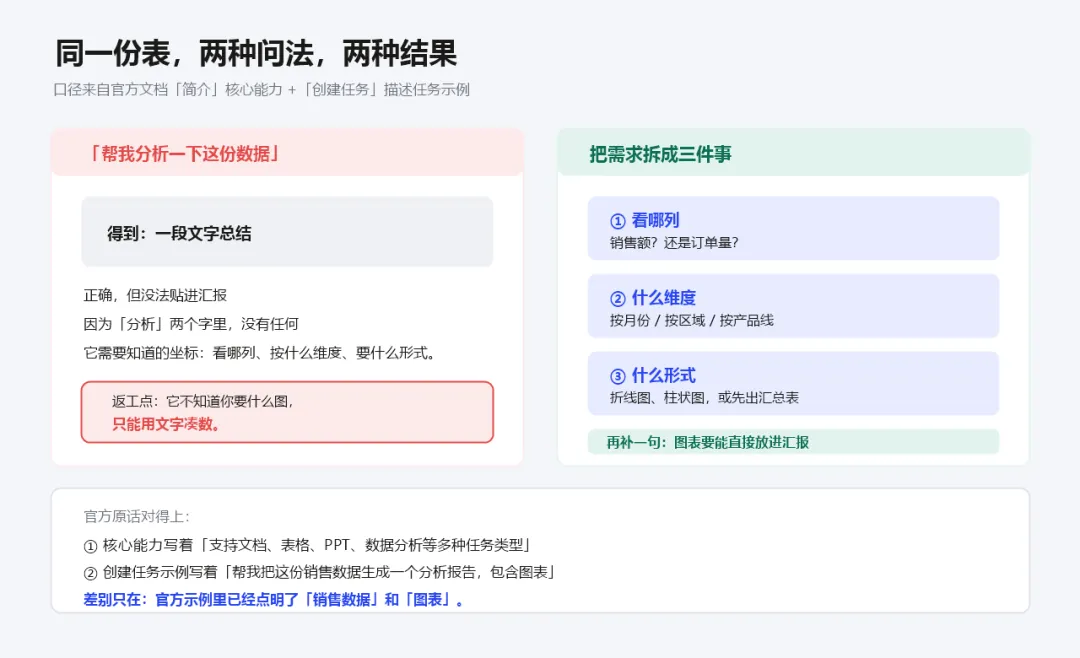
「分析一下」这四个字,换不来一张图
「数据分析」是workbuddy核心能力之一:支持文档、表格、PPT、数据分析等多种任务类型。创建任务页给的示例也是同一个套路——「帮我把这份销售数据生成一个分析报告,包含图表」。
但「图表」到底指什么,得你说。把模糊需求拆成三件事就行:
1. 看哪列:销售额还是订单量?
2. 按什么维度:按月份、按区域、还是按产品线?
3. 要什么形式:折线图、柱状图,还是先出一张汇总表?
四步,从一张表到一张图
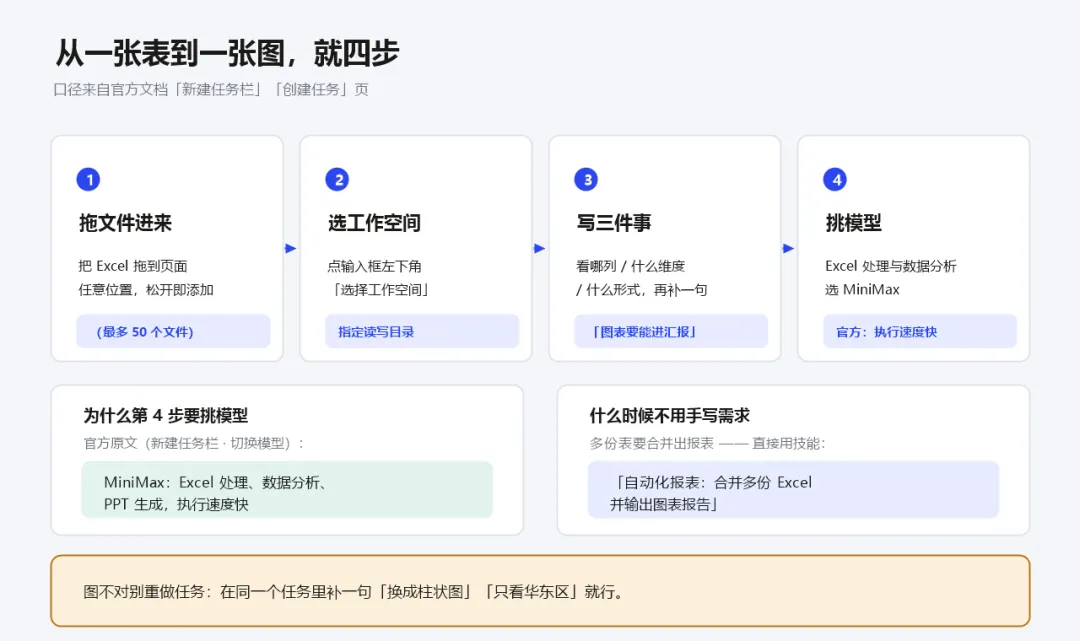
1. 把 Excel 拖到页面任意位置(松开即添加,最多 50 个文件)
2. 点输入框左下角「选择工作空间」,指定这批数据读写的目录
3. 打需求:一句话 + 上面那三件事,最后补一句「图表要能直接放进汇报」
4. 处理表格和数据选 MiniMax 模型(适用场景:Excel 处理、数据分析)
四步都不难,难的是第三步那句「按什么维度」——它决定了图表有没有信息量。
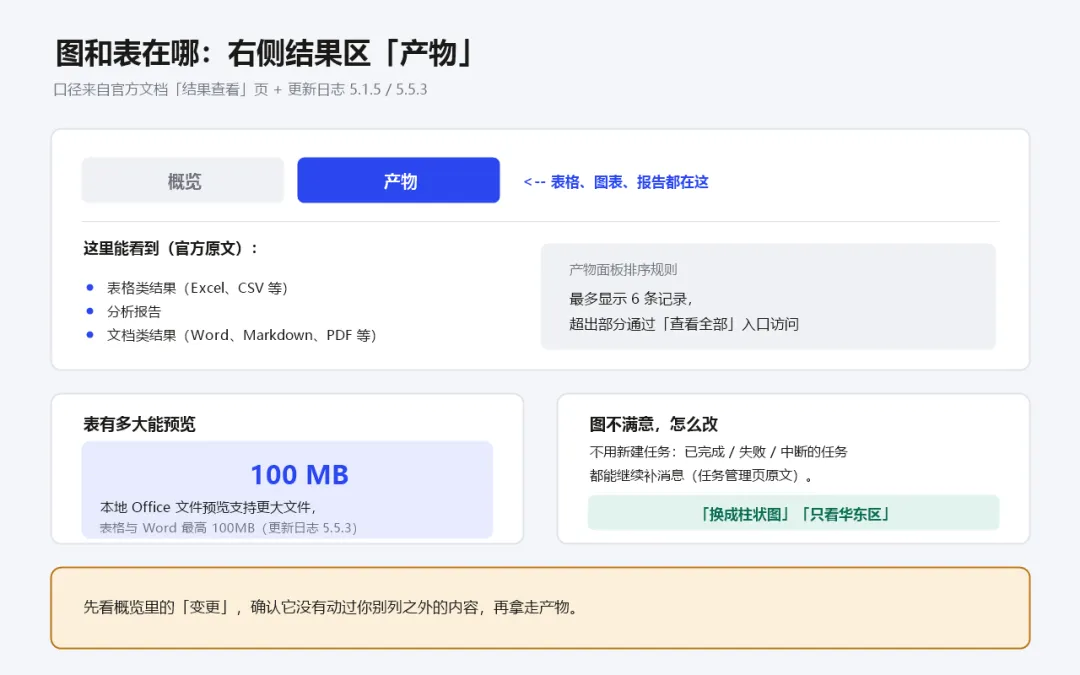
图出来在哪看:结果区「产物」
跑完任务,右侧结果区顶层切到「产物」。适合在这里查看的包括表格类结果(Excel、CSV 等)和分析报告。产物面板最多显示 6 条记录,超出部分通过「查看全部」入口访问(更新日志 5.1.5)。
表有多大能预览?本地 Office 文件预览已支持更大文件,表格最高 100MB(更新日志 5.5.3,2026-09-04)。
图不对不用重做——直接在同一个任务里补一句:「换成柱状图」「只看华东区」。任务完成、失败或中断都可以继续发消息。
两个省事的用法
1. 多份表合并出报表:不用手写公式,WorkBuddy 技能里就有「自动化报表」——合并多份 Excel 并输出图表报告,在输入框 + 菜单里选技能即可。
2. 纯机械的格式活(比如把 2000 行电话号码统一成同一格式),一句话交出去就行;这类活官方上手技巧第 10 条专门讲了。
改别人的原表之前,先复制一份、文件名加个「_备份」。

关注我,WorkBuddy 的坑我先替你踩一遍。
今日一句:出不出图,不看模型多聪明,看你说没说清「按什么维度」。
下期预告:第 18 期 · PPT 生成:让 AI 出的片子能用,而不是能看。第 17 期 / 30 期。