ARTICLE · 1189494
电脑越用越卡?多半是卸载残留惹的祸,这款免费神器一键剃光
电脑越用越卡?多半是卸载残留惹的祸,这款免费神器一键剃光
一句话:把它常备在电脑里,定期给系统来次大扫除,老机器也能少卡好几年。 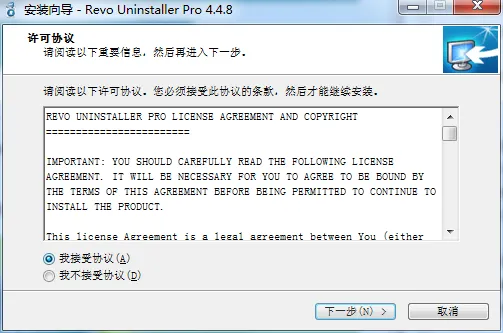
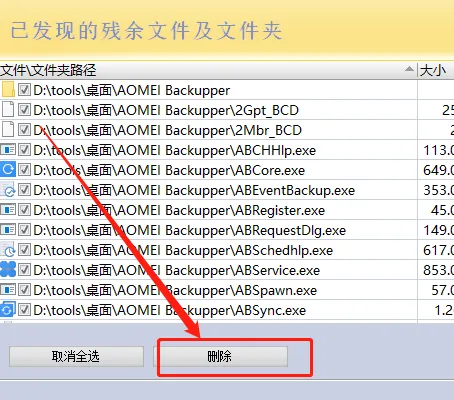
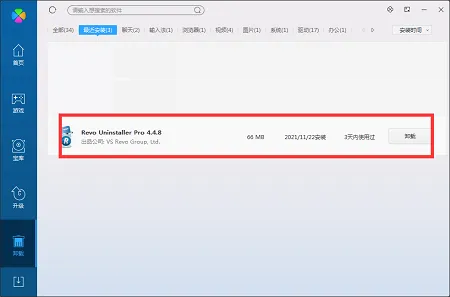
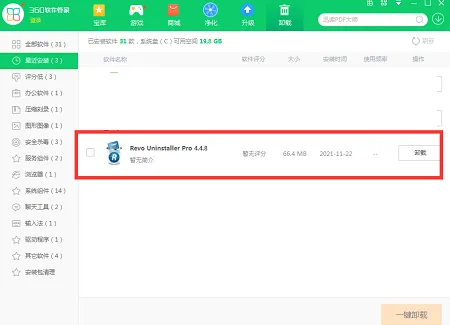
你有没有过这种抓狂时刻:明明在控制面板里点了「卸载」,C 盘却还赖着一个它的文件夹,注册表里也残了一堆看不懂的项。时间一长,电脑越来越卡,你却说不清到底卡在哪。
今天聊的这款工具,就是专门治这种「卸载不干净」的老毛病——Revo Uninstaller。一款完全免费的 Windows 卸载清理利器,不少老用户都把它当装机必备。
01 它到底强在哪?
比起系统自带的「添加/删除程序」,它最值钱的地方,是在标准卸载之后再帮你做一次深度扫描,把残留的注册表和文件夹一一揪出来清掉。几个最常用的本事:
- 深度卸载+残留清理
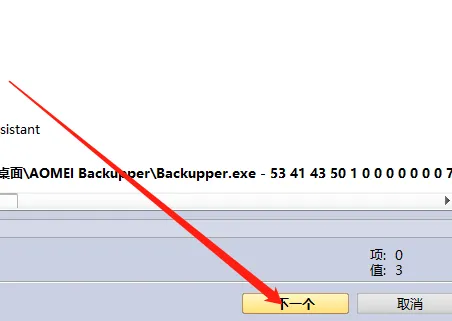
:提供安全 / 中等 / 高级三种扫描强度,越往后扫得越彻底。 - 强制卸载
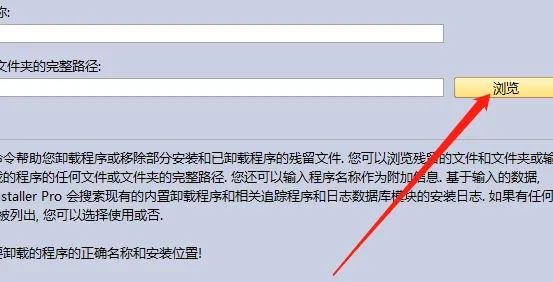
:对付「没有卸载入口」「卸到一半报错」的顽固软件,手动指一下安装目录就能强行清理。 - 实时安装监控器
:开着它装软件,它会记下安装过程对系统做的每一处改动,日后卸载据此还原,比普通卸载干净得多。 - 猎人模式
:屏幕上有个可拖拽的准星,拖到正在运行的窗口或托盘图标上,就能快速卸载、停止、删除。 - 启动项 & 痕迹清理
:集中管开机自启,清浏览器历史和最近文档,保护隐私。
02 哪些时候它最顶用
它不是天天打开的工具,但这几种场景真的离不开它:
控制面板卸载后仍有残留,用它收个尾; 遇到流氓 / 顽固软件,靠强制卸载解决; 装重要软件前开安装监控,将来能完全还原系统状态; 给老电脑「瘦身」,清掉无用启动项和系统垃圾; 公用电脑借出前,清一遍浏览与操作痕迹。
03 系统要求(放心,门槛很低)
免费版对配置相当友好,主流 Windows 都能跑:
| 免费版 |
04 怎么装?三步搞定
获取很简单:公众号搜索「软件粉」下载。
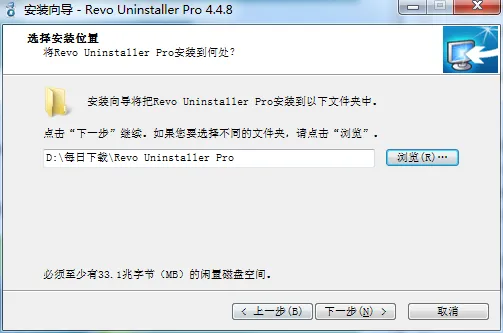
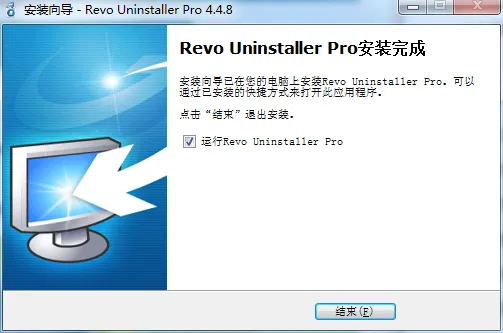
运行安装包,选好语言和安装路径,一路「下一步」; 同意后完成安装,以管理员身份打开,清理更彻底; 在「选项」里勾上安装监控器等常用功能,就能开用了。
05 几个用了就回不去的小技巧
- 先常规、后深度
:先用软件自带卸载,再用它收尾,残留最少; - 高级扫描别乱删
:会列出大量注册表项,拿不准就保留,避免误删系统关键项; - 善用猎人模式
:没卸载入口的托盘程序,拖准星过去比翻控制面板快得多; - 定期清启动项
:关掉不常用的自启,开机速度和后台占用都会明显好转。
🙋 想和我们一起聊工具?
你平时用什么卸载软件?有没有被哪款「卸不干净」的软件坑过?评论区聊聊,我帮你一起看看。
顺手点个「赞」和「在看」,把这篇转给那个总抱怨电脑卡的朋友 👇
#高效软件# #卸载工具# #Revo Uninstaller# #系统清理# #Windows#