ARTICLE · 1198311
Excel隐藏数据教程:自定义格式、隐藏行列、保护工作表三种方案
把工资表发到全公司让大家核对,这事本身没毛病;难点在于,核对需要“看懂结构和汇总”,但具体薪资数字不一定该被所有人直接扫到。很多人图省事会直接删掉那一列再发,不过问题也很现实:删了之后自己还要用,后续还得再拼回去,工作量反而翻倍,而且容易在版本流转里出错。
Excel其实有几种更稳的处理思路。关键不在“有没有数”,而在“怎么让别人看不到你不想露的部分,同时你还能继续用”。
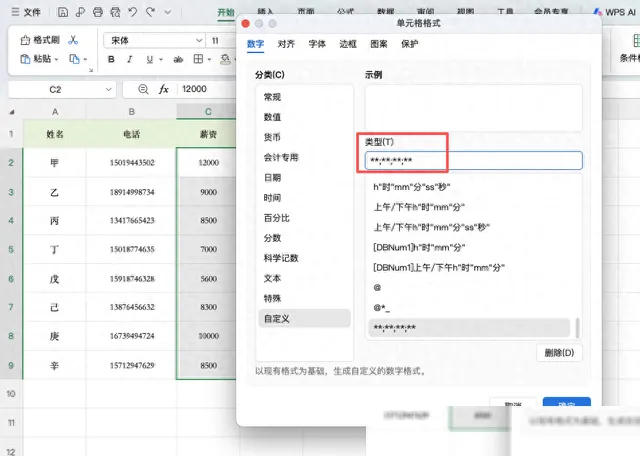
自定义格式是最省事的遮挡法。你可以只对那块单元格做处理,让数字在界面上变成空白。操作时选中要处理的区域,然后打开“设置单元格格式”,切到“数字”里的“自定义”,把类型设置为三个分号;;;并确认。格子里看起来就像没填数据;但你点进编辑栏,原始值仍然在,只是显示被“盖住”。如果你的担心是“别人完全看不出来这里有数据”,可以改成*;*;*;*这种带星号的显示规则:它能提示单元格存在内容,却不会暴露具体金额。适合那种临时需要遮住工资、金额,但自己内部还要立刻继续编辑或复核的场景。
如果你想藏的不只是数值,而是整块计算过程或辅助列,就别纠结格式了,直接隐藏行或列更直观。选中要隐藏的行号或列标,右键选择“隐藏”;这块内容就从视图里消失,周围数据的位置不会乱。等你自己要用,再选中被隐藏区域两侧并右键取消隐藏即可。比如工资表里常见的中间系数、过渡字段,你可以先把它们隐藏,只把最终结果列留给核对的人看。
但要注意一个关键假设:如果只是靠上述两种方式,对方仍然可能通过编辑栏查看真实数值,或者取消隐藏让内容回到眼前。所以当表格要对外发、涉及客户信息或薪资隐私时,仅靠“看不见”并不够,需要加一道机制——工作表保护才真正形成防线。思路是这样的:未保护时,“隐藏显示”属于界面层面的效果;一旦对方有权限,就能撤销隐藏、甚至通过编辑/复制路径找回内容。加入密码保护后,机制变成“行为受限”:对方不能随意修改格式、不能取消隐藏,也就难以恢复你藏起的数据,从而降低泄露风险。这一步尤其适合向其他部门共享版本时使用,因为他们往往只想核对结果,却具备基本操作能力。
不少人会争论:既然自定义格式和隐藏行列能遮住,那为什么还要保护?主流观点倾向于“一套够用”:内部快速沟通就先用自定义格式或隐藏行列,图省时间也好管理。但少数/反向视角会强调“一开始就该上保护”,因为风险不来自技术显示,而来自接收方是否具备动手能力与试探意愿;若他们愿意按步骤恢复可见性,自定义格式的编辑栏仍能暴露数值、隐藏行列也能被取消。这种更谨慎的方法成立前提是:你把密码管理好,并确保自己能解锁继续更新;否则可能带来协作卡顿甚至无法及时修订。
给你两个更贴近实际使用的小建议:
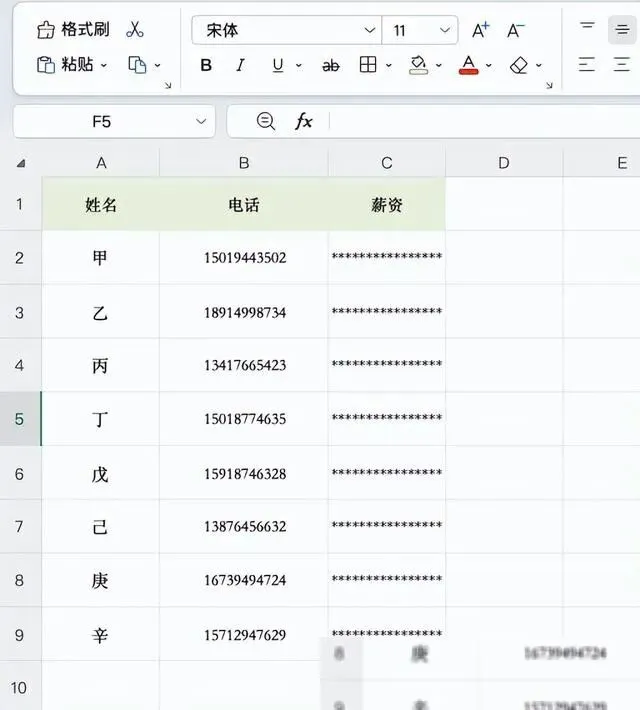
发给同事做核对时,把“最终可查结果”保留可见,其余辅助计算列先按需要做自定义格式或行列隐藏,再统一上工作表保护锁住界面操作。
维护自己的版本流程:每次改完敏感展示方式后,把本次提交的文件另存为新版本名(便于回滚),避免有人基于旧表复制粘贴导致混用显示状态与真实数据结构。
编者按 · 感谢阅读
如果这篇内容对你有帮助,欢迎收藏备用,也欢迎顺手点个赞。
图文工具