ARTICLE · 1208932
让 AI 长出操控 Office 的手:OfficeCLI 在 WorkBuddy 中的完整用法

OfficeCLI 由 iOfficeAI 团队开源,是第一个面向 AI 智能体设计的 Office 套件。它让 WorkBuddy 这样的 AI 助理不再只是对话,而能直接创建、读取、修改 Word、Excel、PowerPoint 文件。本文从定位、原理、用法、命令到安装,完整讲清它在 WorkBuddy 里如何落地。
目录一、OfficeCLI 是什么,在 WorkBuddy 里扮演什么角色二、核心能力一览(官方演示)三、核心原理:三层架构与「渲染闭环」四、在 WorkBuddy 中怎么用(三步 + 三类场景)五、优点与局限六、总结与行动建议
一、OfficeCLI 是什么,在 WorkBuddy 里扮演什么角色
OfficeCLI 本质上是一个为 AI 智能体设计的命令行工具,也是一个单文件二进制程序。它内嵌了 .NET 运行时,无需安装 Office 套件,也无需任何外部依赖,开箱即用,并且全面支持 Windows、macOS、Linux。
在 WorkBuddy 里,OfficeCLI 扮演的是「AI 的 Office 自动化双手」:WorkBuddy 的 AI 不必像人一样打开软件、点击菜单,而是通过调用 officecli 命令直接读写、创建、修改 Office 文件。下图说明了这条链路与闭环。
图 1:OfficeCLI 是 WorkBuddy 操作 Office 文件的「双手」,并通过渲染引擎把结果回看给 AI,形成闭环
紫色环节是 WorkBuddy 的 AI 智能体,青色环节是 OfficeCLI 二进制,绿色环节是最终的 Office 文件。最关键的不是单向的「生成」,而是绿色虚线表示的回流:OfficeCLI 把文档渲染成 HTML 或 PNG 回传给 AI,让 AI 真正「看见」排版效果,再决定要不要修。这个闭环是后文「告别盲改」的基础。
二、核心能力一览(官方演示)
OfficeCLI 的能力覆盖 Office 三件套的读写、分析与自动化。下面用官方仓库的演示素材具体呈现它能产出什么。
Word:从零生成结构完整的长文档
由 AI 直接产出结构完整、层级规范的学术论文等长文档。
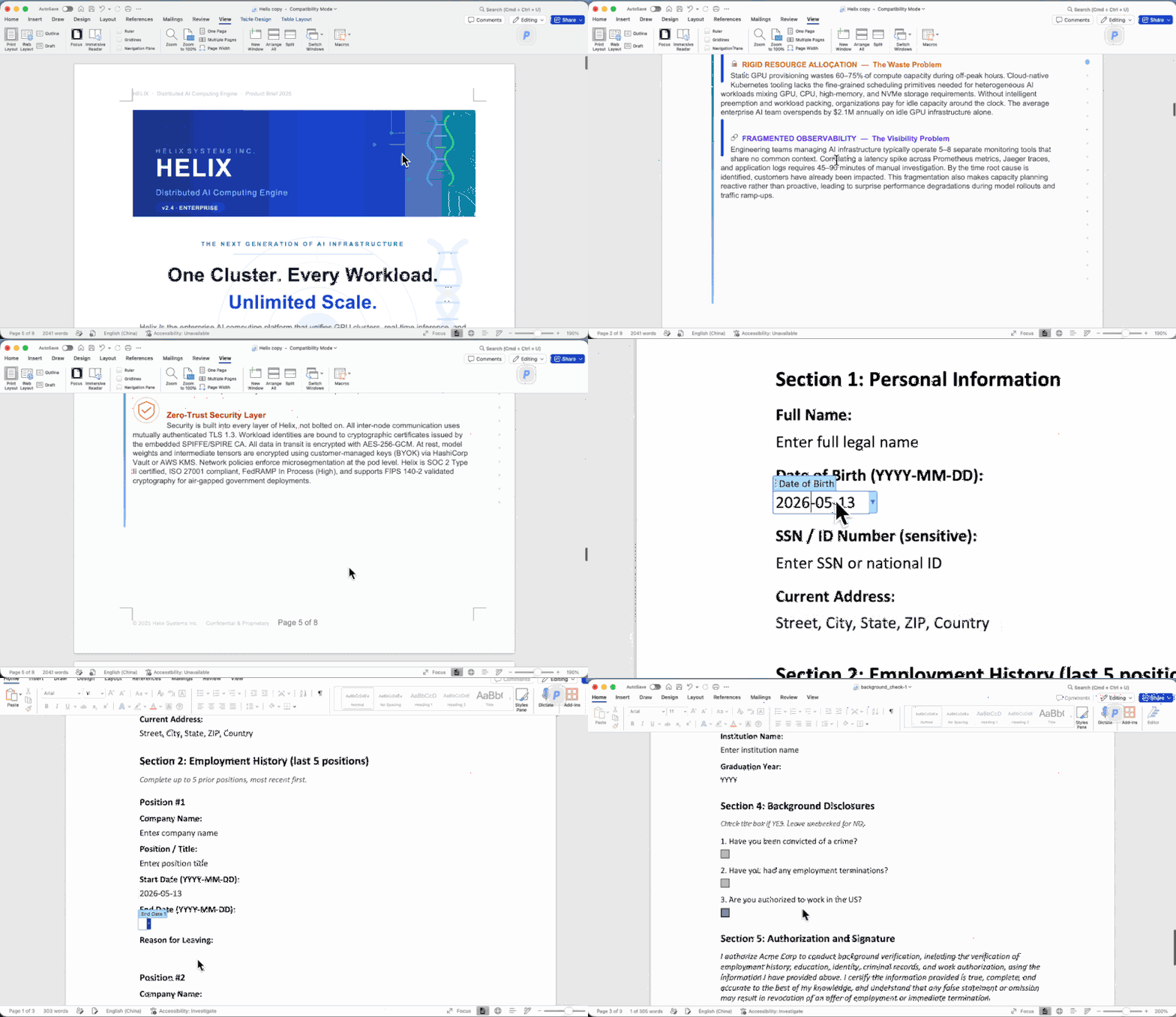
图 2:官方演示,OfficeCLI 生成学术论文(来源:iOfficeAI/OfficeCLI 仓库)
Excel:数据处理与仪表板
在 Excel 中,OfficeCLI 支持 350 多种函数公式、数据透视表与图表,并能生成仪表板级别的汇总呈现。
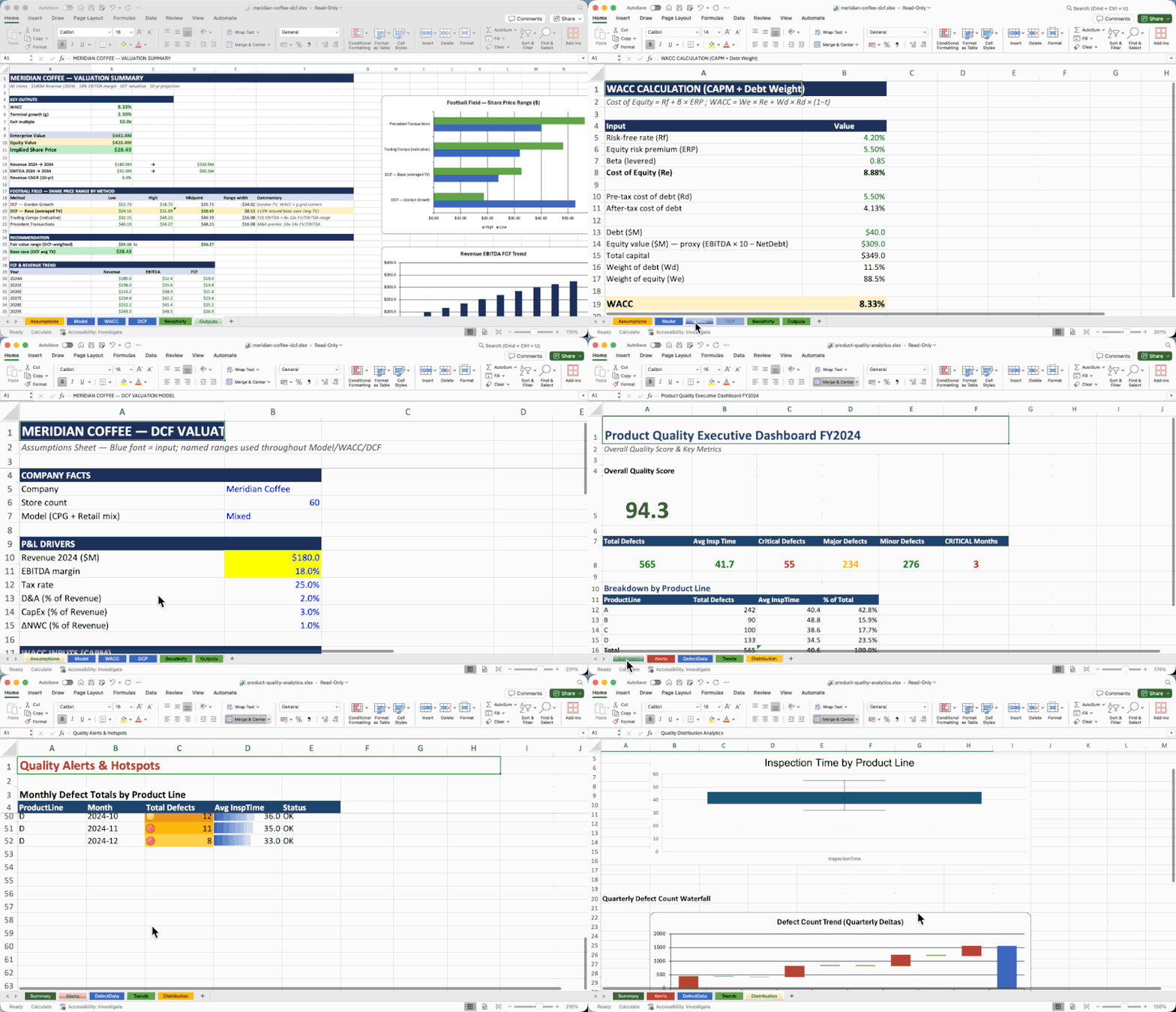
图 3:官方演示,OfficeCLI 生成销售仪表盘
PowerPoint:看着生成的演示稿
PowerPoint 方面,OfficeCLI 支持添加复杂动画、3D 模型等高级功能,并通过「实时预览」让生成过程可见。
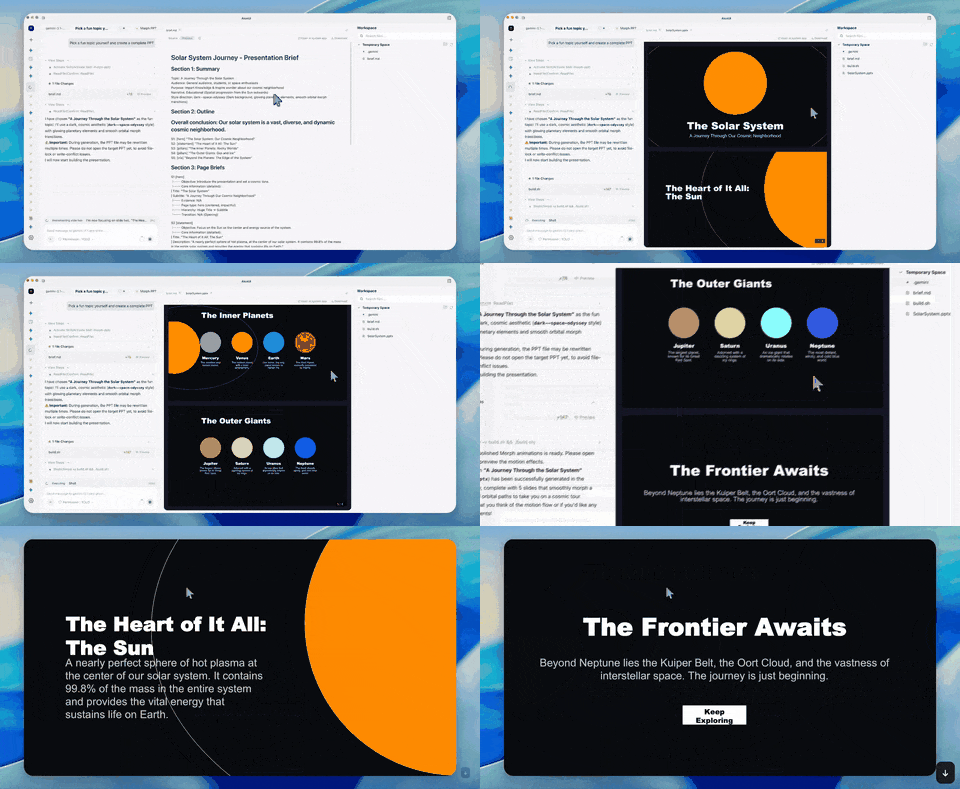
图 4:官方演示,OfficeCLI 在智能体中的 PPT 制作过程(watch 实时预览)
三、核心原理:三层架构与「渲染闭环」
OfficeCLI 把文档操作按抽象层次分成三级,AI 根据需求选取最合适的级别,越往下越底层、越万能。
- L1 读取层
:命令 view提供大纲、文本、标注、统计、问题诊断和 HTML 预览等多种输出模式,适合「先看一眼」。 - L2 DOM 层
:结构化元素操作的核心,包含 get(获取元素)、query(CSS 风格查询,如[attr=value]、:contains()、:has())、set(改属性)、add(新增)、remove(删除)、move(移动)、swap(交换)。这一层让 AI 像用 CSS 选择器一样精准定位元素。 - L3 原始 XML 层
:命令 raw与raw-set用 XPath 直接访问底层 OOXML 数据,作为任何上层 API 覆盖不到时的万能降级方案。
叠加在这三层之上的,是 OfficeCLI 区别于普通脚本的关键:内置高保真渲染引擎。它把文档渲染成 HTML 或截图,闭合「渲染 → 查看 → 修复」的循环,让 AI 不再盲目修改 XML。
图 5:渲染 → 查看 → 修复闭环,AI 亲眼核对排版后精准修正,直到达标交付
为什么这很重要传统做法是 AI 直接写 XML,写错只能靠猜。OfficeCLI 让 AI 先「看」再「改」,形成可验证的反馈回路,这正是它把 WorkBuddy 从对话工具升级为文档自动化平台的底层原因。
四、在 WorkBuddy 中怎么用(三步 + 三类场景)
对普通用户而言,使用 OfficeCLI 不需要记命令。它作为 WorkBuddy 的用户级技能存在,安装后你只需用自然语言下达指令,AI 会自动加载对应的子技能完成。
图 6:在 WorkBuddy 中上手 OfficeCLI 的三步,AI 会按需自动加载专项子技能
具体流程可以拆成三步:
- 安装 OfficeCLI 技能
:在 WorkBuddy 里直接说「把 OfficeCLI 技能安装一下」,或者自行获取官方 SKILL.md交给 AI 安装。 - 自然语言下达指令
:描述你想要的文档,例如「帮我做一份 Q4 业绩的 PPT」「检查这份 Word 的格式问题」。 - AI 自动完成
:WorkBuddy 理解意图后调用 officecli命令,并自动加载对应子技能(docx、pptx、xlsx、word-form、data-dashboard 等)。
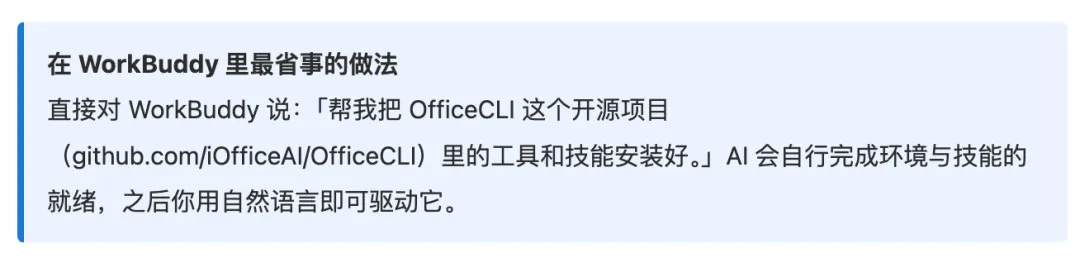
图 7:在 WorkBuddy 中,只需一句话即可让 AI 完成 OfficeCLI 环境与技能就绪
从「你要做什么」的角度,用法又可以分为三类典型场景:
图 8:创建生成、读取分析、精准修改三类典型用法及其对应命令
场景示例(直接用大白话即可)
创建文档:「帮我做一个关于 Q4 业绩的 PPT」「创建一份项目提案的 Word 文档」「帮我建一个销售数据的 Excel 表格」。 读取和分析:「读一下这个 PPT 的内容」「帮我检查这份 Word 文档的格式问题」「提取这个 Excel 里的数据做个汇总」。 修改和编辑:「把第 2 页的标题改成 xxx」「给这个表格加一列求和」「把这份报告的字体全部换成微软雅黑」。 专业场景:「帮我做一个融资路演 PPT」(自动加载 pitch-deck)、「做一个数据分析仪表板」(自动加载 data-dashboard)、「写一篇学术论文格式的文档」(自动加载 academic-paper)。
五、优点与局限
任何工具都有适用边界,客观看待才能让它在对的场景发挥价值。
核心优点
- 可视化闭环
内置高保真渲染引擎,形成「渲染 → 查看 → 修复」闭环,避免盲目修改。 - 精准控制
通过确定性 JSON 路径(如 /slide[1]/shape[1])或 CSS 风格查询,指哪打哪。 - 轻量零依赖
单文件二进制,内嵌 .NET 运行时,无需安装 Office,开箱即用。 - 跨平台
全面支持 Windows、macOS、Linux。 - 无缝集成
作为 WorkBuddy 用户级技能,安装即在对话内可调用。
需要注意的局限其一,OfficeCLI 底层偏技术,普通用户应走自然语言间接使用,而非手写命令。其二,本地执行不等于完全离线,模型调用等步骤仍需网络。其三,作为快速发展中的工具,技能与规则会随版本变化,建议以官方仓库为准。其四,它基于 OOXML 工作,不支持老旧的 .doc / .xls 格式(需先转换),对极复杂排版的还原也可能存在边界。
六、总结与行动建议
OfficeCLI 是 WorkBuddy 实现「AI 真正干活」的关键技术引擎。它用精准控制、可视化和轻量化设计,把 WorkBuddy 从一个对话工具升级为强大的文档自动化处理平台。效率提升显著,但前提是理解它的边界,把它用在生成、读取、修改 Office 文档这类高频刚需上。
建议的行动路径:先让 WorkBuddy 把 OfficeCLI 技能装上,然后从一件你手头真实需要的文档任务开始(比如生成一份周报、整理一张数据表、检查一份合同格式),用大白话提需求,观察 AI 如何通过渲染闭环把事情做对。等熟悉之后,再逐步使用命令级控制处理更精细的修订。
参考资料1. iOfficeAI/OfficeCLI 官方仓库(权威信源,含命令语法、安装脚本与官方演示图):https://github.com/iOfficeAI/OfficeCLI2. 官方安装与技能文档(install.sh / SKILL.md / README):https://raw.githubusercontent.com/iOfficeAI/OfficeCLI/main/install.sh