ARTICLE · 1209131
Excel版奇趣万花筒,有点意思
Excel版奇趣万花筒,有点意思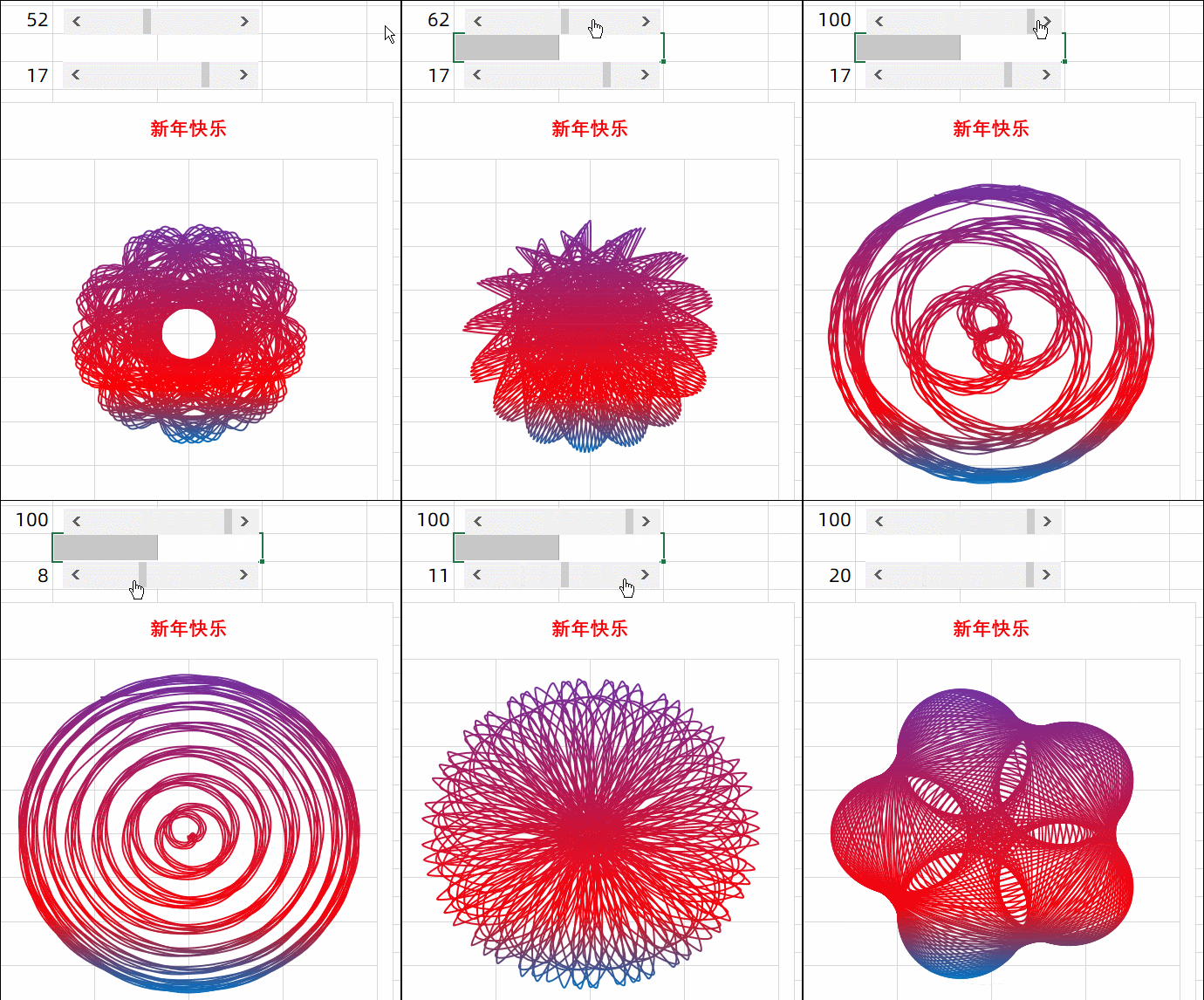
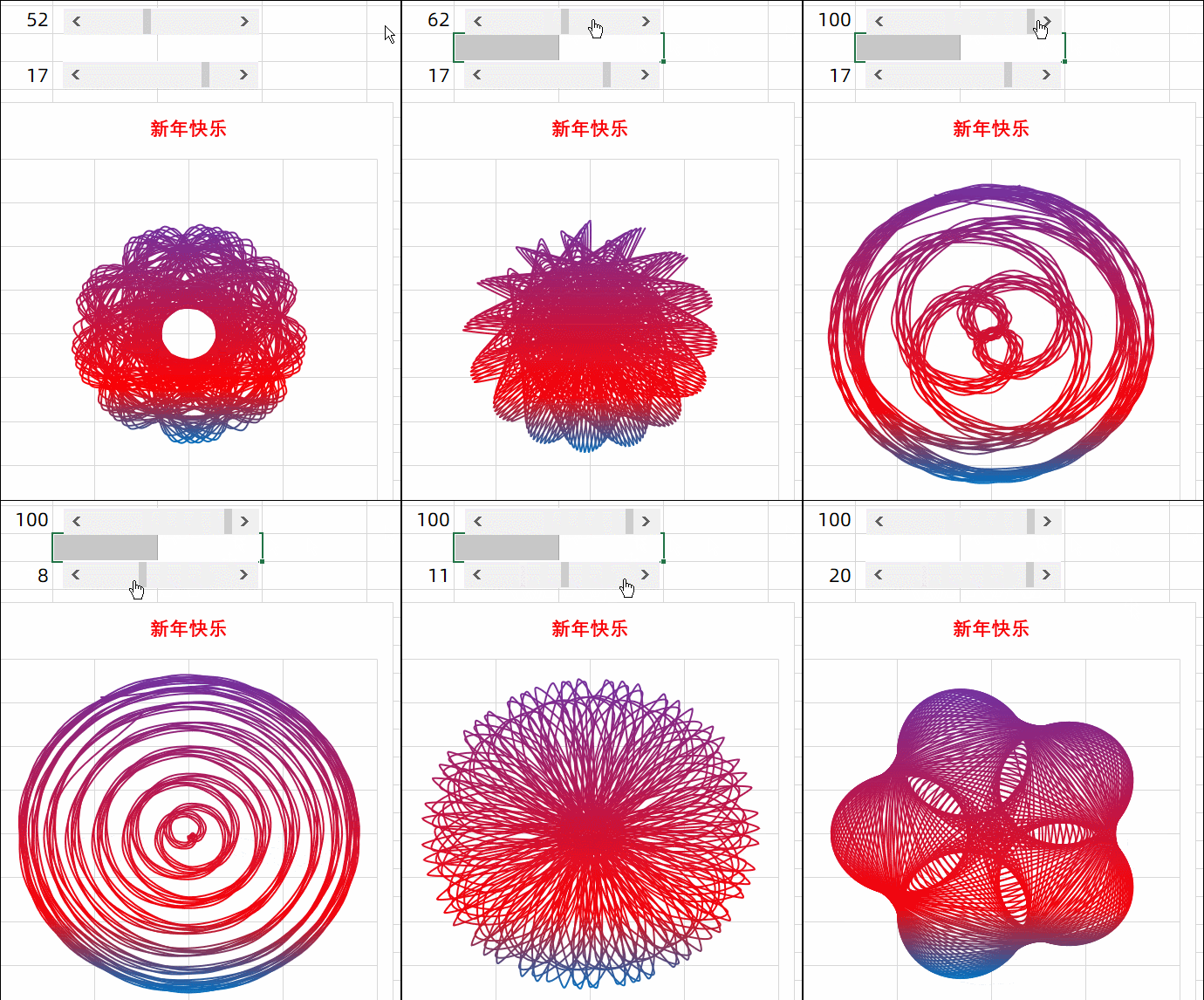
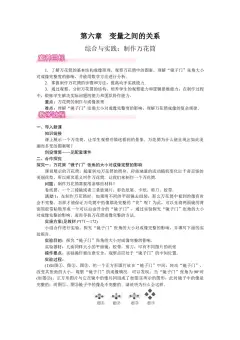
小伙伴们好啊,今天咱们要用Excel制作一个漂亮的万花筒。
步骤一
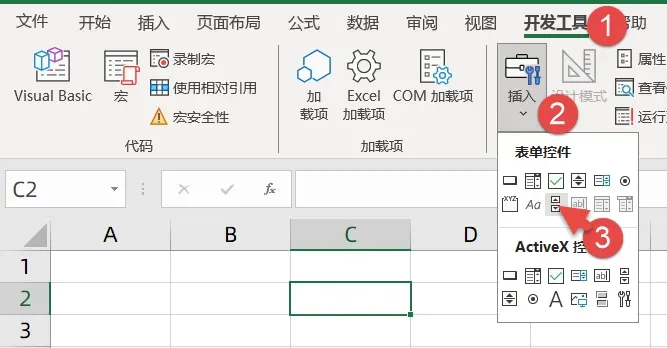
在【开发工具】选项卡下,插入表单控件【滚动条】:
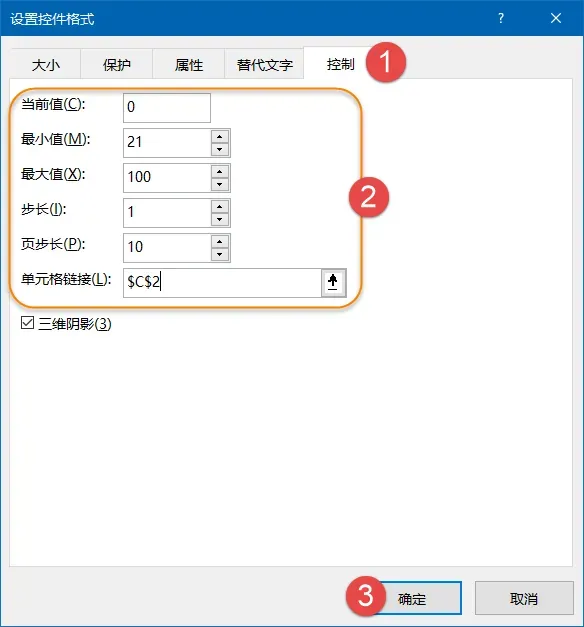
然后右键单击滚动条控件,设置控件属性,按照下图设置,其中单元格链接为C2。
步骤二:
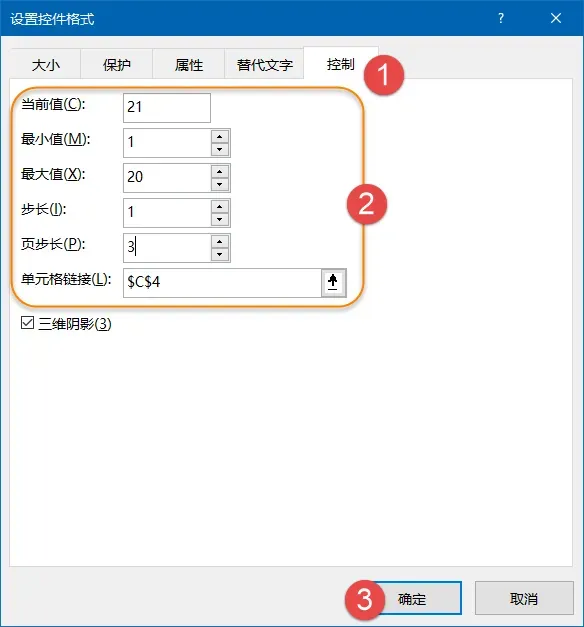
同样步骤,插入第2个滚动条,然后右键单击控件,设置属性,按照下图设置,其中单元格链接为C4。
步骤三:
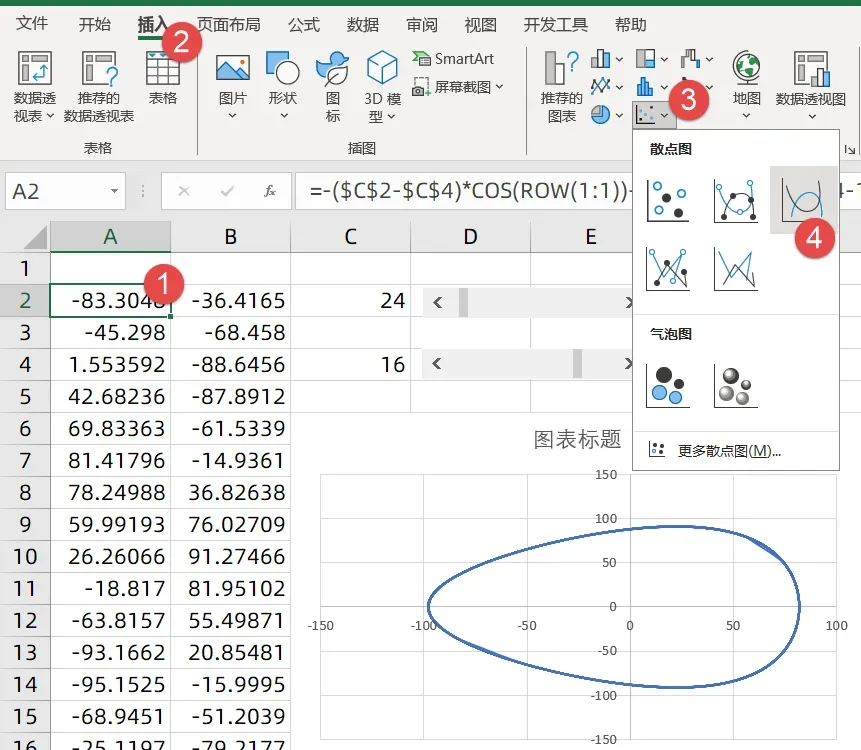
在A2单元格输入以下公式,向下复制到A361单元格:
=-($C$2-$C$4)*COS(ROW(1:1))-90*COS(($C$2/$C$4-1)*ROW(1:1))
在B2单元格输入以下公式,向下复制到B361单元格:
=($C$2-$C$4)*SIN(ROW(1:1))-90*SIN(($C$2/$C$4-1)*ROW(1:1))
步骤四:
选择A2:B361单元格区域,在【插入】选项卡下,依次单击【散点图】→【带平划线的散点图】
步骤五:
对图表进行适当美化。
设置纵坐标轴和横坐标轴的最大刻度为200,最小刻度为-200。
设置线型宽度为1磅,线条颜色为渐变线。
单击选中坐标轴,按Delete键删除。
调整图形大小,使图像显示接近于正圆。
接下来,咱们单击控件,一起看看变换无穷的万花筒吧:
图文作者:翟振福