ARTICLE · 1226942
收到的只有图片和 PDF,资料还得重新做一遍吗?
QUOTE
资料已经有了,我们想省下的是重做一遍的麻烦。
—— SIDRO · 资料整理
收到一张送货单截图,要把明细整理进表格;拿到一份 PDF,想改两段文字。内容明明都在眼前,重新敲字、拉表格、找回图片,还是要从头忙一遍。
我们自己处理资料时,经常会卡在这里。这次把 SIDRO「图片 OCR」往前做了一步:上传材料后,还原成能继续编辑的文档,让校对和修改接得上。
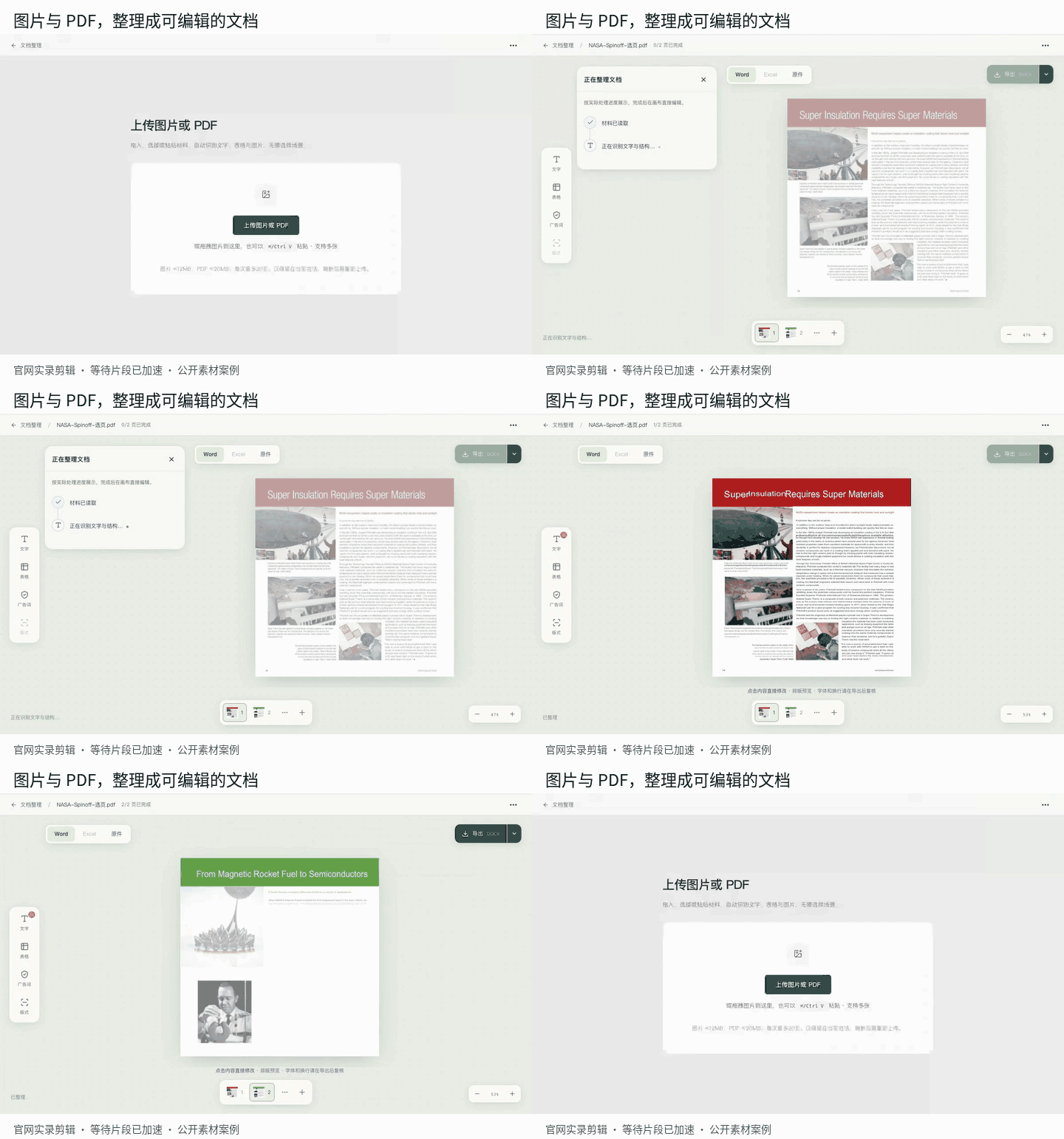
— 官网实录剪辑:公开杂志 PDF 还原与换页;等待片段已加速
本文看点
01
图文还原
02
单据编辑
03
宣传图处理
01
DOCUMENT
图文资料,先还原,再改文字
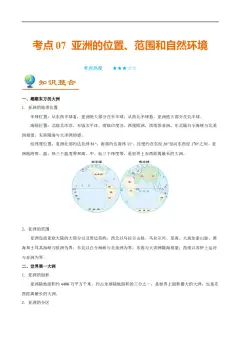
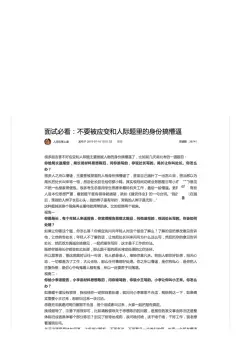
打开页面,点「上传材料,开始整理」,选择图片或 PDF。等解析完成,进入 Word 画布,就能看到文字、表格与图片的排列。PDF 按页整理,底部缩略图可以切换页面;先把当前页看明白,再继续下一页。
需要改哪里,直接点那段文字,在弹出的编辑框里校对。下面的官网案例用了 NASA 公开杂志:可以修改正文,再切到下一页继续看。
照片和插图按原图裁片保留,图片内部的文字不能逐字编辑。字体、字距和换行也可能与原件不同,导出 DOCX 后还要再看一遍。选图时尽量保证文字清楚、边缘完整,模糊的小图不适合直接当成定稿。
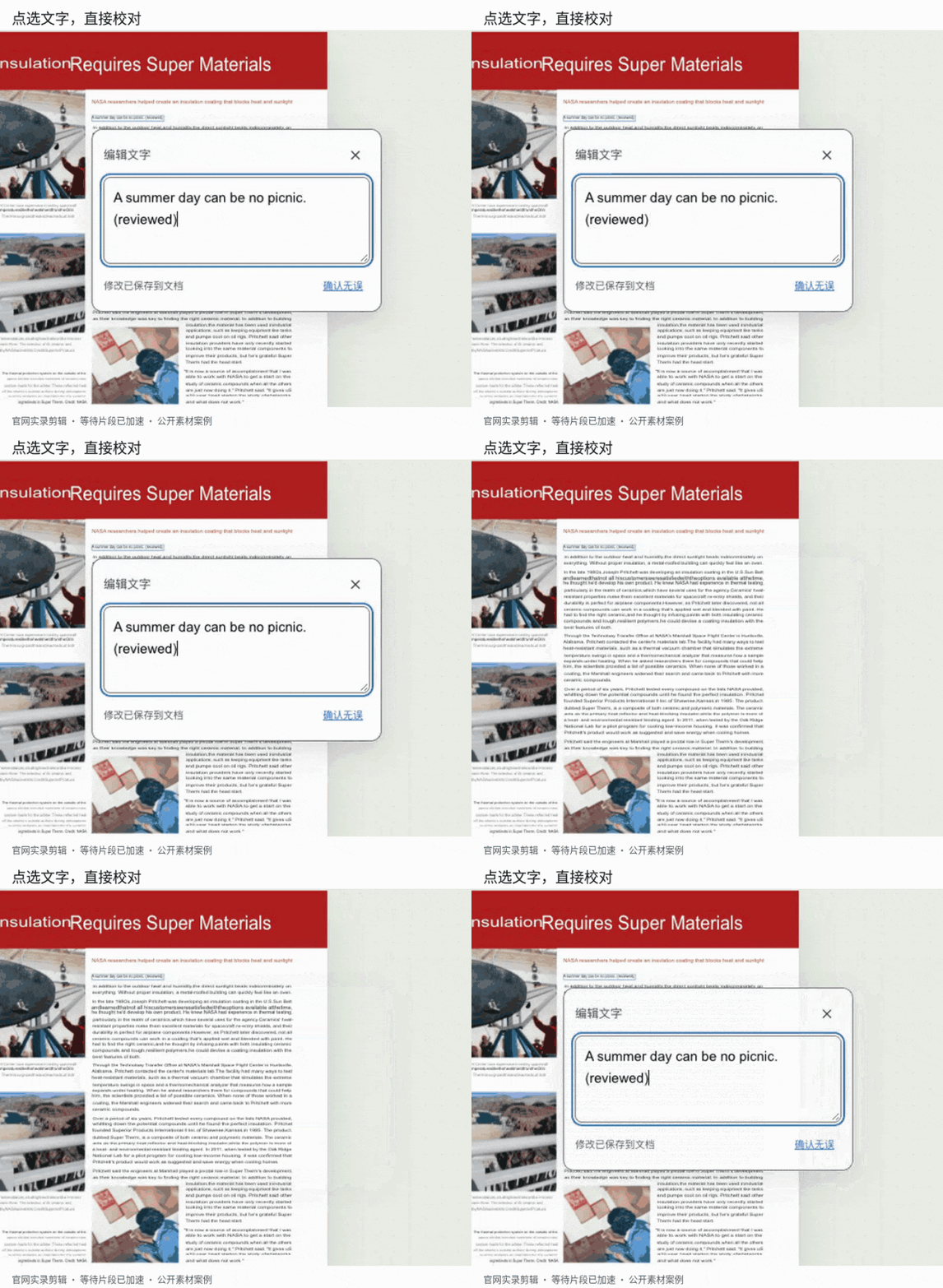
— 官网局部实录:点选正文,修改内容
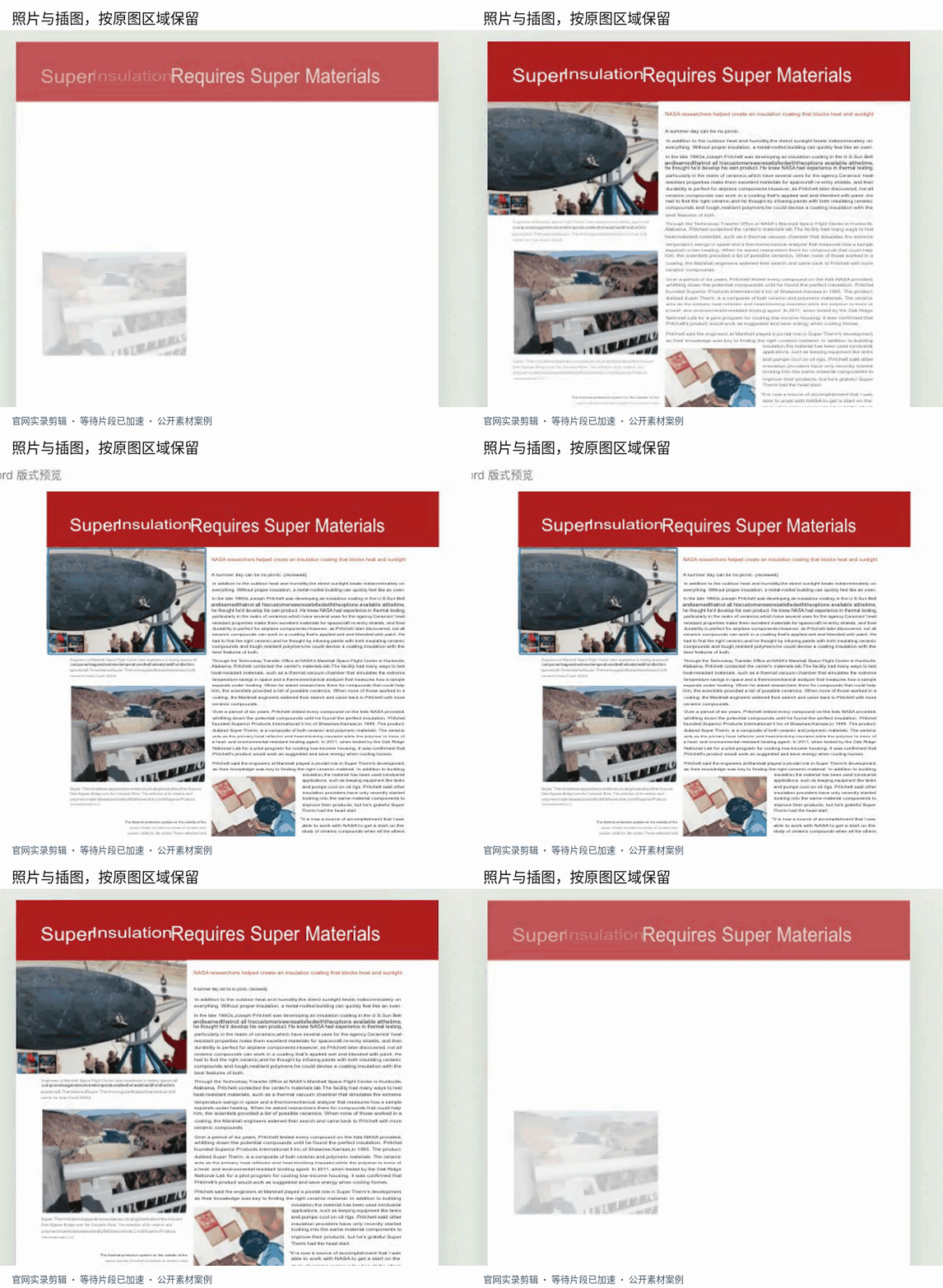
— 官网局部实录:公开杂志中的照片与插图保留
02
TABLE
送货单里的明细,接着逐格改
最常用的还是表格。这里用厂商公开的送货单样张:在 Word 预览中点数量格即可修改,切到 Excel 后,同一格也会跟着更新。
我们另传了一张公开样张,把第一行数量从 1 改成 2,再分别下载 DOCX 和 XLSX,两个文件都保留了修改。Word 适合看单据整体,Excel 方便集中核对明细,不用在两边各改一次。这里只演示编辑,数量改变不等于金额会自动重算。
这张小图的底部说明出现了错字,所以“可编辑”之后仍有校对这一步。商品名、数量、单价和金额要逐项检查;结构不可靠的区域可能保留为图片,不能当成能逐格改的表格。
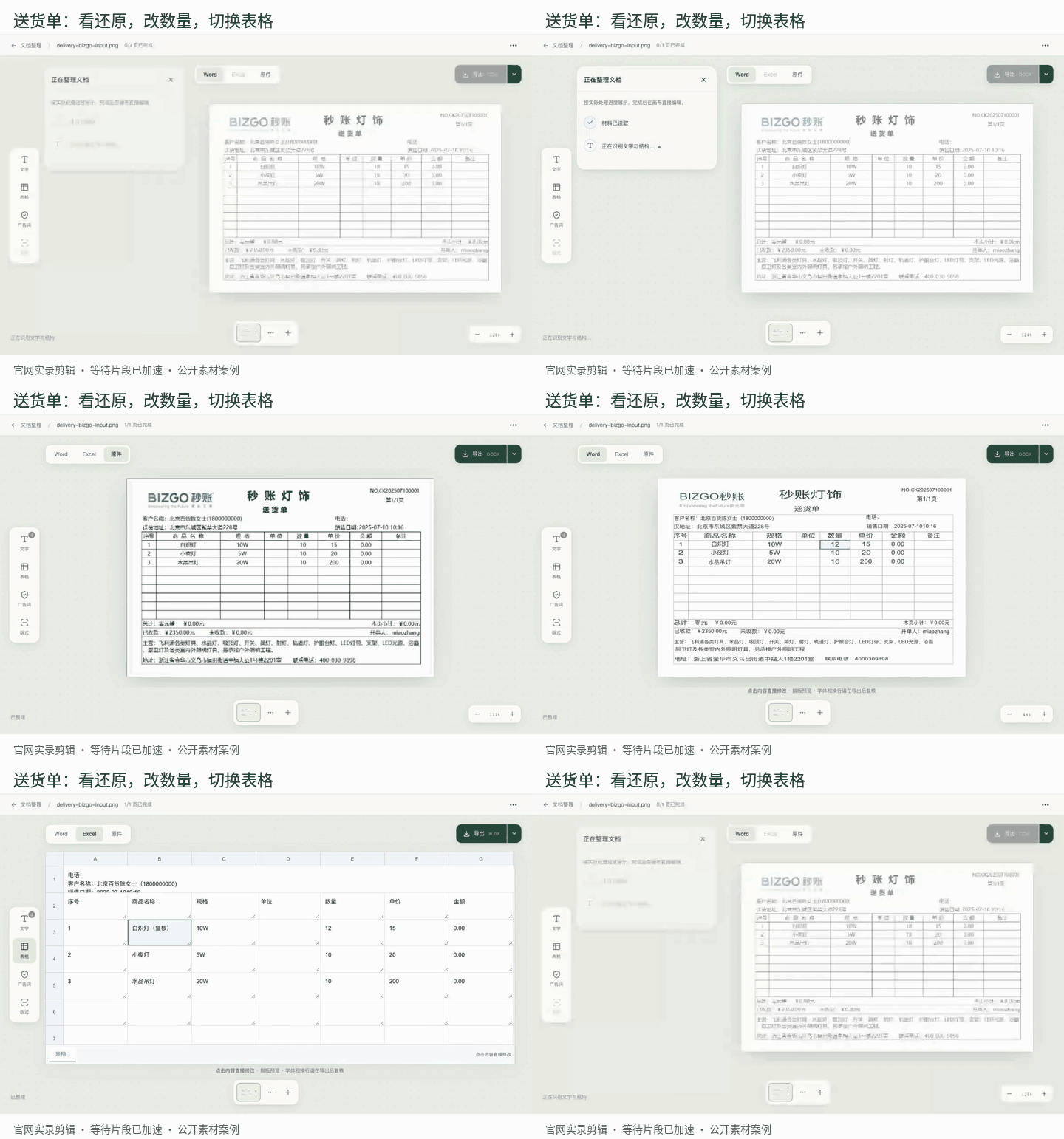
— 官网实录:BIZGO 公开送货单样张,非真实交易
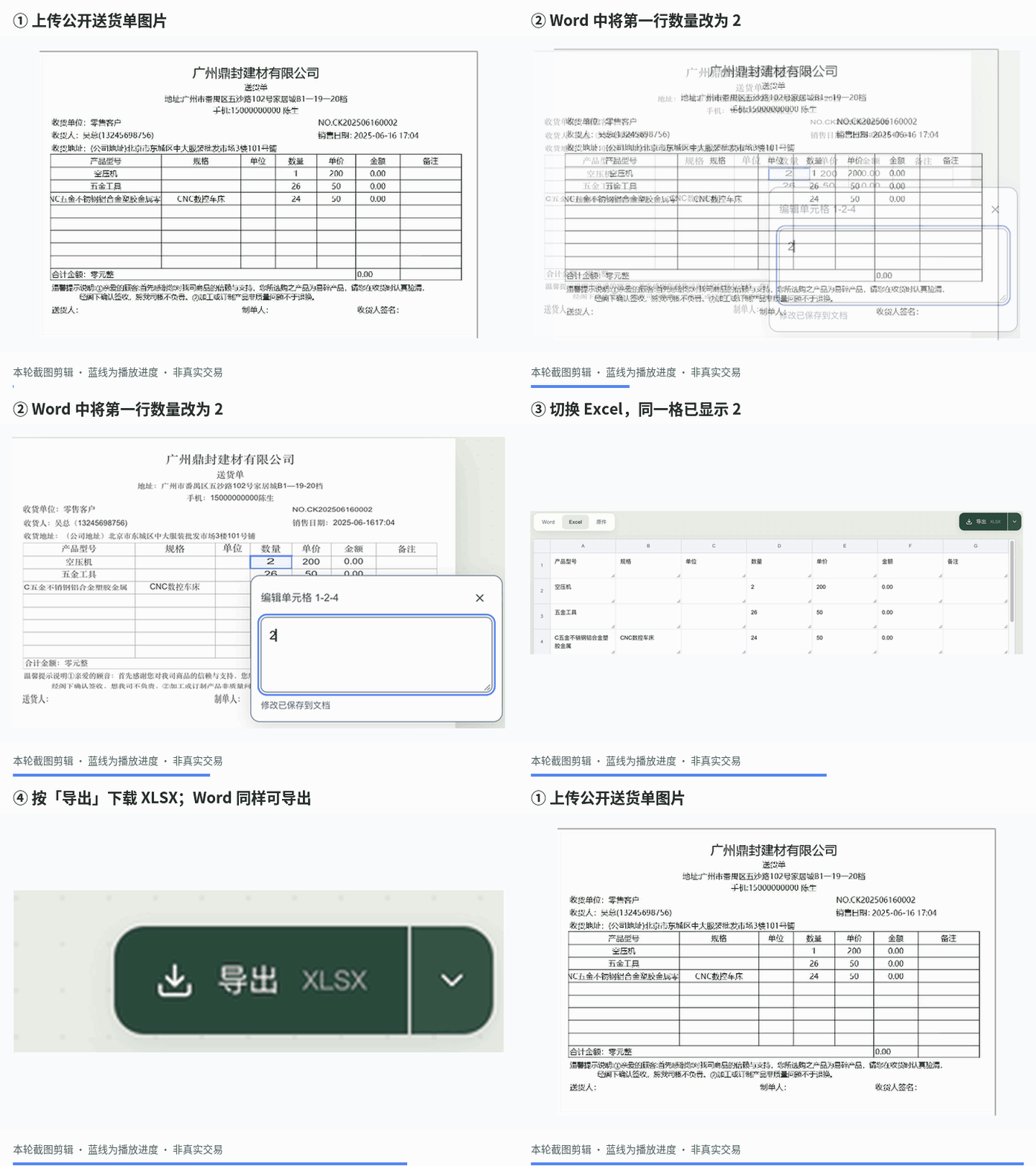
— 本轮操作截图剪辑:改数量、切换 Excel、实际下载文件
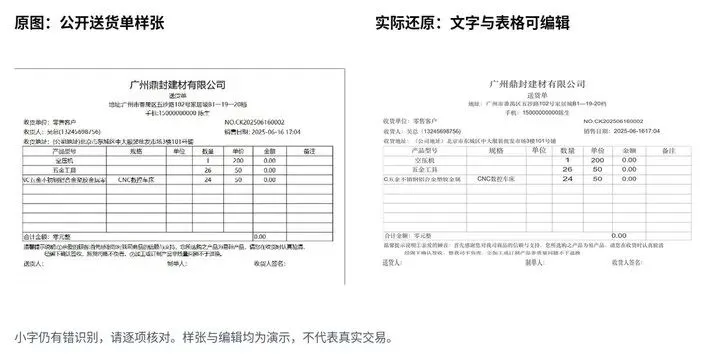
— 本轮同一张输入与实际还原,保留可见的错识别情况
03
CHINESE CASES
发票和面单,按内容核对
新版还放了两种熟悉的中文案例。税务部门公开的空白发票票样中,明细恢复成合并单元格,可以继续编辑;印章作为原图保留。
顺丰案例用的是官方手册中的脱敏测试面单,可以查看文字还原并导出 Word。条码、二维码和小字要对照原件检查,这个例子用于整理资料,不用于重新打单。
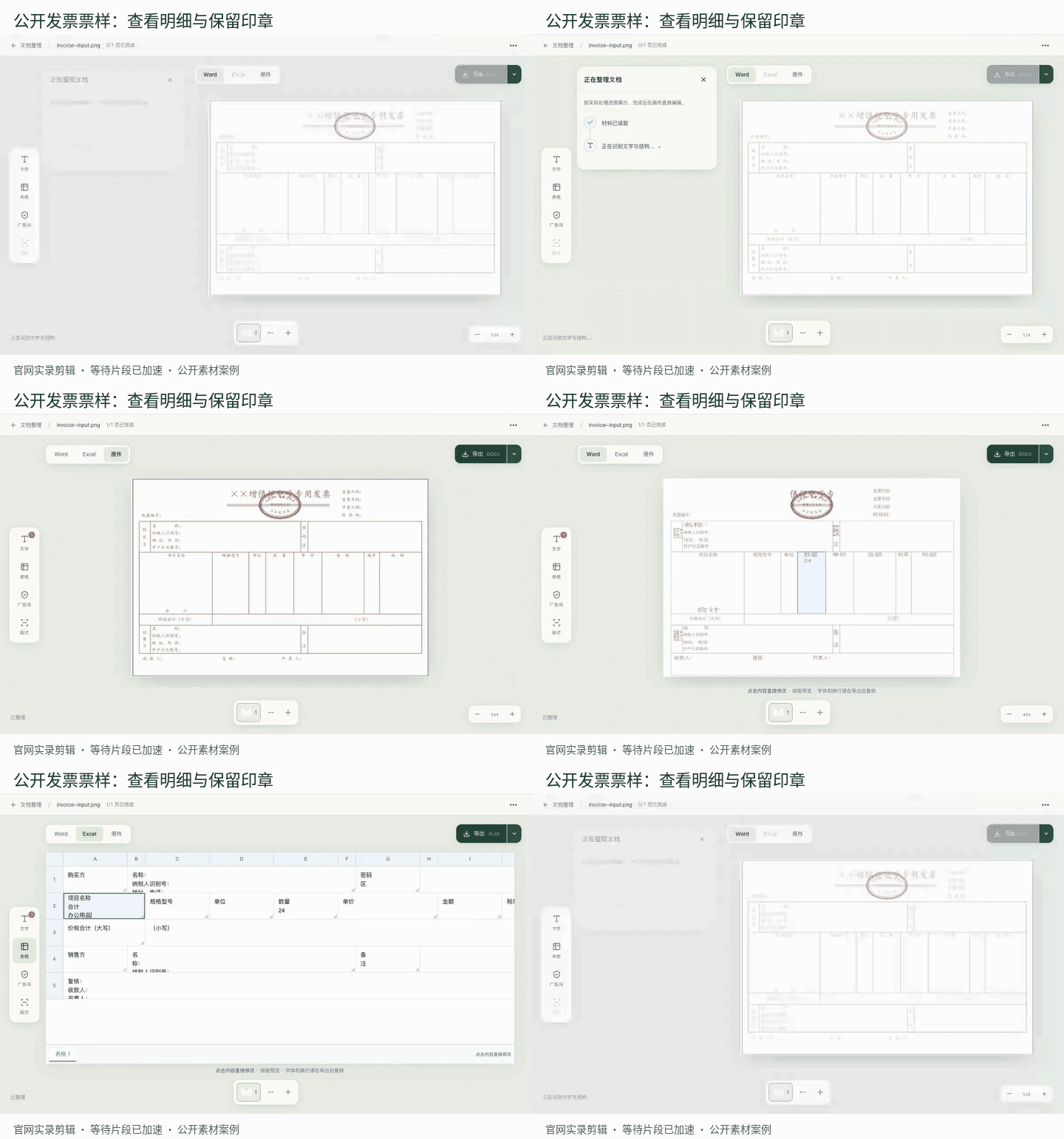
— 官网实录:公开空白发票票样;演示填写内容不代表真实发票
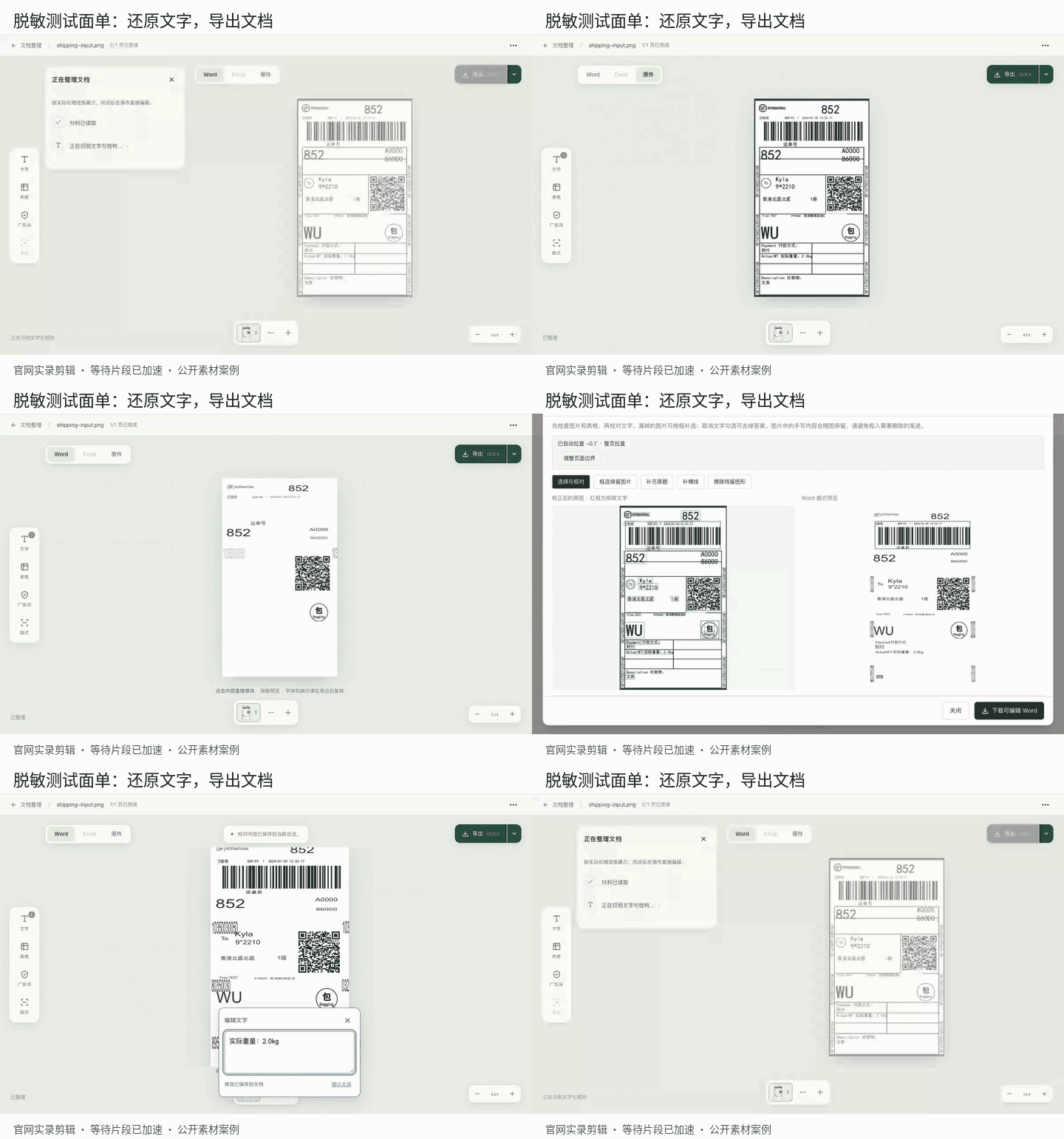
— 官网实录:顺丰官方手册中的脱敏测试面单
04
IMAGE EDIT
宣传图里的候选用语,确认后再处理
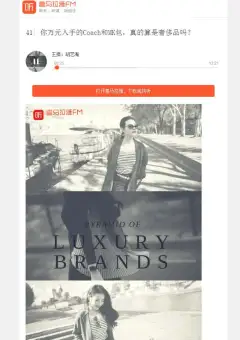
运营整理宣传图时,也会遇到文案需要调整。点左侧「广告词检查」,先看高亮候选;确认要处理的词,再点「擦除选中用语」。
官网用小米澎湃 OS 的公开中文页面演示:擦除所选文字后,简单背景上的剩余文案可以修改并自动排齐。点「前后对比」,拖动竖线检查效果,最后导出 PNG。
我们另截同一官网的一段文字,跑通了“极致”候选、擦除和剩余文案修改。词表命中只是提醒,需要结合语境判断,不代表违规判定;复杂背景和艺术字仍需人工处理,改完也要检查字号与位置。
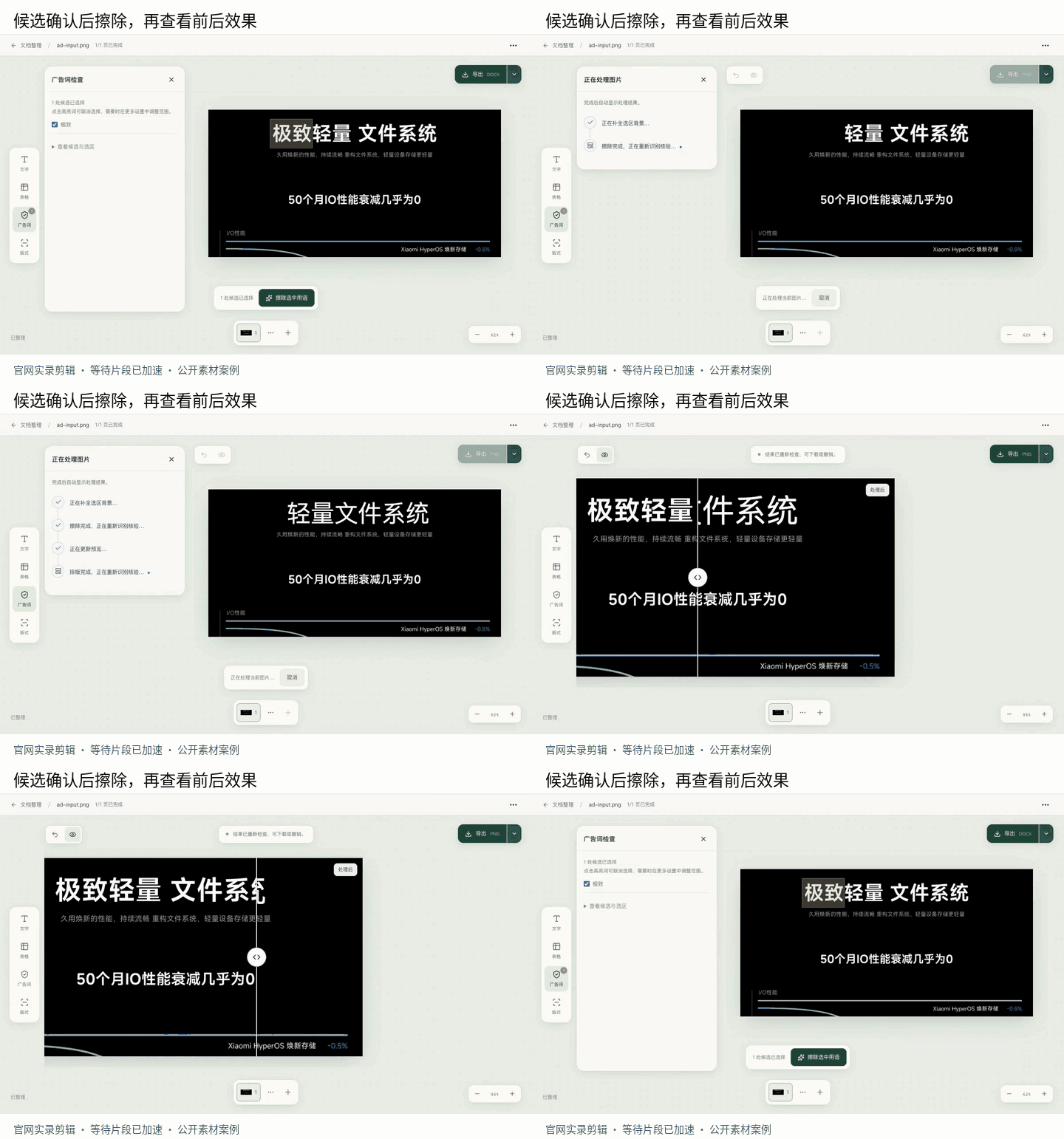
— 官网实录:候选确认、局部擦除、文字修改与前后对比
用之前,先留好原件。随时切到「原件」对照,看漏了什么、哪里需要改;涉及编号、金额和重要资料,人工检查不能省。
目前图片上限为 12MB,PDF 为 20MB,每次最多 20 页。编辑保留在当前会话,刷新前先导出;识别和图片处理依赖服务端,请用有权使用、没有敏感信息的材料。
行政整理通知、运营转录清单,或者经常收到“只有图片,没有源文件”的资料,可以先拿一页试试,看看哪些内容已经能接着用了。
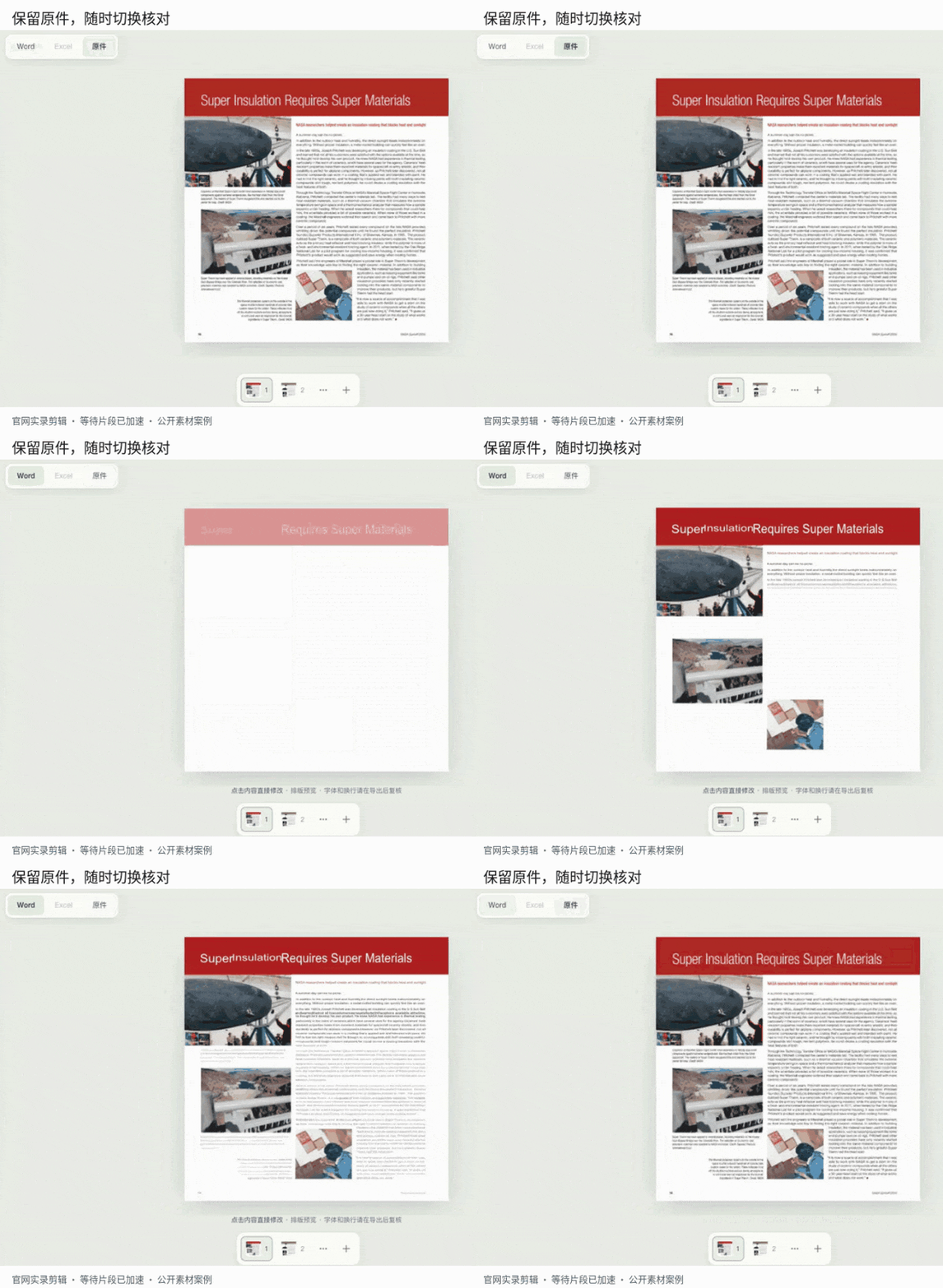
— 官网局部实录:切换原件与还原结果核对
文中官网实录素材来源:NASA Spinoff 2024、BIZGO 秒账公开样张、税务总局公开票样、顺丰官方手册、小米澎湃 OS 官网。均用于操作说明,不代表相关机构或品牌背书。
访问地址
https://tools.sidro.link/image-ocr/