ARTICLE · 1228883
如何下载网页图片作为素材
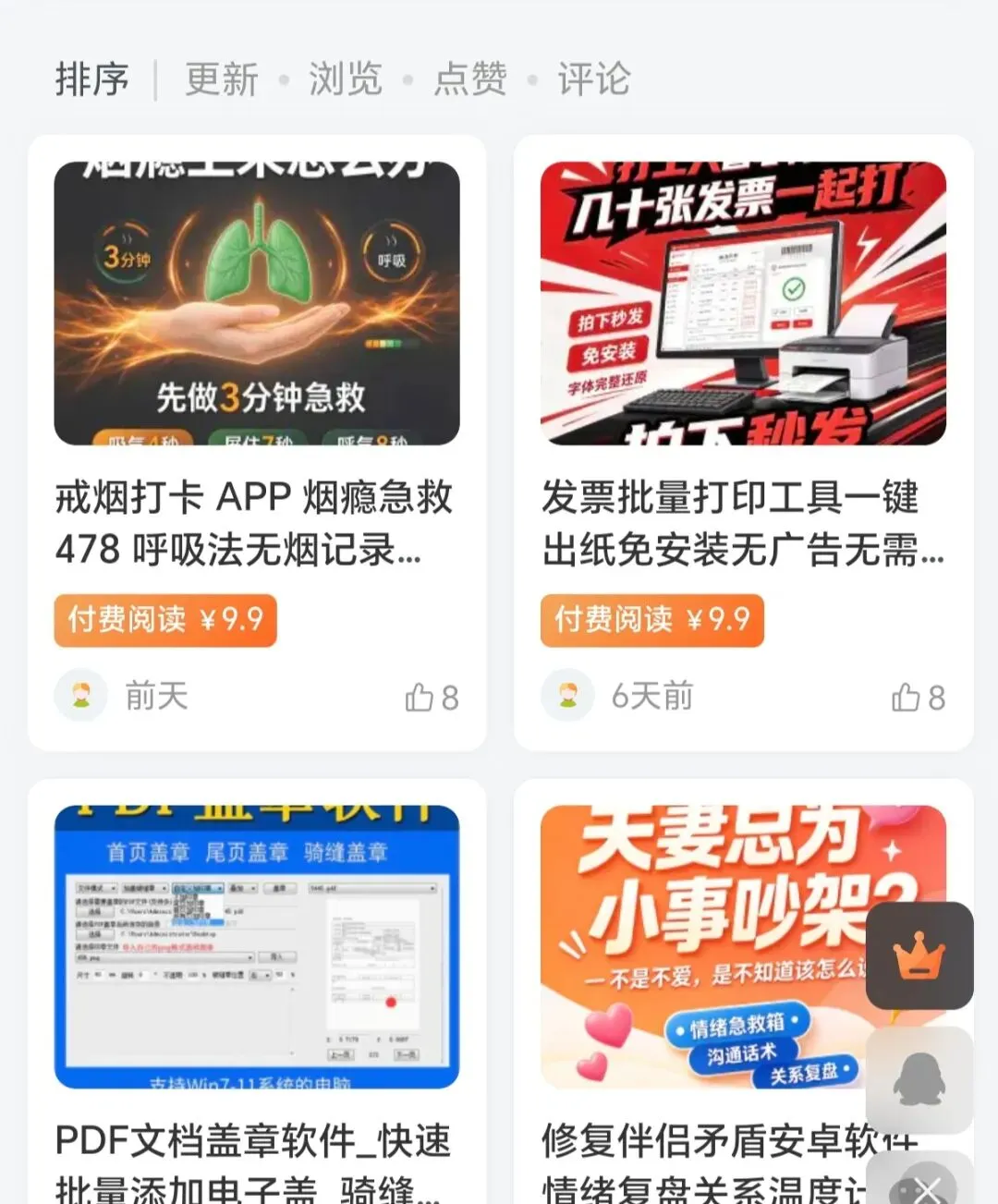
我需要把这些封面图片保存下来并且图片名要改成每篇文章的标题。
方案:批量导出标题+封面链接 → 一键下载图片,自动命名成文章标题(子比WordPress站)
你现在需求:
每一篇文章,封面图下载保存,图片文件名 = 文章标题(用来后续写文章、做素材备份)
例子:文章标题: 戒烟打卡 APP 烟瘾急救 478 呼吸法无烟记录省钱统计安卓鸿蒙可用
图片保存后文件名: 戒烟打卡 APP 烟瘾急救 478 呼吸法无烟记录省钱统计安卓鸿蒙可用.webp
方法一:WordPress后台导出【标题+封面图URL】Excel表格(推荐,直接一次性导出全部108篇)
步骤
1. 宝塔网站后台,安装插件:WP Export All 或者 Export Featured Images
2. 打开插件,勾选导出字段:文章标题、特色图(封面图)链接
3. 导出为CSV/Excel表格
表格会生成两列:
|文章标题|封面图片链接|
| ---- | ---- |
|戒烟打卡 APP 烟瘾急救 478 呼吸法无烟记录...|https://xxx/001.webp|
4. 拿到Excel之后,两种选择:
- 方案A:用批量图片下载工具,导入表格,下载图片自动以标题命名(最省事)
- 方案B:先用IDM把图片全部下载下来(文件名是随机哈希字符),再用「Advanced Renamer」导入Excel批量重命名图片
⚠️注意:文件名不要带 / \ : * ? " < > | 这些非法字符,导出脚本会自动过滤,不然Windows保存报错
方法二:火车头采集器(适合你的场景,直接一次性完成:提取标题 + 下载封面,图片自动命名=文章标题)
适合你这个虚拟资料库栏目(软件工具分类,共108篇)
1. 新建采集任务,填栏目列表页网址
2. 列表页规则:抓取每一篇文章详情链接
3. 详情页规则:
- 字段1:文章标题
- 字段2:提取特色封面图片地址
4. 图片下载设置(重点)
保存文件名: [标题].[后缀]
✅ 开启:下载图片,图片名称直接使用【文章标题】
5. 启动采集,软件自动:打开每篇文章→下载封面→保存图片,文件名直接就是文章标题,一次性全部完成108张。
方法三:本地手动少量处理(如果只需要十几张,不用装软件)
1. 复制文章标题,复制图片链接,放到Excel
2. 浏览器批量下载图片,图片默认是一串哈希名字
3. 使用 Advanced Renamer 免费工具,导入Excel,【旧文件名】【新文件名】一键批量替换全部图片名字
避坑提醒
1. WebP格式图片下载后缀保留 .webp ,不要强制改成jpg
2. Windows文件名有长度限制,标题太长会截断,建议标题精简一点,或者自动缩短文件名
3. 不要直接在服务器媒体库里面重命名原图,容易造成网站图片失效!!
✅ 我们是下载图片到本地电脑再改名,服务器原图不动,完全安全
你想选哪条路?
1. 插件导出Excel表格,再批量下载图片
2. 火车头一次性抓取+下载自动命名
3. 给你一段Python脚本,直接运行,读取表格自动下载+改名(电脑需要装Python)
或者我直接给你写Python代码,你本地电脑双击运行,导入表格一键全部下载并自动命名?
2