ARTICLE · 1230213
【电视装软件教程】如何用U盘给智能电视安装第三方APP?
【电视装软件教程】如何用U盘给智能电视安装第三方APP?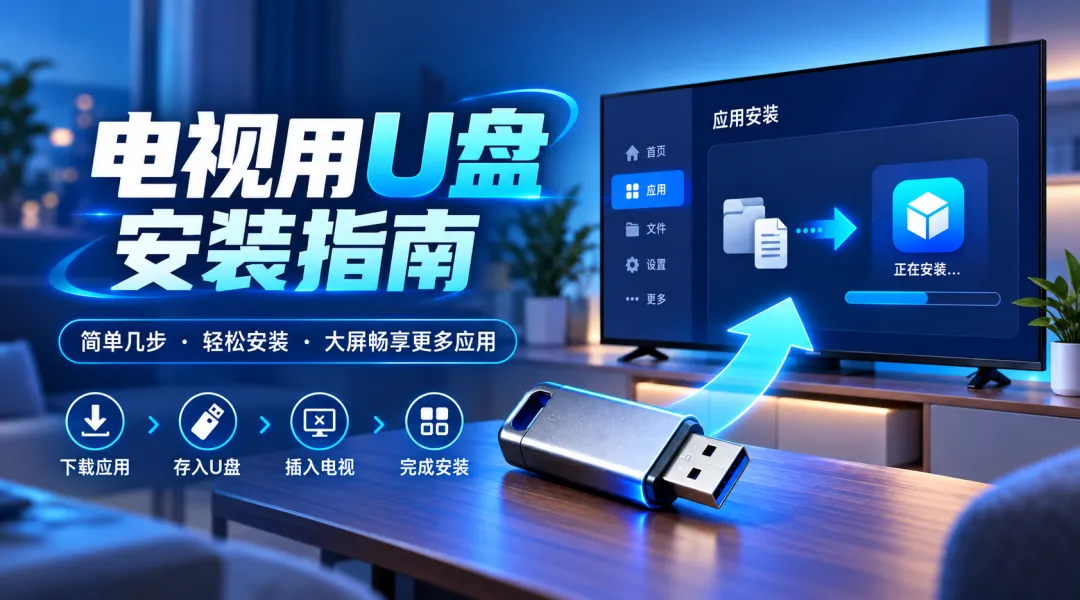
说明:本文是给电视装APP(不是给电视重装系统),绝大多数安卓智能电视、电视盒子通用;不同品牌菜单略有区别,思路一致。
⚠️ 安全提醒:只从官网、可信渠道下载电视版 APK;第三方软件存在安全、合规风险,请谨慎安装;部分品牌电视系统限制外部安装,属于正常保护机制。 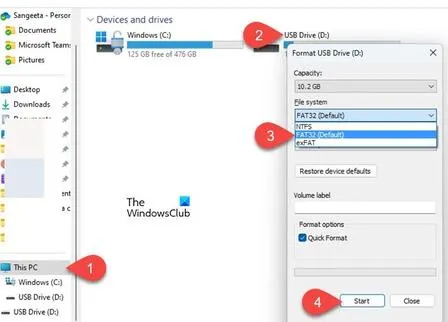
⚠️ 安全提醒:只从官网、可信渠道下载电视版 APK;第三方软件存在安全、合规风险,请谨慎安装;部分品牌电视系统限制外部安装,属于正常保护机制。
01
提前准备(最容易踩坑的地方)
- U 盘:优先 8–32G,建议格式为 FAT32(老电视大多不认 NTFS),exFAT 部分新款电视支持,但兼容性不如 FAT32
电脑格式化方法:U 盘右键→格式化→文件系统选 FAT32,勾选快速格式化。
2.APK 安装包
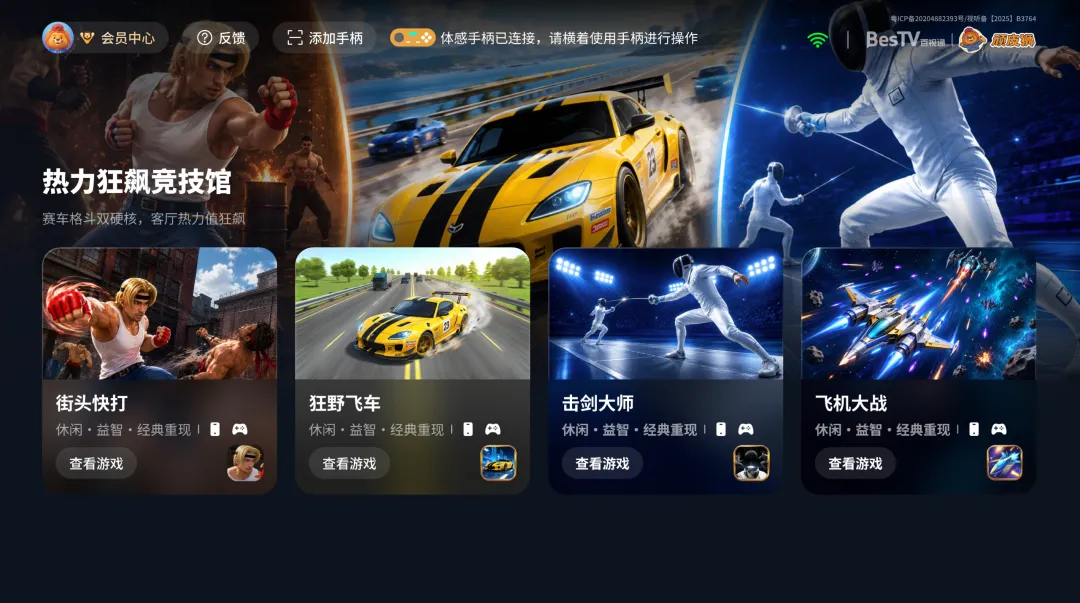
必须是电视版安卓安装包,后缀 .apk,不要用手机安卓 APK,大概率不兼容、无法操作,这里我用的是顽皮狮快游官方的apk安装包为例。 放在U 盘根目录,不要放很深的文件夹里;文件名改成英文 / 数字,不要中文、特殊符号(例如 youdoo.apk),避免识别不到不要压缩成 zip/rar,直接把 apk 文件复制进去。
3.电视提前联网,保证安装后软件可以正常运行。
02
通用基础流程
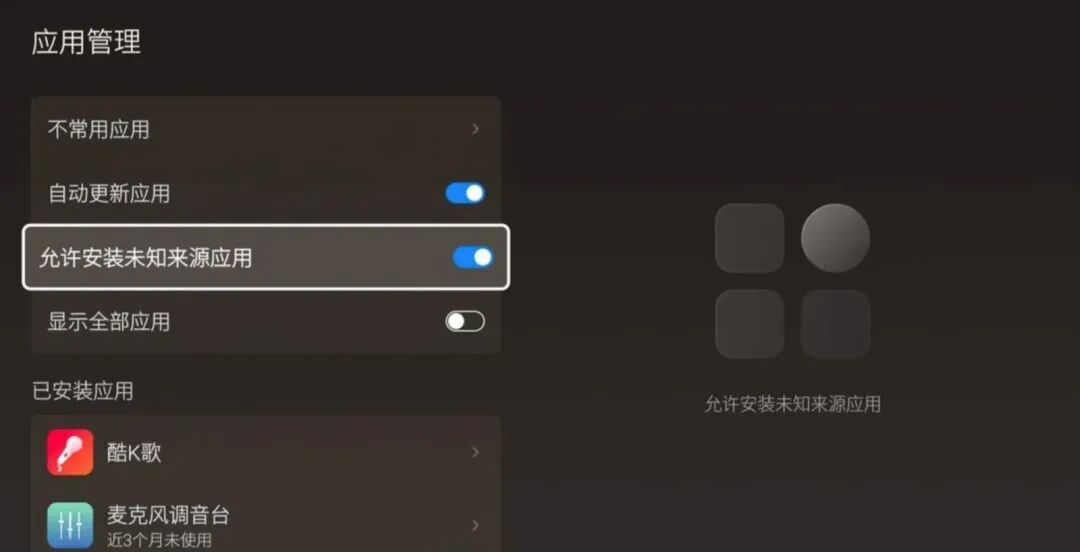
步骤 1:打开【允许安装未知来源应用】权限(关键)
新版 Android TV 不是一键全局开关,需要给「文件管理器 / 媒体中心」单独授权;老电视有总开关。
通用路径参考:
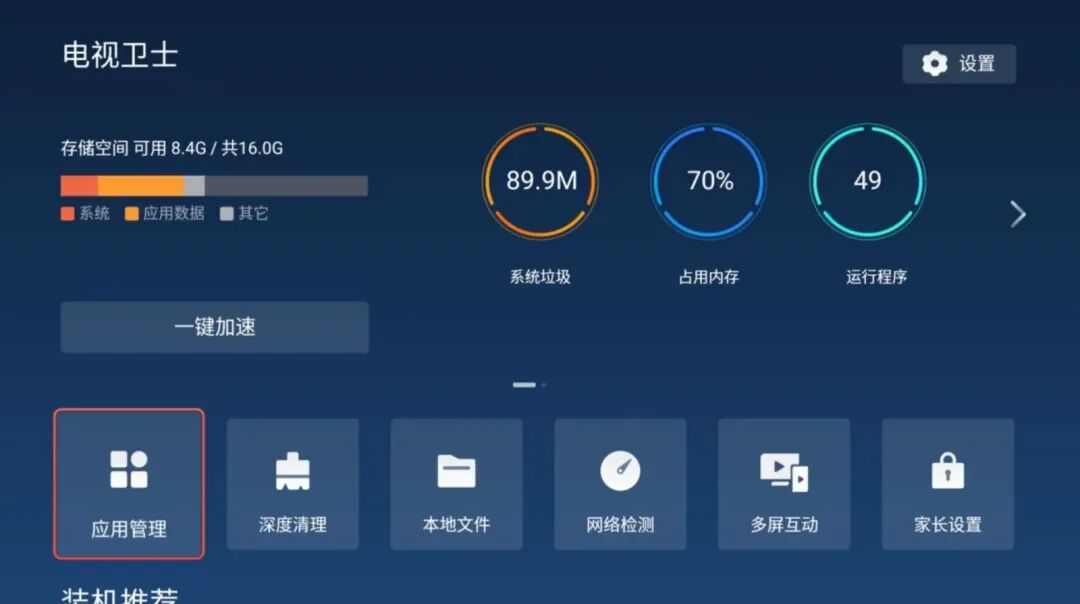
设置 → 安全与隐私 / 账号与安全 → 安装未知来源应用 → 找到你等下用来打开 U 盘的应用(媒体中心、文件管理器、电视卫士)→ 打开允许开关
海信 / Vidda 额外:设置→更多设置→通用,打开商场模式,否则会屏蔽外部 APK 安装
步骤 2:插入 U 盘
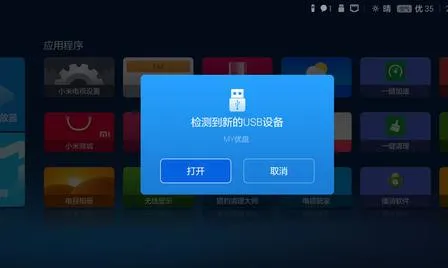
把 U 盘插到电视的 USB 口(优先 USB2.0 口,部分电视 USB3.0 兼容性差)。
步骤 3:找到 U 盘里的 APK 并安装
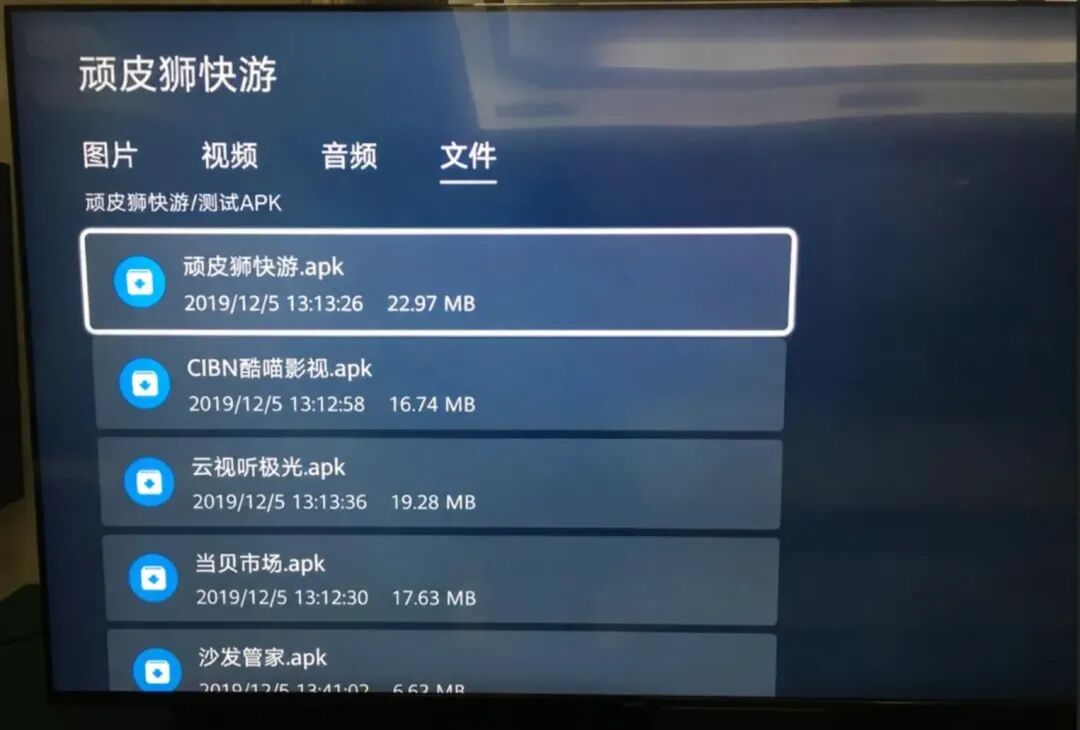
打开电视自带的:媒体中心 / 文件管理 / 本地播放,选择 U 盘,找到.apk文件,点击确认。
弹出风险提示,确认继续安装;等待安装完成。 安装成功后,回到电视应用列表,就能打开刚刚安装的【顽皮狮快游】了,马上实现游戏自由,直接在电视上玩游戏。
03
主流品牌快速路径对照表
小米 / 红米电视:设置→账号与安全→开启未知来源;打开【高清播放器】读取 U 盘 APK TCL / 雷鸟电视:我的应用→电视卫士→应用管理→极速安装,扫描 U 盘安装包
海信 / Vidda:设置打开商场模式 → 媒体中心 → U 盘安装 华为 / 荣耀智慧屏:全部应用→媒体中心→U 盘→文件,点击 APK 安装 创维 / 酷开:设置→应用管理,找到文件管理器读取 U 盘 海尔:主页【本地媒体】,选择 U 盘安装包
03
常见故障排查(高频问题)
- 电视识别不到 U 盘
✅ 检查格式是不是 FAT32;换 USB 口、换一个 U 盘测试;U 盘优先不超过 32G。 - 能看到 U 盘,但里面找不到 APK
✅ APK 放在根目录;文件名改成英文;不要嵌套多层文件夹;确认后缀确实是 .apk(电脑打开扩展名显示,防止是xxx.apk.zip) - 点击 APK,提示禁止安装 / 按钮灰色
✅ 权限没开对,新版电视必须给文件管理器单独开启 “允许安装未知应用”;海信记得开商场模式;部分品牌新版系统封禁外部安装,无解。 - 解析包错误、安装失败
✅ 安装包损坏,重新下载;下错成手机版 APK;电视系统版本太低,软件不兼容;电视存储空间已满,清理空间。 - 装上了,打开闪退、
✅ 先下载一个电视版文件管理器 APK,用上面同样方法先装文件管理器,之后再用它安装别的软件。
- 装上了,打开闪退
✅ 软件不适配电视系统;需要遥控器 DPAD 遥控版本,手机版不支持电视遥控。
05
安全建议
安装完成后,建议把【未知来源安装权限】关闭,提升电视安全性。 U 盘可以拔下,不影响已经装好的软件。 不要随意安装来路不明的破解、直播类 APK,存在广告、盗信息、违规风险。