ARTICLE · 1237016
Hermes Agent 安装与连接微信教程(Windows)
Hermes Agent 是 Nous Research 开源的自托管 AI Agent(MIT 协议),可以装在自己的电脑上长期运行:有记忆、能调用工具,还能通过消息网关接入微信等聊天平台,让 AI 直接在微信里回复你。
准备
• 一台 Windows 10/11 电脑 • 一个能扫码的微信号 • 网络提示:安装过程要从国外源下载大量依赖(Python 包、Node 包),国内直连会很慢甚至卡死。*建议开代理,或提前把 npm 源换成 npmmirror、pip 源换成清华源*,能省很多时间。
第一步:在本机下载并安装
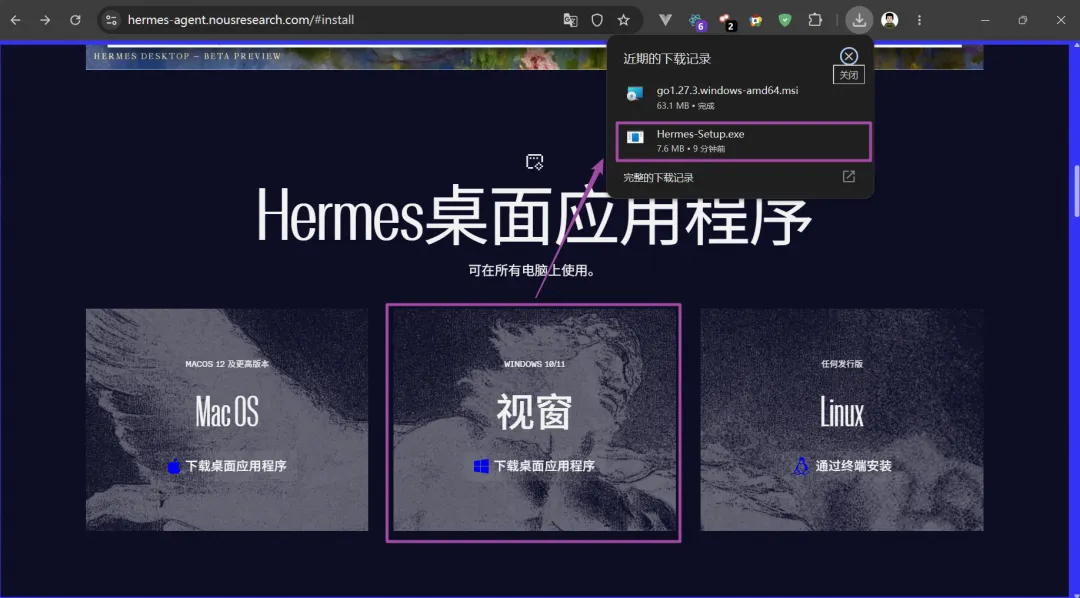
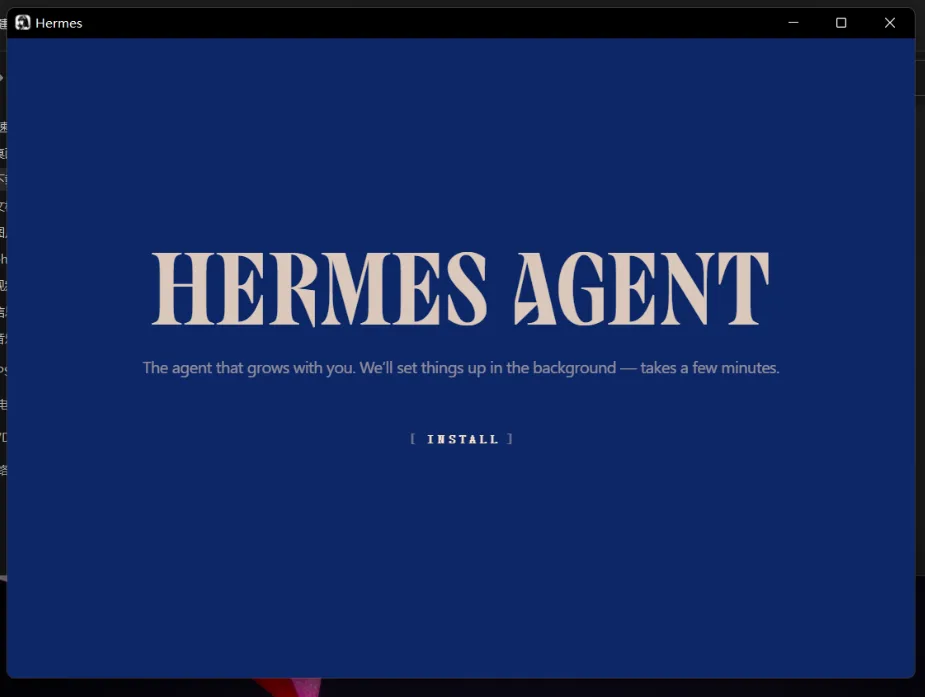
去 Hermes 官网 https://hermes-agent.nousresearch.com/下载桌面版安装包,双击运行。安装器会自动完成 9 个步骤:检查系统环境、下载 Hermes 本体、创建 Python 环境、安装 Python 依赖、准备配置与技能、构建命令与桌面 App、配置 API 密钥、配置网关服务、完成安装。
• 安装目录为 C:\Users\<你的用户名>\AppData\Local\hermes,所有数据(配置、密钥、记忆)都在这里,不上传任何服务器。• 第 4 步(Python 依赖)和第 6 步(构建桌面 App)最耗时间,主要在下载。进度长时间不动,多半是网络在重试,先检查代理/镜像,不要急着取消。
如果你是国内网络,无法连接Google,先在powershell终端输入
$ Set-Content -Path "$env:USERPROFILE\.npmrc" -Value "registry=https://registry.npmmirror.com`nelectron_mirror=https://npmmirror.com/mirrors/electron/" -Encoding ASCII$ setx ELECTRON_MIRROR "https://npmmirror.com/mirrors/electron/"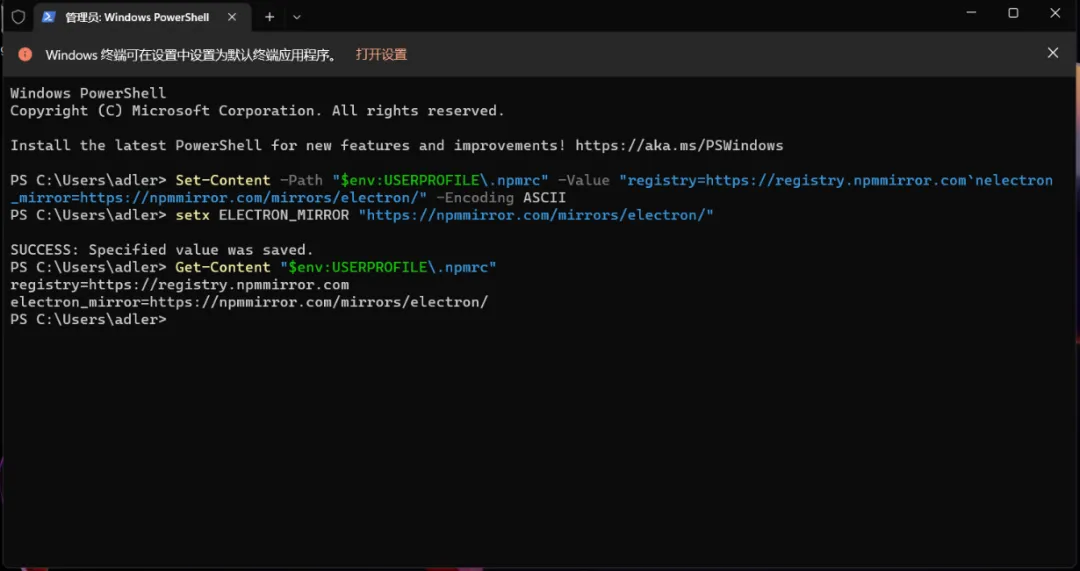
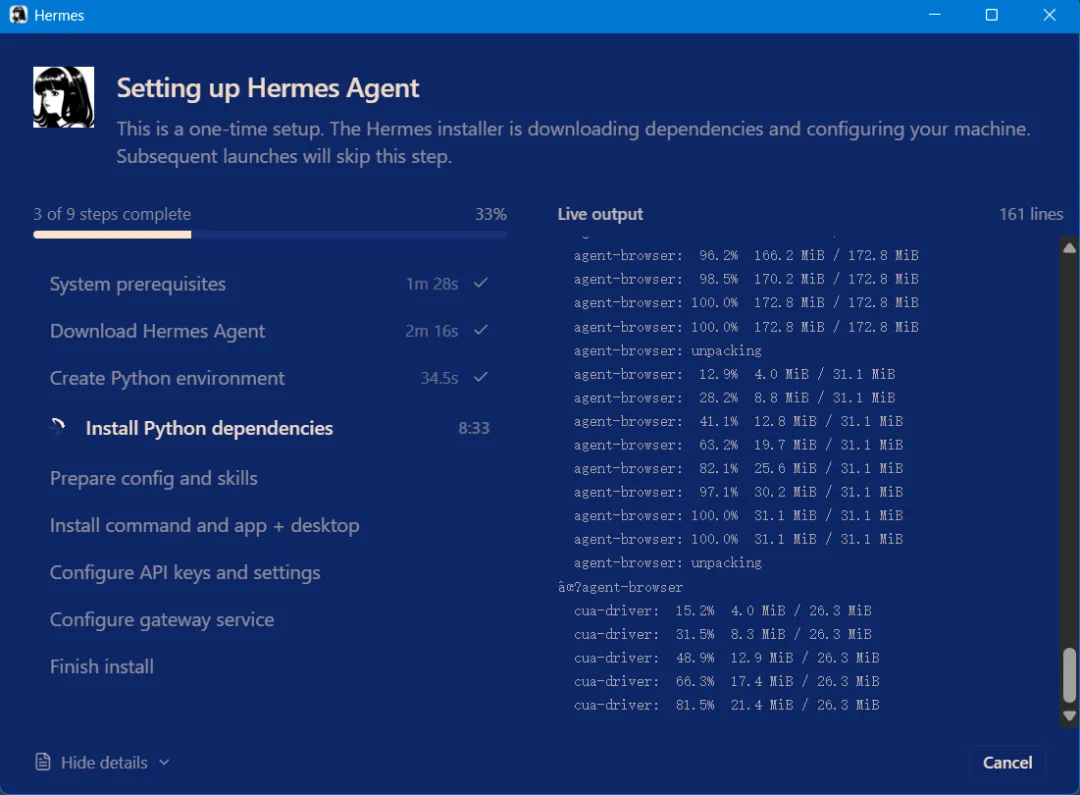
*成功标志*:9 步全部打勾,桌面出现 Hermes 图标。
第二步:启动,及启动失败的排查
双击打开 Hermes。如果窗口黑屏、中间只显示 *CONNECTING* 一直转,说明桌面端连不上它自己的本地后端服务——这不是网络问题,是后端(网关)进程没起来。
打开 PowerShell,运行:
hermes gateway status• 提示找不到 hermes命令 → 安装没收尾,重跑安装器让它走完。• 显示网关未运行 → 运行 hermes gateway start把它拉起来,再重开 App。• 显示正在运行但仍连不上 → 运行 hermes doctor做一次自检,按输出处理。

运行以下命令可以自动启动
hermes gateway install还不行:终端跑 hermes doctor,把输出发我,我对着看它卡在哪个检查项。
*成功标志*:CONNECTING 消失,进入 Hermes 主界面。
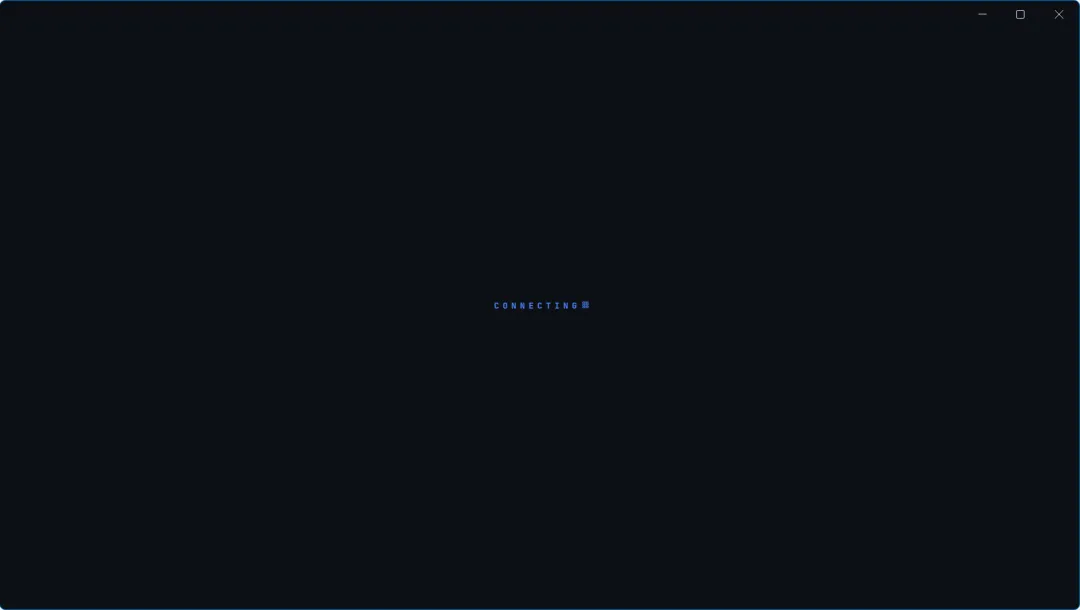
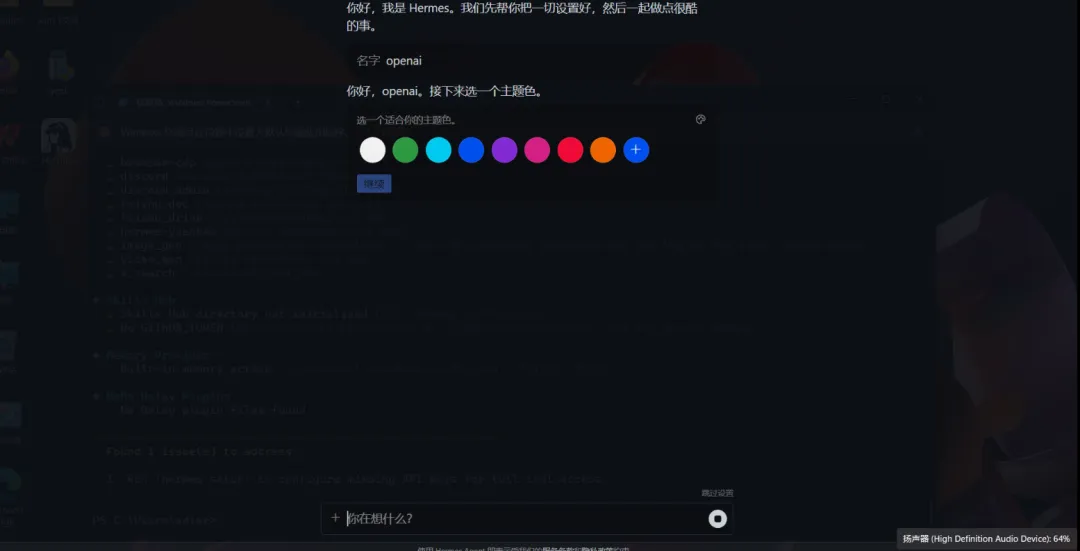
成功启动
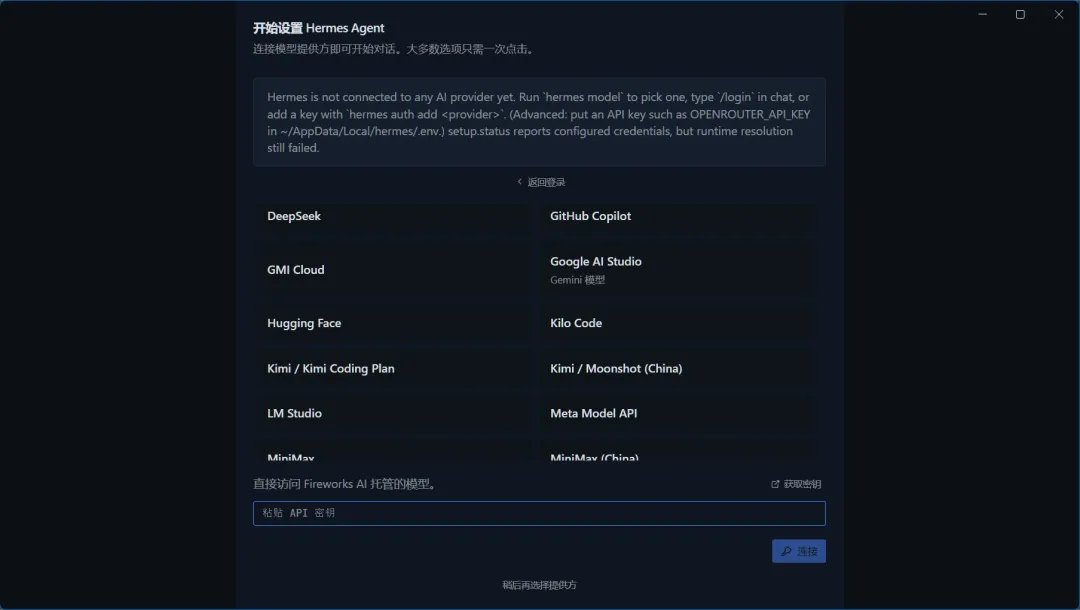
第三步:接入大模型(以 OpenRouter 免费模型为例)
Hermes 本身不带模型,必须给它接一个大模型的 API 密钥才能对话。
1. 打开浏览器进入 OpenRouter[1] 注册账号,在 API Keys 页面创建一个密钥。
• 选 OpenRouter 的原因:它聚合了各家模型,其中一批是免费的,零成本就能先跑通。 • 如果你有 DeepSeek 国内版的密钥,也可以直接用国内模型,速度更快、不需要代理。
1. 回到 Hermes 的模型设置,选择 OpenRouter 作为提供方,把刚创建的密钥粘贴进去。 2. 选择模型时,*认准名字后面带* \**free\***(*\**:free\***)后缀的*,这些是免费模型;不带后缀的是付费模型,按量扣费。3. 确认保存。
免费模型的代价是每天有调用次数上限,试用足够;要长期重度使用,再考虑换付费模型或本地模型不迟。
*成功标志*:在 Hermes 里新建会话发一句话,AI 能正常回复。
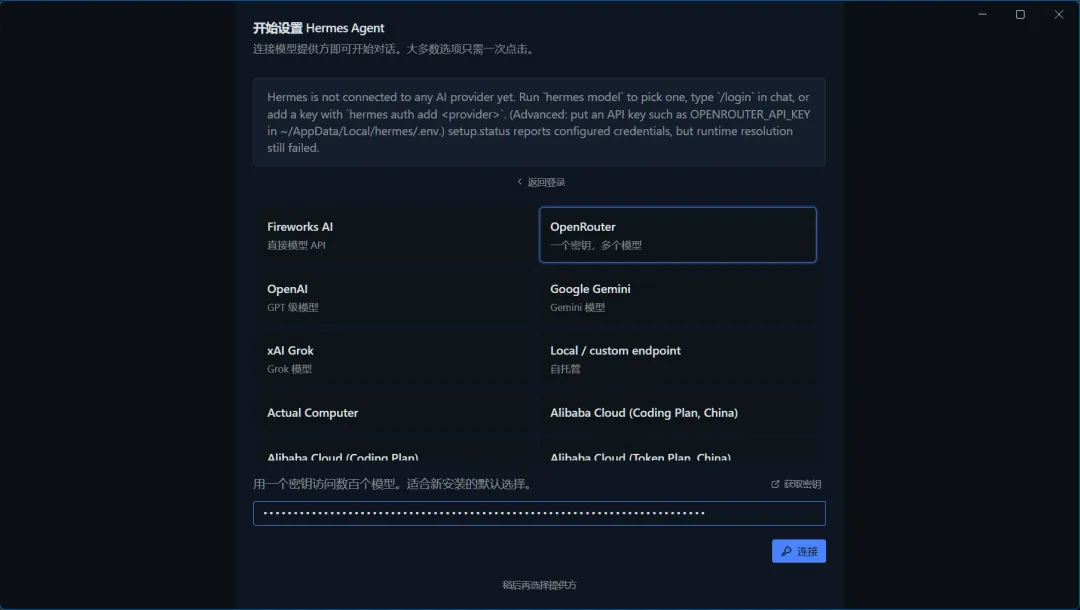
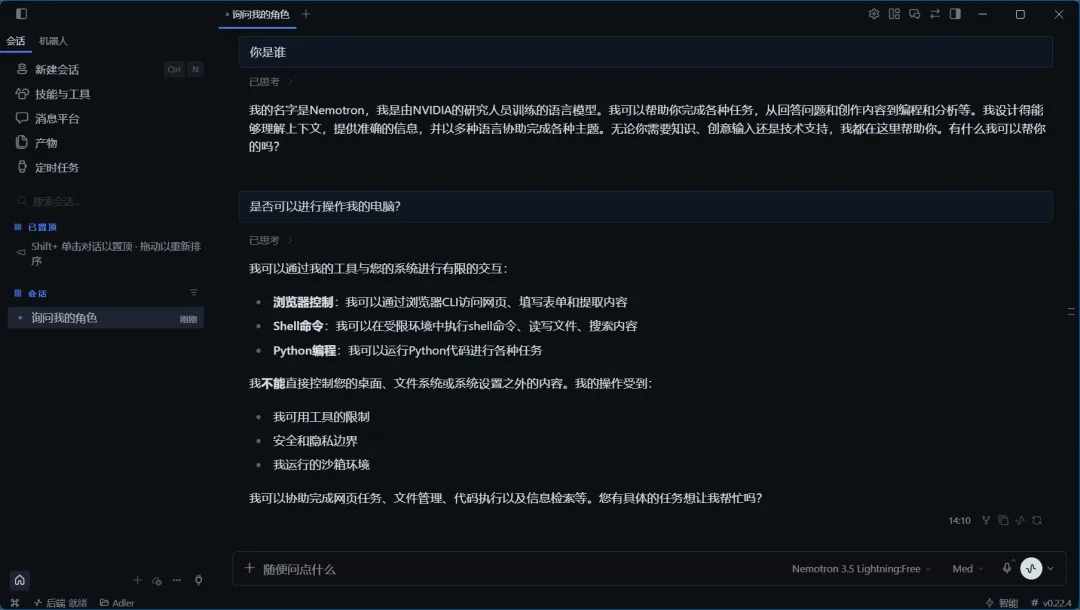
选择免费模型,后面是free的
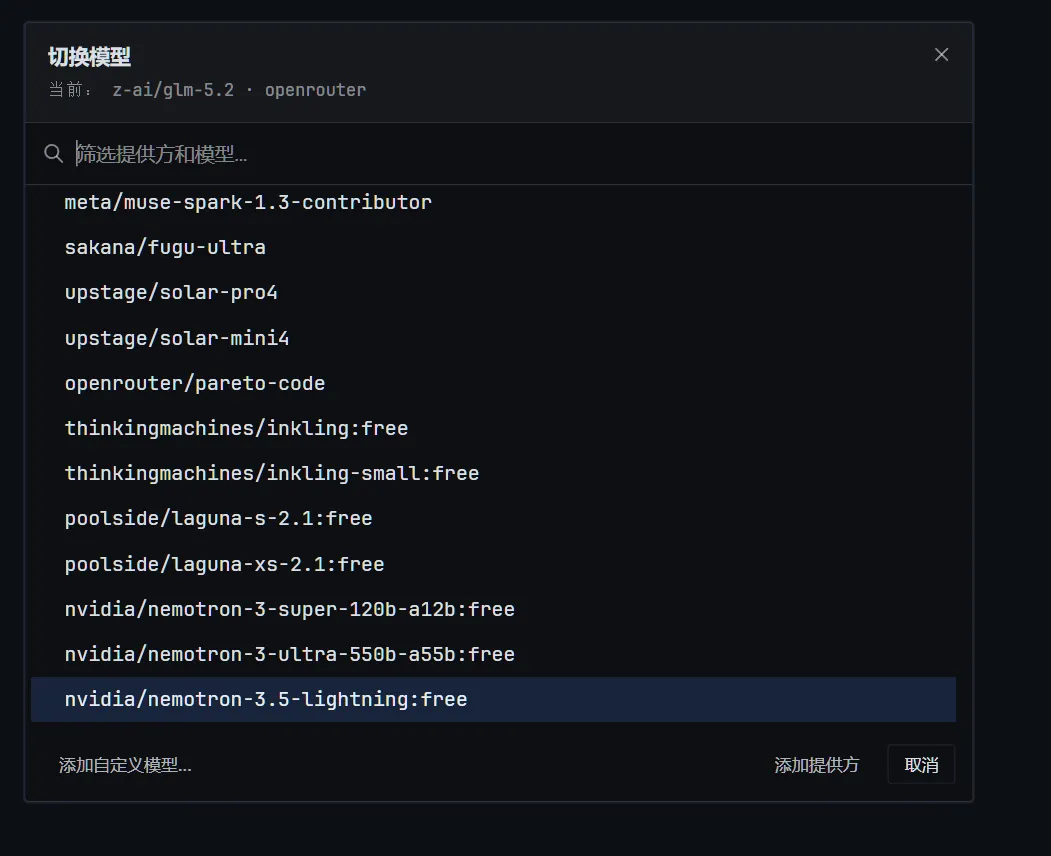
确认就可以了
第四步:连接微信
Hermes 通过腾讯官方的 *iLink Bot API* 连接个人微信:扫码后,你的微信里会多出一个独立的机器人会话,AI 通过这个机器人和你对话。注意这是官方机器人通道,*不是登录你的微信号去操控客户端*,它读不到你已有的私聊和群聊记录——这也是它不封号的原因。
hermes gateway setup 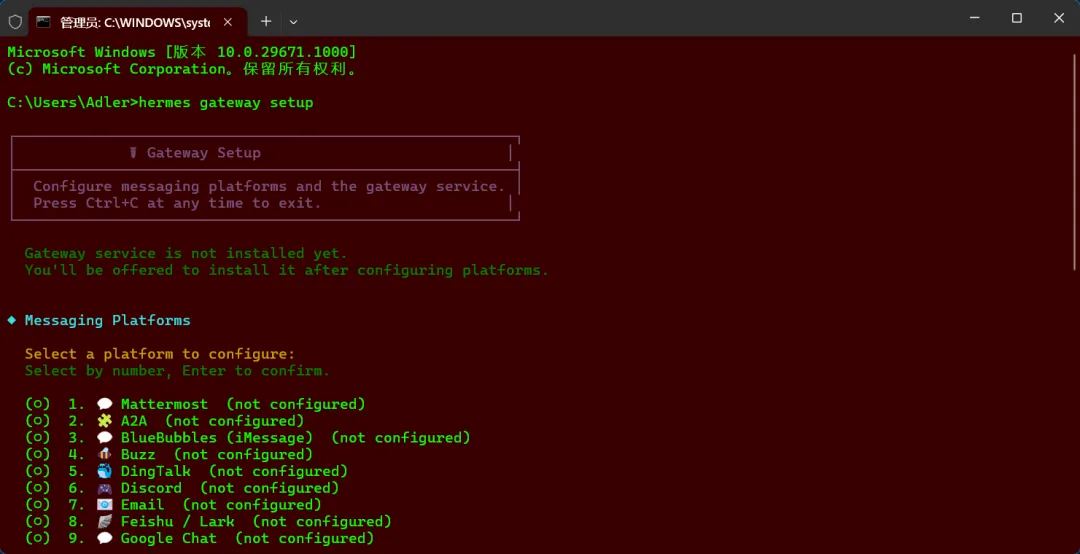
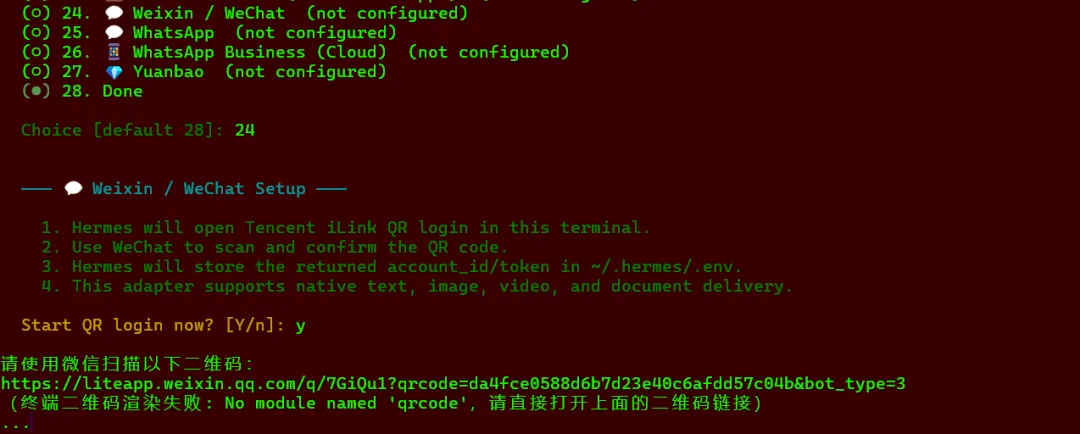
3. 二维码会直接渲染在终端里,用微信扫码确认。
• 如果二维码显示不出来(本机 Python 缺少二维码渲染的包),终端会同时给一个链接,点开链接再扫码,效果一样。 
• 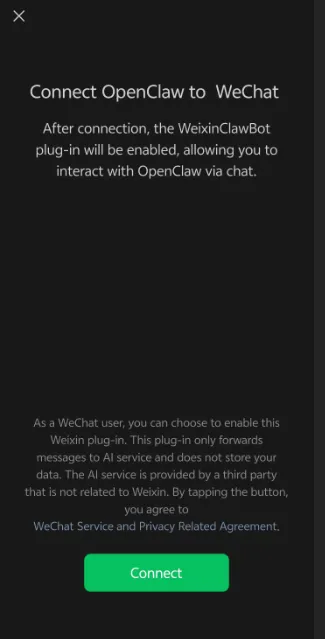
4. 扫码后微信里即添加了机器人。回到终端,后续选项****一路用默认、最后输入**** \**Y\******确认****即可。
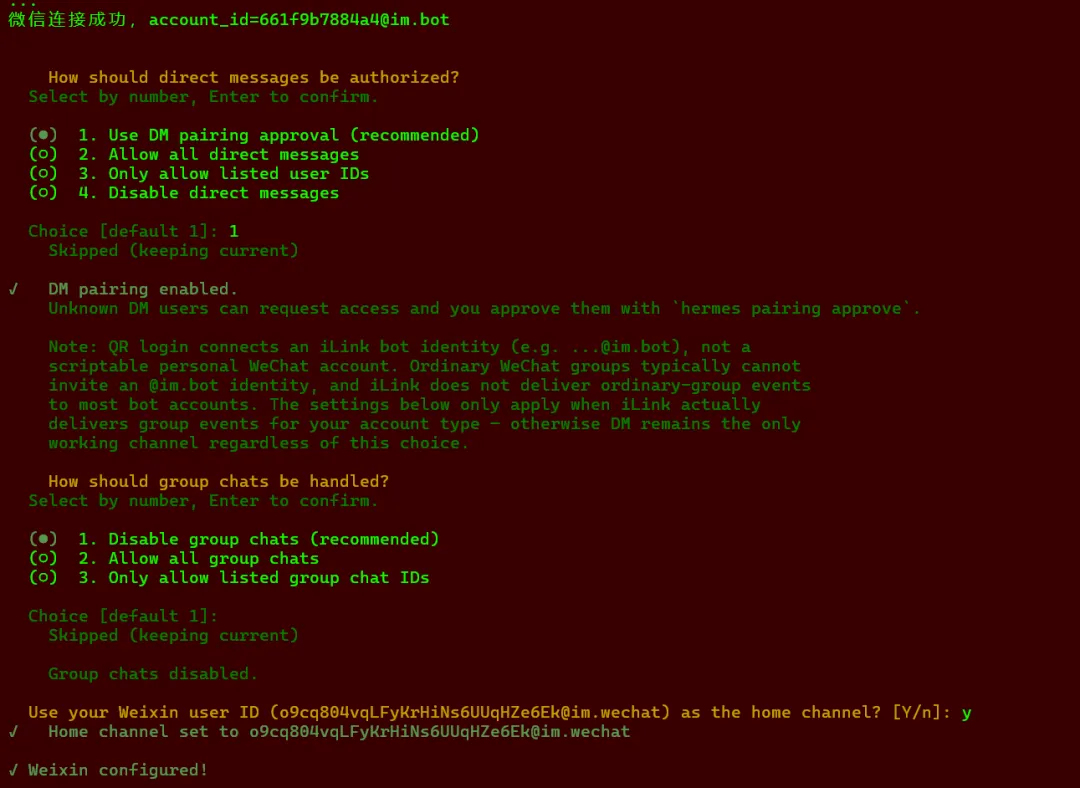
hermes gateway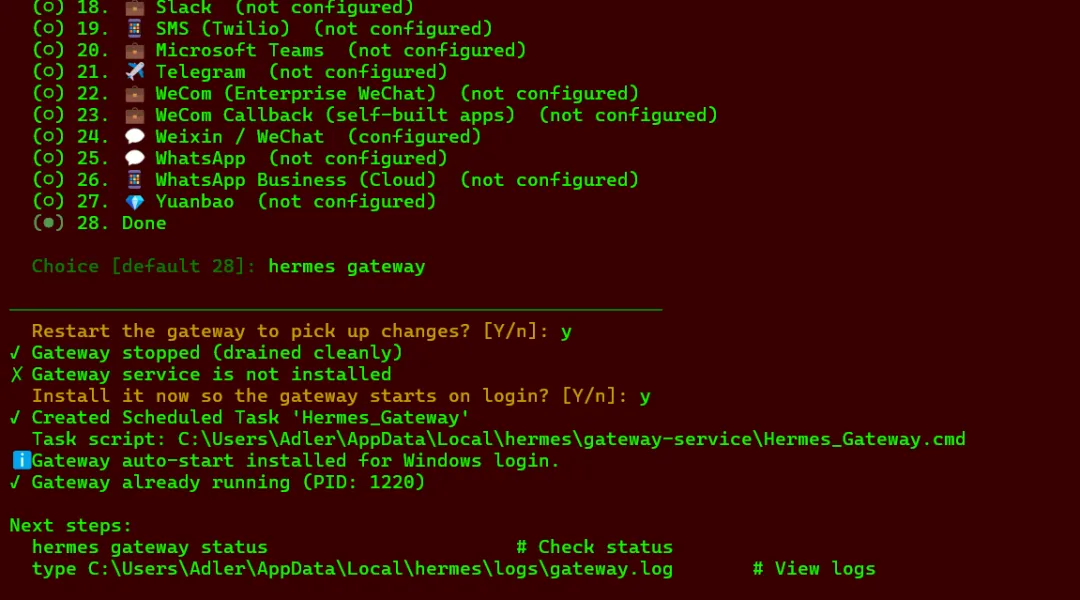
6. 重启后,机器人可能会给你发来一条消息,里面带一串****信任密钥****(配对码)。照着终端的提示把密钥输入回去,完成信任绑定——这一步是为了确认"操作这台电脑的人就是微信那头的你本人",防止别人冒名接入。 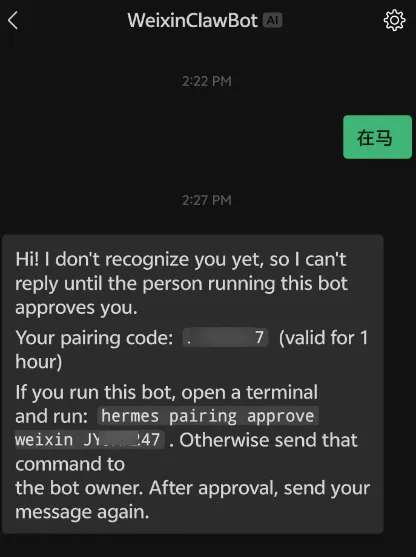

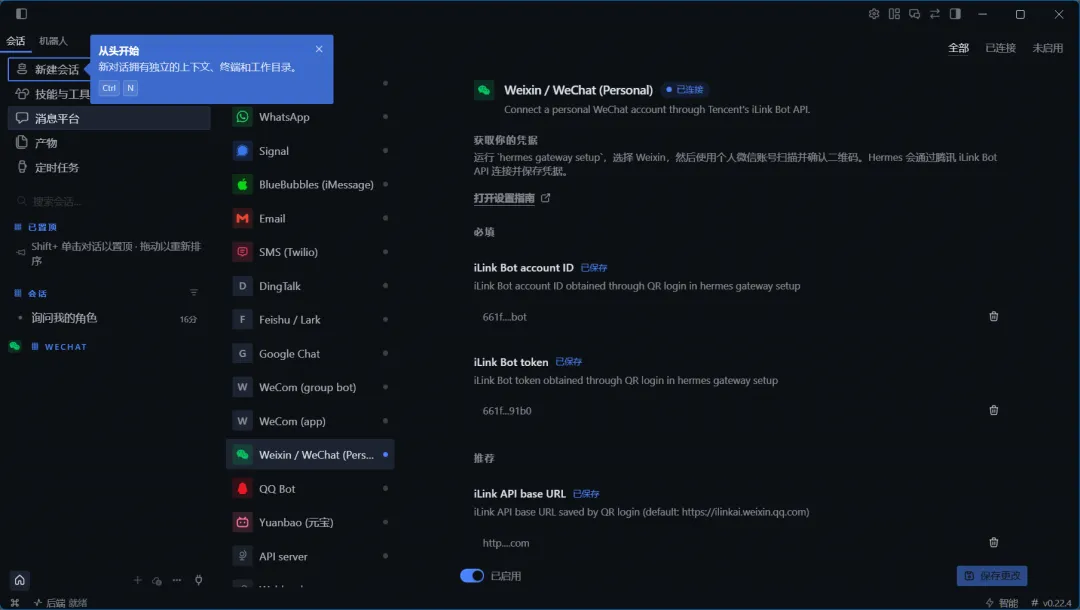
*成功标志*:回到 Hermes 桌面端 → 设置 → 消息平台,Weixin / WeChat (Personal) 显示****已连接****,iLink Bot account ID 和 token 显示"已保存"。
⚠️ 设置页里显示的 Bot ID 与 token 就是接入凭据*。
第五步:验证
在微信里打开刚添加的机器人会话,随便发一句话。AI 能回复你的内容,整个链路就通了:你的微信消息 → iLink 通道 → 本机 Hermes → 大模型 → 回复回到微信。
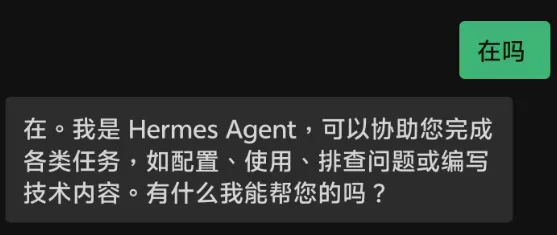
电脑关机或网关停止时,机器人就离线了;想让它 7×24 在线,需要让这台电脑常开,或把 Hermes 装到一台常开的机器/服务器上。
流程版本:Hermes Desktop v0.22.4,2026-10-22 实测于 Windows。
我是 Tai,全栈工程师,主做独立软件产品开发与 AI 应用落地——包括 AI Agent 部署、微信等消息通道接入、业务系统定制。如果你或你的团队也想把 AI 接进自己的工作流,又不想自己踩一遍这些坑,欢迎联系我!
引用链接
[1] OpenRouter: https://openrouter.ai/