ARTICLE · 1237709
Excel 函数几百个,日常统计就这 6 个
Excel 统计函数就这 6 个:一个函数一张图,配一张表
Excel 的函数有几百个,但日常统计翻来覆去就那几件事:把一列数字加起来、算个平均、数数有几条、找出最高的那个、把小数处理掉。
这六件事对应六个函数。下面每个函数单独一节:先看一张图,图里就是示例表格;再照着表格一步步敲公式。打开 Excel 跟着做一遍,比看十遍都管用。
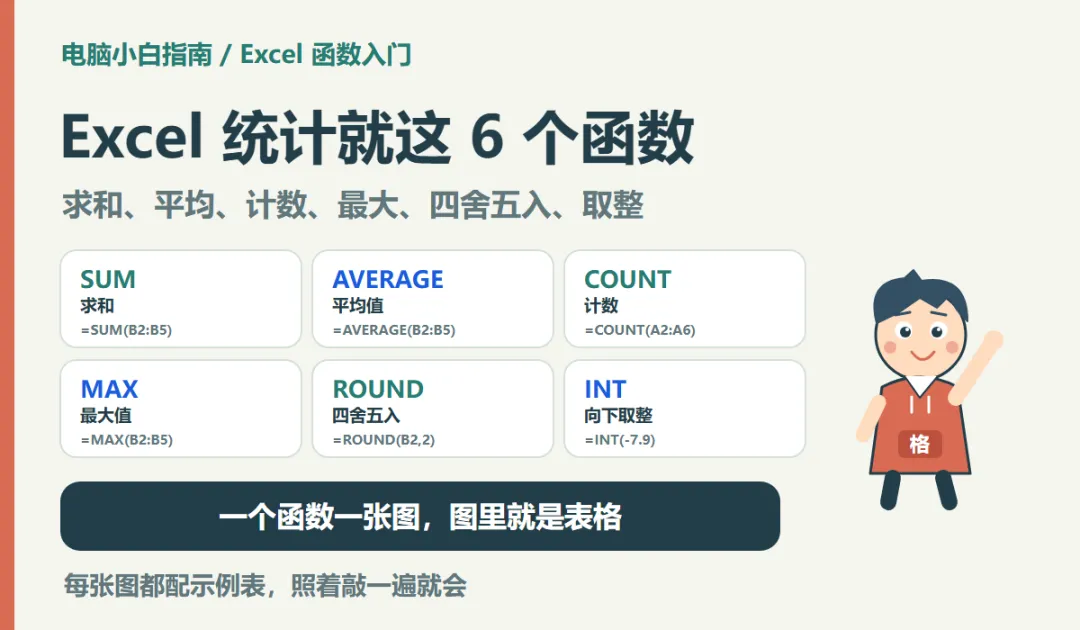
六个函数:SUM、AVERAGE、COUNT、MAX、ROUND、INT
一、先看懂公式的四个零件
所有公式长得都是一个样子,拆开只有四块:等号、函数名、括号、括号里的内容。以 =SUM(B2:B5) 为例。
① 等号 = 所有公式必须以它开头。少了等号,Excel 只会把你输入的内容当成一段文字。
② 函数名 SUM 告诉 Excel 要干什么活。函数名不区分大小写,sum、Sum、SUM 都一样。
③ 括号 ( ) 要算的东西全写在括号里。括号必须是英文半角,用中文括号会直接报错。
④ 区域 B2:B5 冒号的意思是「从哪到哪」,B2:B5 就是从 B2 到 B5 这一小段。写成 B:B 就是整列。
省事技巧:输入等号后打上函数的前两个字母,比如 =su,Excel 会弹出候选列表,按 Tab 键直接补全,括号也一起带上。

四个零件,缺一个公式就变成一行字
二、SUM 求和
一句话功能:把选中区域里的数字全部加起来。合计工资、汇总销售额、算一个月总支出,都用它。
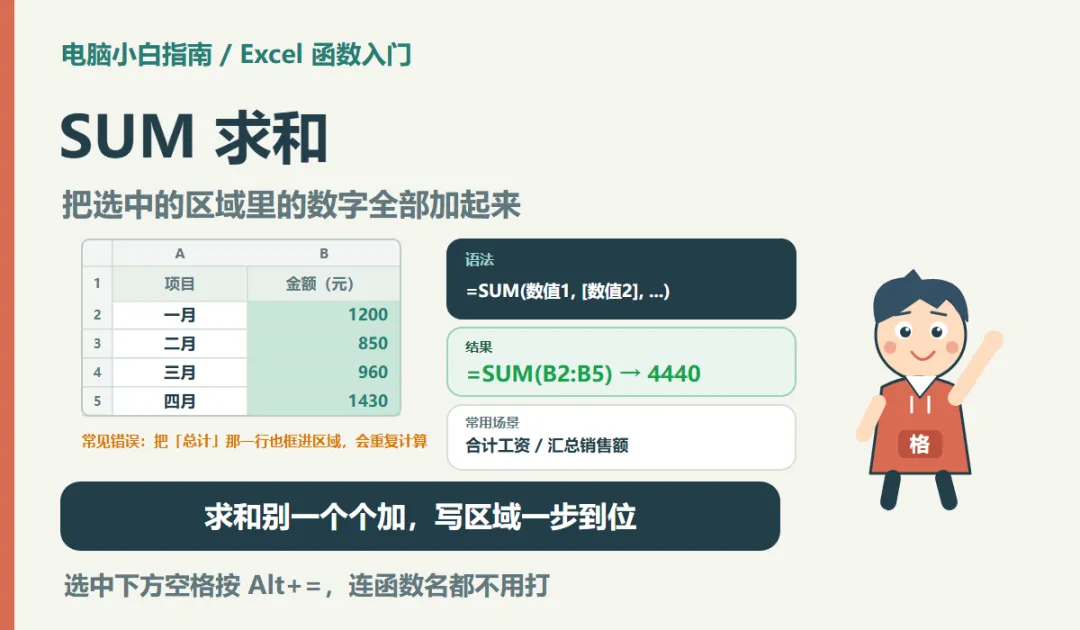
图 1:SUM 求和,示例表 + 语法 + 结果
语法:=SUM(数值1, [数值2], ...)
示例表格:四个季度的开支,金额在 B 列,数据从第 2 行到第 5 行。表格左边是行号、上面是列标,和 Excel 里看到的一样,找单元格就照这个坐标找。
A | B | |
1 | 项目 | 金额(元) |
2 | 一月 | 1200 |
3 | 二月 | 850 |
4 | 三月 | 960 |
5 | 四月 | 1430 |
一步一步操作:
1. 点一下要放结果的空白单元格,比如 B7。
2. 输入英文等号 =,单元格进入编辑状态。
3. 输入 SUM,出现候选提示后按 Tab 键,括号自动补上。
4. 用鼠标从 B2 拖到 B5,公式里自动出现 B2:B5。
5. 按回车,结果是 4440。
结果:=SUM(B2:B5) → 4440
常见错误:把「总计」那一行也框进区域,会重复算一遍。求和只框明细行。
为什么不用一格一格加?写完 =B2+B3+B4+B5,中间插入一行,公式不会跟着变;用 SUM 框住整段,区域会自动扩大。
三、AVERAGE 平均值
一句话功能:先加再除,有几个数它自己数,不用你算分母。
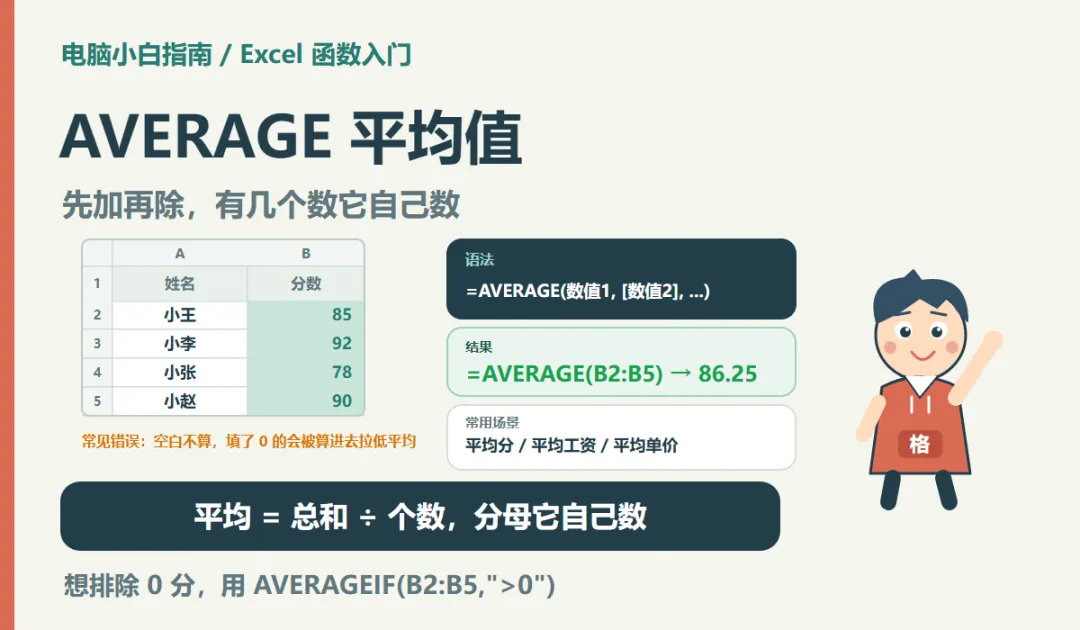
图 2:AVERAGE 平均值,示例表 + 语法 + 结果
语法:=AVERAGE(数值1, [数值2], ...)
示例表格:四个人的分数,放在 B 列,行号 2 到 5。
A | B | |
1 | 姓名 | 分数 |
2 | 小王 | 85 |
3 | 小李 | 92 |
4 | 小张 | 78 |
5 | 小赵 | 90 |
一步一步操作:
1. 选中 B7,输入 =。
2. 输入 AVERAGE,按 Tab 补全括号。
3. 鼠标拖选 B2 到 B5。
4. 回车,得到 86.25。
结果:=AVERAGE(B2:B5) → 86.25(85+92+78+90=345,345÷4)
常见错误:手写 =(B2+B3+B4+B5)/4,以后多一个人,分母还是 4,平均值就错了。
还有一个坑:空白不参与平均,填了 0 的会算进去。成绩表里有缺考的,用 =AVERAGEIF(B2:B5,">0") 只算大于 0 的分数。
四、COUNT 计数
一句话功能:只数区域里有多少个数字,文本和空白它直接跳过。
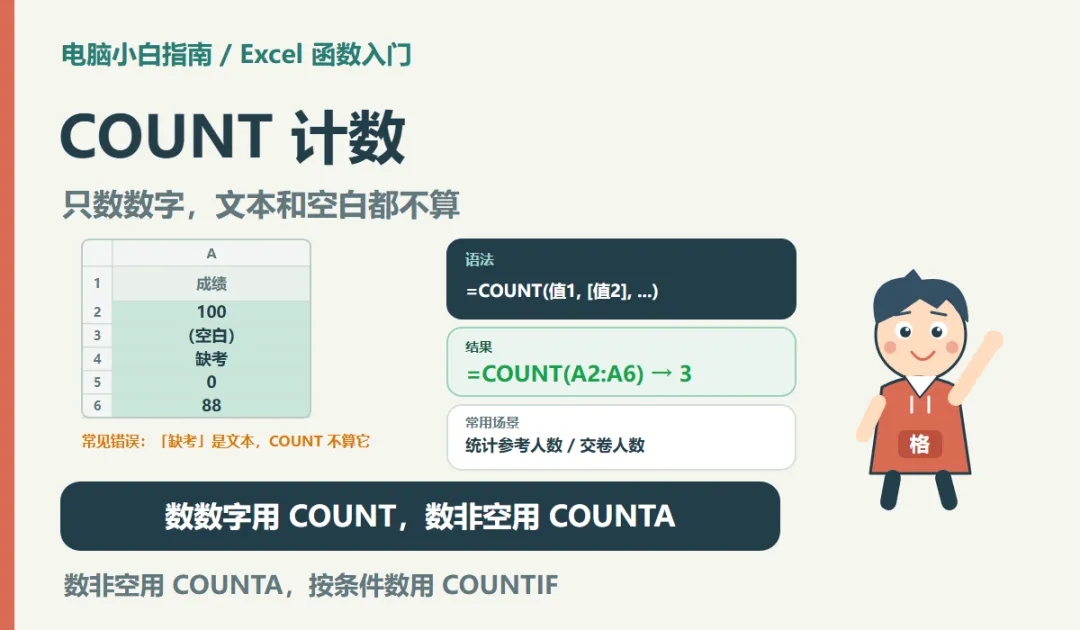
图 3:COUNT 计数,示例表 + 语法 + 结果
语法:=COUNT(值1, [值2], ...)
示例表格:一列成绩,A 列第 2 行到第 6 行,五个格子里什么样都有。
A | |
1 | 成绩 |
2 | 100 |
3 | (空白) |
4 | 缺考 |
5 | 0 |
6 | 88 |
一步一步操作:
1. 选中空白格,输入 =。
2. 输入 COUNT,按 Tab 补全。
3. 拖选 A2 到 A6。
4. 回车,结果是 3。
结果:=COUNT(A2:A6) → 3(只有 100、0、88 是数字)
常见错误:「缺考」两个字是文本,COUNT 不算;空白更不算。
要数「有几个格子填了东西」,用 COUNTA,结果是 4;要按条件数,用 =COUNTIF(B2:B6,">=60")。
五、MAX 最大值
一句话功能:从一组数字里挑出最大的那个。文字和空白会被跳过,也不会报错。
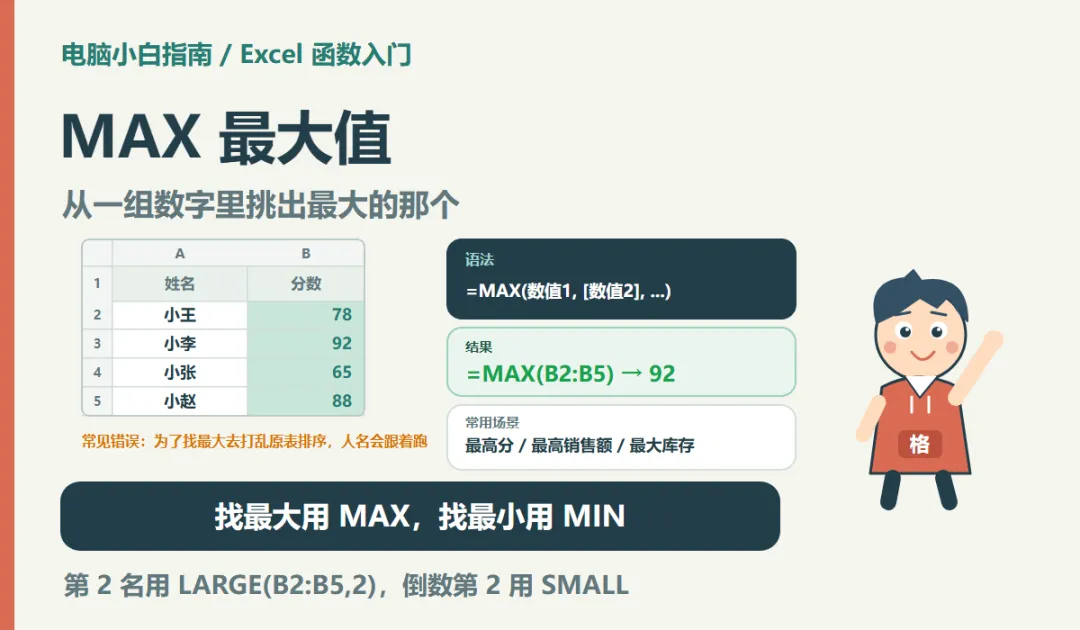
图 4:MAX 最大值,示例表 + 语法 + 结果
语法:=MAX(数值1, [数值2], ...)
示例表格:四个人的分数,同样在 B 列、第 2 到第 5 行。
A | B | |
1 | 姓名 | 分数 |
2 | 小王 | 78 |
3 | 小李 | 92 |
4 | 小张 | 65 |
5 | 小赵 | 88 |
一步一步操作:
1. 选中空白格,输入 =。
2. 输入 MAX,按 Tab 补全。
3. 拖选 B2 到 B5。
4. 回车,最高分 92 出来。
结果:=MAX(B2:B5) → 92
常见错误:为了找最高分先排序,会把原表顺序打乱,人名跟着动。
同一家的:最小值 =MIN(B2:B5),第二名 =LARGE(B2:B5,2),倒数第二 =SMALL(B2:B5,2)。
六、ROUND 四舍五入
一句话功能:按你指定的小数位取值。第二个参数是位数,写不一样,结果差很多。
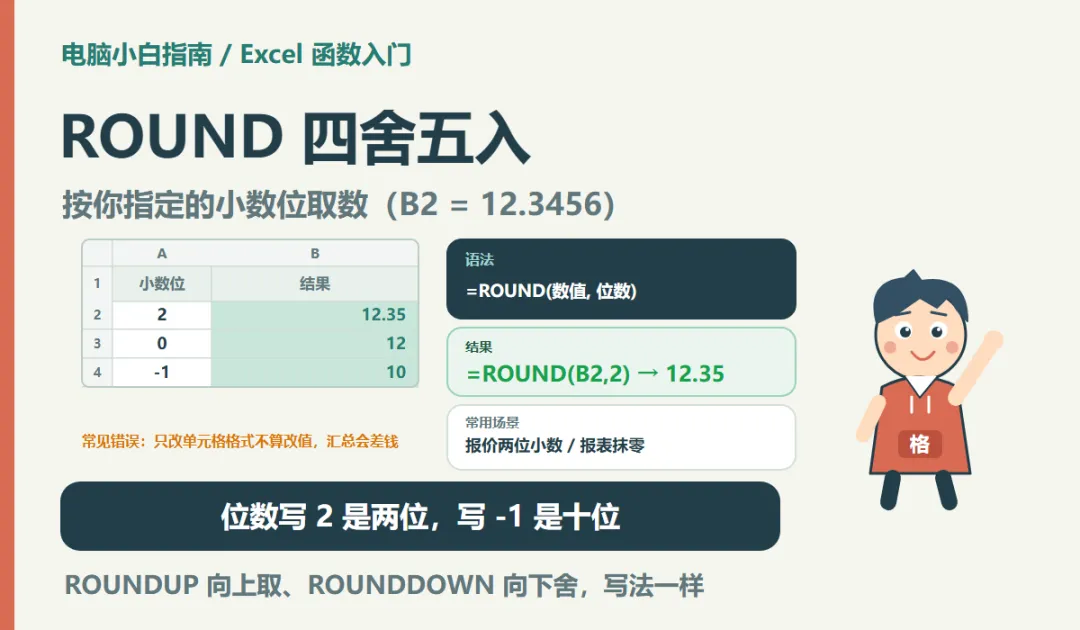
图 5:ROUND 四舍五入,示例表 + 语法 + 结果
语法:=ROUND(数值, 位数)
示例表格:B2 里是 12.3456,三种位数写出来是这样。
A | B | |
1 | 小数位 | 结果 |
2 | 2 | 12.35 |
3 | 0 | 12 |
4 | -1 | 10 |
一步一步操作:
1. 选中空白格,输入 =。
2. 输入 ROUND,按 Tab 补全,准备写两个参数。
3. 第一个参数点 B2,再输入英文逗号隔开。
4. 第二个参数输入 2,回车得到 12.35。
结果:位数 2 保留两位小数,0 取整数,-1 保留到十位,-2 保留到百位
常见错误:只想看起来是两位小数、不改变原值,用「设置单元格格式」。它只改显示,单元格里还是 12.3456,参与计算也用原值。
同类的三个:总是往上进 =ROUNDUP,总是往下舍 =ROUNDDOWN,写法完全一样,只换函数名。
七、INT 向下取整
一句话功能:小数全去掉,一律往小的方向取整数。算整月、算工龄、分页编号都用它。
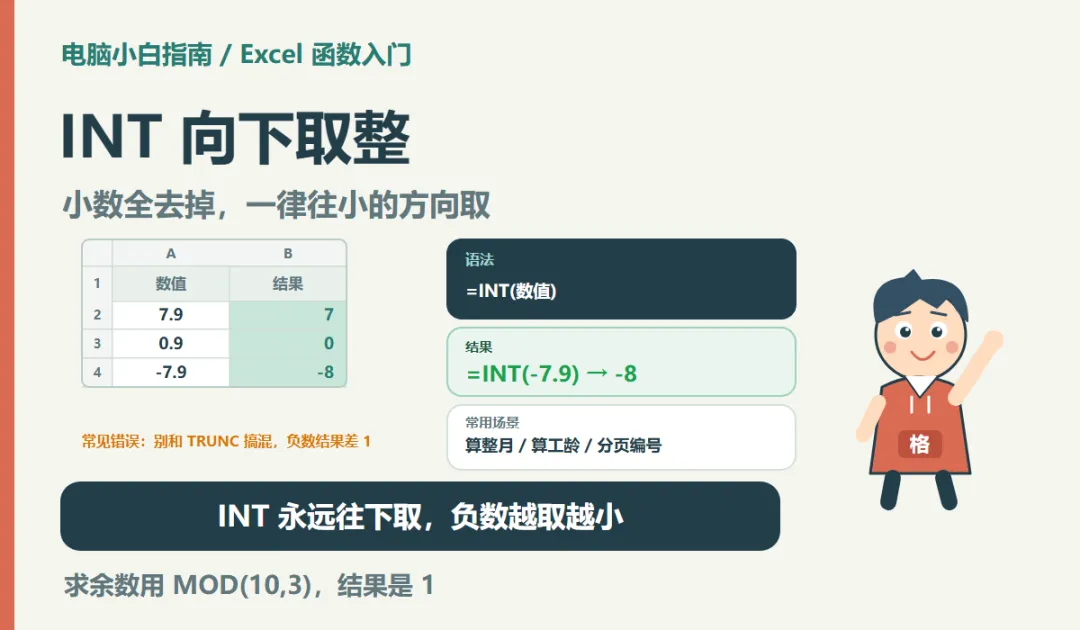
图 6:INT 向下取整,示例表 + 语法 + 结果
语法:=INT(数值)
示例表格:正负各取一次,差别就出来了。
A | B | |
1 | 数值 | 结果 |
2 | 7.9 | 7 |
3 | 0.9 | 0 |
4 | -7.9 | -8 |
一步一步操作:
1. 选中空白格,输入 =。
2. 输入 INT,按 Tab 补全。
3. 点一下存小数的单元格,或者直接输入 7.9。
4. 回车,正数去掉小数,结果 7。
最容易错的地方:负数。-7.9 在数轴上位于 -7 的左边,「向下取整」就是继续往左走,所以 INT(-7.9) 是 -8,不是 -7。
常见错误:把「直接删掉小数」的 TRUNC 当成 INT。正数结果一样,负数差 1:TRUNC(-7.9) 是 -7。
顺带记一个:求余数 =MOD(10,3) 结果是 1;判断奇偶 =MOD(A2,2),0 是偶数,1 是奇数。
八、一张表记住 12 个函数
前面六个是主力,先记牢。下面这六个同类别不用背,用到的时候知道去哪找就行,写法往往只差一个字。

6 个主力 + 6 个同类,一张表收尾
三条铁律顺便记住:公式必须以等号开头;冒号表示区域;文本参数要加英文双引号,比如 ">0"。
九、三个新手最容易踩的坑
坑一:只改了显示,以为改了数值。设置单元格格式显示两位小数,单元格里还是那个长小数,后面汇总会差几分钱。
坑二:把 0 和空白当成一回事。空白不参与平均,填了 0 会参与,成绩表里缺考写 0,平均分立刻被拉低。
坑三:中文括号和中文逗号。公式里所有符号都要英文半角,输入法没切过来,回车就是一片红。
一句话总结:求和用 SUM,平均用 AVERAGE,数个数用 COUNT,找最大用 MAX,四舍五入用 ROUND,取整用 INT。
十、六天练完,就顺手了
不用一次全背下来。一天一个函数,自己在表里搭五六个数字,照着上面的示例表敲一遍。
练的时候留意两件事:公式写完按回车看结果对不对;再把区域里的数字改一个,看结果会不会跟着变。会跟着变,说明你写的是公式,不是手打的数字。
这篇的写法在 Excel 和 WPS 表格里都一样,函数名通用,界面位置略有差别。
点击关注,持续更新「小白电脑入门指南」,陪你把电脑常用操作一步步学会。