ARTICLE · 1246208
PyCharm2019-安装教程
| 软件名称:PyCharm2019 | |
| 软件语言:简体中文 | 软件大小:370M |
| 安装环境:Windows10及上更高操作系统 | |
https://pan.xunlei.com/s/VOz_FownNPcfcL7zWs0SdBCvA1?pwd=3sui# https://pan.baidu.com/s/1T9v2x_0yCHCI3guZiA4IYw?pwd=1688 https://pan.quark.cn/s/63a33596d710 | |
下载方法:▷点击查看「如何下载」? 安装帮助:▷点击进入「帮助中心」! 更多软件:▷点击进入「软件目录」! |
PyCharm 是JetBrains公司推出的专业Python集成开发环境,集成智能代码补全、语法检查、调试器、单元测试工具、虚拟环境管理和Git版本控制,支持Django、Flask、FastAPI等主流Python Web框架,是Python开发者最受欢迎的IDE工具之一。
重要提示
下载链接中会自动更新新版本(可任选一个版本下载,推荐下载最新版),该软件各个版本的安装步骤完全相同,通用安装教程如下 ↓↓↓
1.确保电脑系统为Windows 7/8/10 64位,内存至少4GB,硬盘预留至少2GB空间,提前安装Python 3.6+版本。
2.下载PyCharm 2020.3.3安装包(提供Community社区版免费和Professional专业版付费),选择对应系统版本。
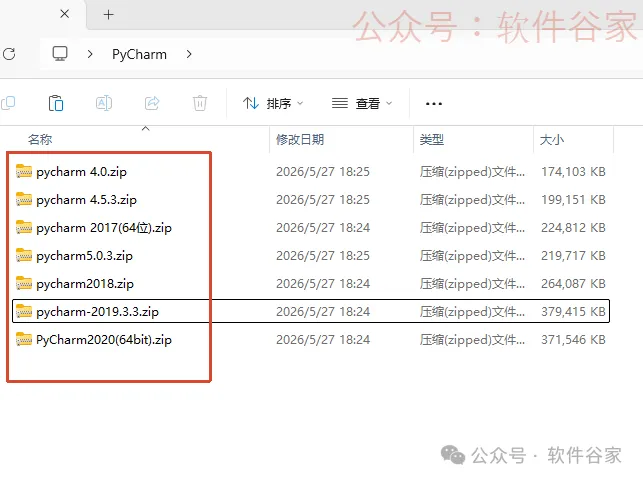
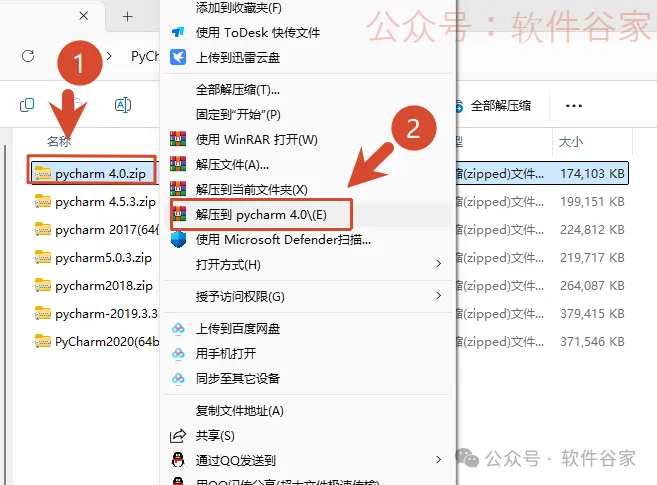
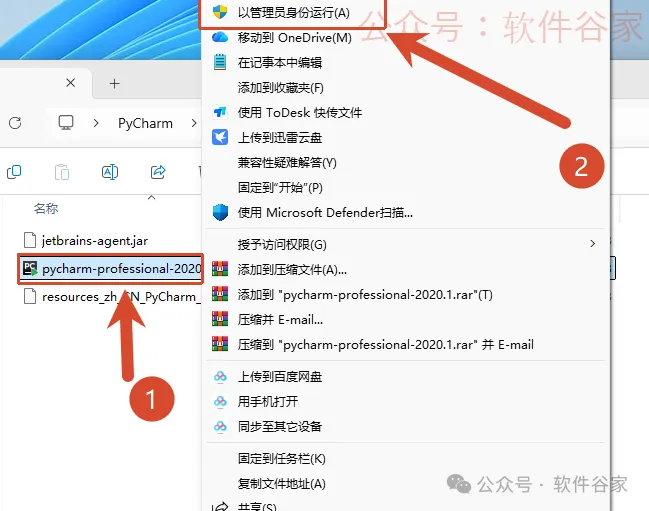
3.双击运行pycharm-community-2020.3.3.exe安装程序,点击Next继续,勾选同意许可协议。
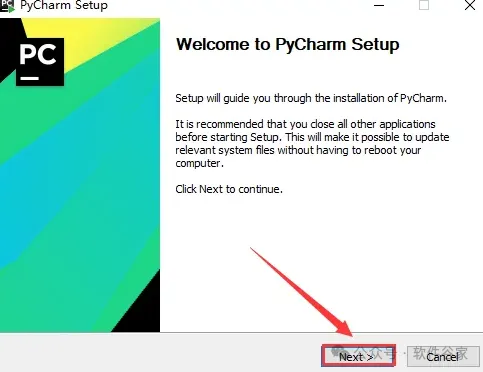
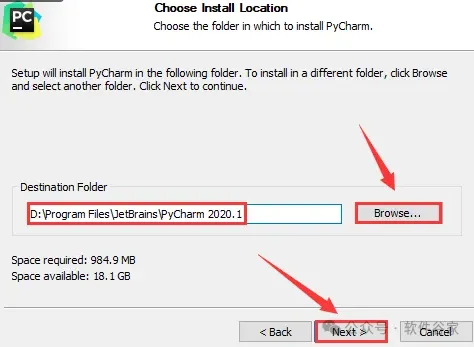
4.修改安装路径为非系统盘(如D:\JetBrains\PyCharm 2020.3.3),勾选Add launchers dir to the PATH和.py文件关联,点击Next继续。
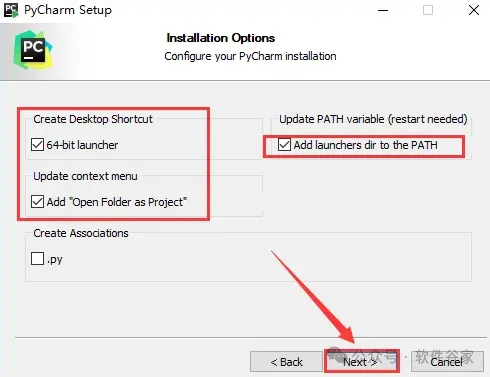
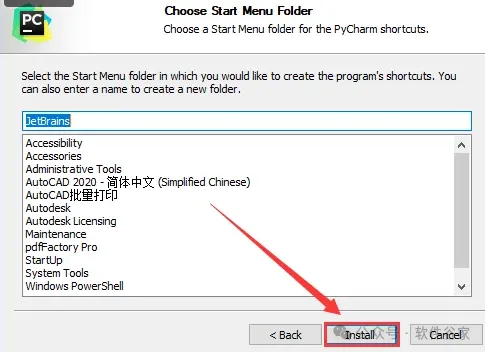
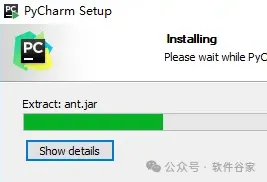
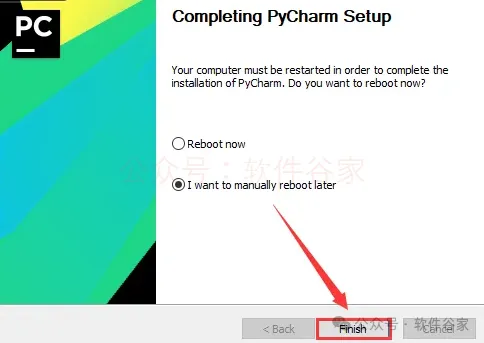

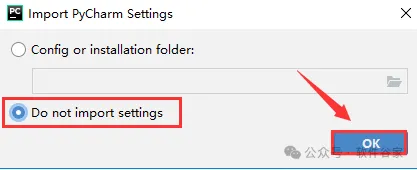
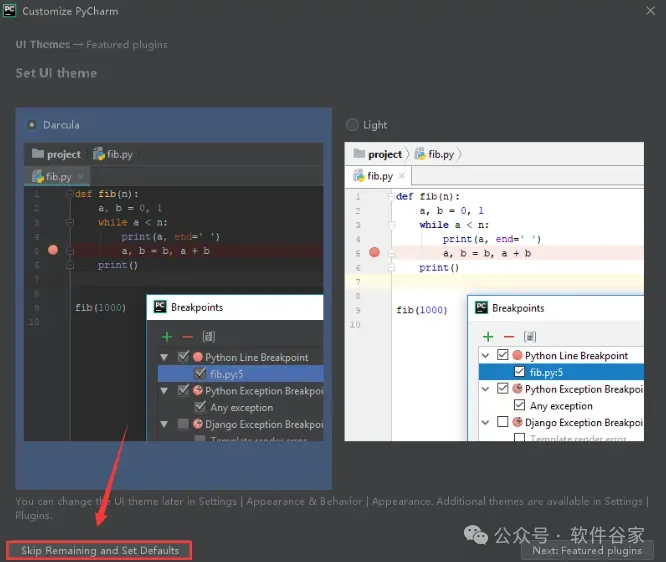
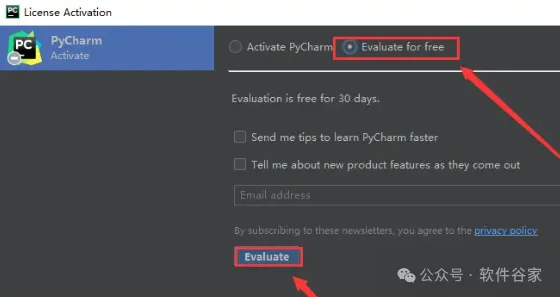
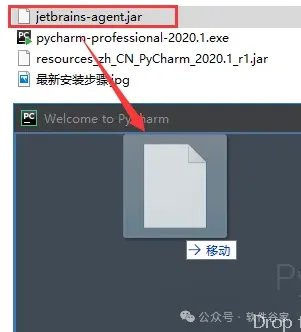
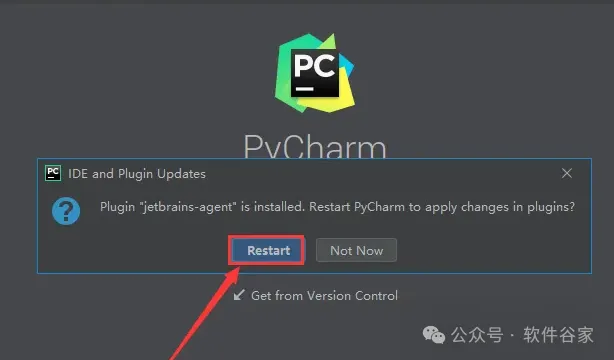
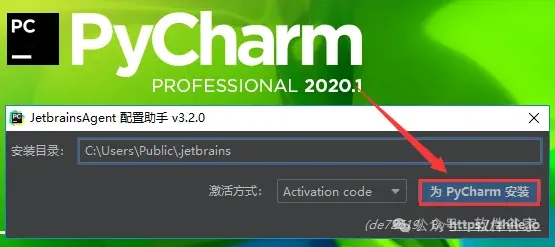
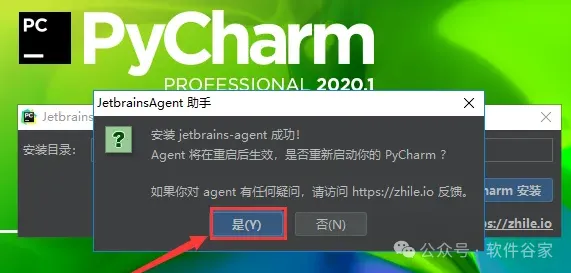
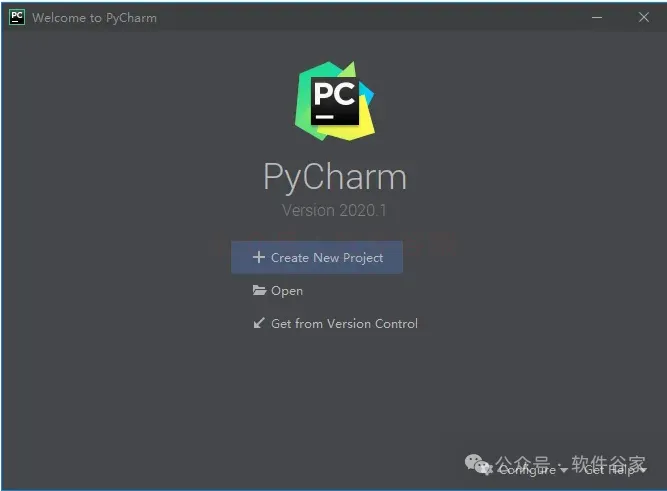
5.点击Install开始安装(约5-10分钟),安装完成后勾选Run PyCharm Community Edition点击Finish启动,首次启动选择UI主题和插件配置即可。
注意事项:
1.PyCharm 2020已停止更新,建议升级到最新版本(如2025.x)以获得更好的Python 3.12+支持和性能优化。
2.安装路径不可包含中文字符或特殊符号,否则可能导致Python解释器识别失败或项目创建异常。

点分享

点收藏

点点赞

点在看

点击下方"阅读原文",查看最新【软件目录】















































































