ARTICLE · 1248325
VoiceStudio:本地开源配音安装指南
2026 年 4 月开源的 VoiceStudio(仓库 debpalash/VoiceStudio,曾用名 OmniVoice Studio)尝试了一种不同于其他家的路线:桌面端、全本地、AGPL-3.0。官方定位写得很直——开源、可自托管的 ElevenLabs 替代:音色克隆、音色设计、视频配音、听写、转写、有声书,覆盖宣称的 646 种语言。截至 2026-10-25,GitHub 星标约 8.5 万;最新正式包 v0.5.6(2026-09-23)。官网对比表(2026-09-30 核对口径)里,语言数对上 ElevenLabs 付费档的 74,本机跑、音频默认不上传。
默认引擎是 k2-fsa/OmniVoice:零样本克隆,推荐约 6GB 独显显存;没有独显也能 CPU 跑,只是更慢。官网写约 8GB 内存即可起步。
旧模式作废的,是「配音必须租云端额度」这件事。新模式里问题为何消失:推理在你机器上完成,没有按字符倒计时;参考音与成片默认留本地;克隆、设计、配音、有声书进同一桌面壳,不再在浏览器标签页之间人肉搬运。
直接上干货:装什么、点哪里、干活场景怎么对,以及后段必须看清的许可与硬件坑。

官方 Electron 界面导览:克隆 / 设计 / 配音 / 模型(README docs/media/electron/voicestudio.gif)
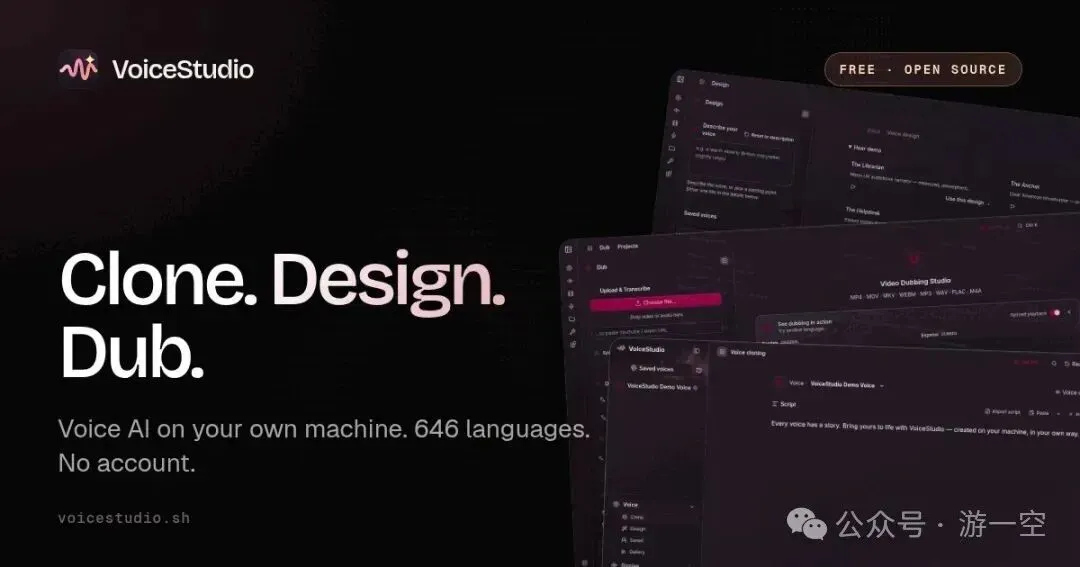
官网 OG:Clone. Design. Dub. · 646 languages · 本机运行(voicestudio.sh/og/home.png)
一. 半分钟产品卡
| VoiceStudio | |
| v0.5.6 | |
| 646 | |
官网首页还给出一组装机侧数字(2026-09-30 观察口径):Docker Hub 拉取 10 万+、GHCR 4 万+。星标以 GitHub 实时数为准(撰写时约 8.5 万)。
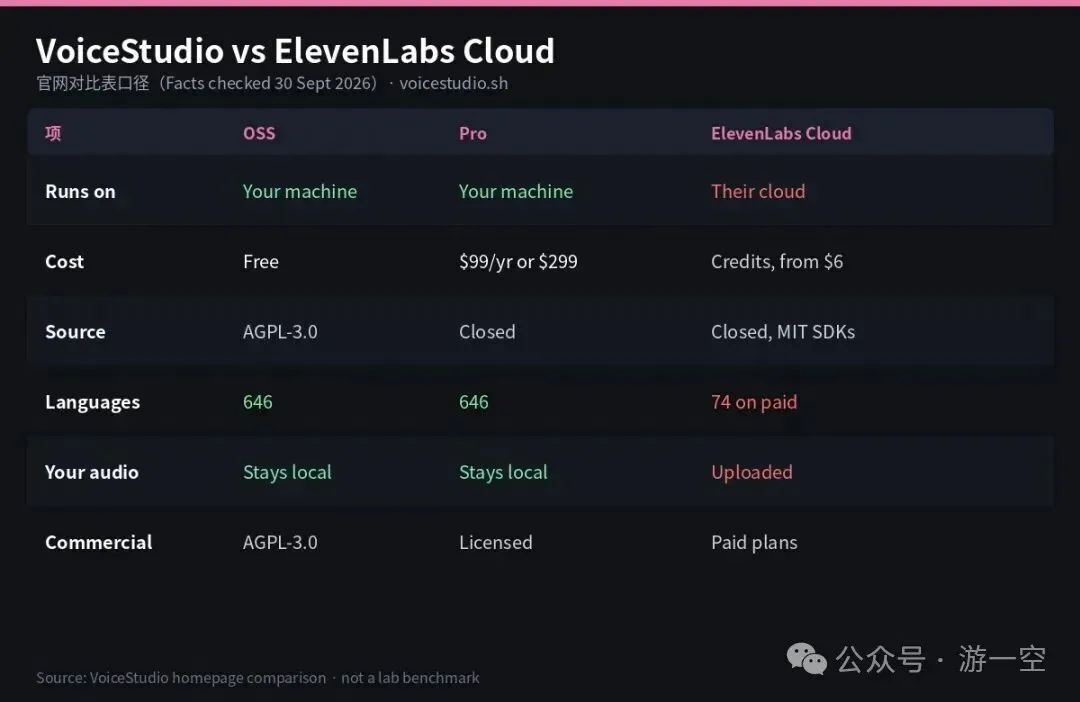
官网对比表口径(核对 2026-09-30):本机 / 646 语 / 音频默认不上传,对照云端按字符计费
二. 旧痛点怎么被拆掉
按字付费。 云端配音常见路径是账号 + API Key + 字符包。试几句旁白、改几版文案,免费档很快见底。VoiceStudio 开源桌面:无账号也可跑;费用落在你自己的电和硬盘,而不是每生成一次扣一截额度(Pro 是可选商业席位,不是开源版的「按字计费」)。
声音离开本机。 对比表写得很清楚:OSS/Pro 侧「Your audio / Stays local」;云端方案是 Uploaded。官网 FAQ:不主动 phone home;只有检查更新或你主动下模型时才联网。对口播素材、未发布剧本、客户样片,这是生产约束,不是情怀。
工具链碎片化。 以前常见拆法:A 站克隆、B 站翻字幕、C 站合成、再手工压回视频。VoiceStudio 把克隆、设计、配音、听写、转写、故事分轨、有声书装进同一 Electron 应用;另有本地 API 与 MCP,方便接编程 Agent。
边界也说清:这不是「装上就等于商用零顾虑」。AGPL 管的是应用代码的开源义务;默认语音模型权重另有 非商业条款;克隆只能动有授权的声音。细节放后段避坑。
三. 功能对干活:七条短场景
按官网功能条,对到常见生产动作:
- 音色克隆
— 有干净参考音(官方常写约 3 秒;引擎文档甜区 3–10 秒)→ 本机零样本出声 → 旁白、角色、多语换皮 - 音色设计
— 没有参考音时,用性别、年龄、音高、口音/方言等属性拉一条新声线 → 存进图库反复用 - 视频配音
— 本地片源进流水线:转写、对齐、合成、压回时间轴;官方卖点是「任意视频、任意语言、时间对齐」 - Stories
— 剧本分角色,各角套不同克隆/设计声 → 短剧样片、有声漫预演 - 有声书
— 长文或 EPUB 进,按章输出;旁白可用克隆声、设计声或图库声 - Voice gallery
— 先听内置样例,再决定要不要自己录参考 - 转写 / 听写
— 音频变可检索文本;听写有悬浮组件,适合边写边说(具体快捷键以当前版 Settings 为准)
进阶能力在功能目录里还有:人声分离、说话人日志、批量队列、MCP、本地优先与 GPU 自动检测。默认 TTS 不顺手时,可在 Model Catalogue 换 CosyVoice 3、VoxCPM2、PocketTTS、KittenTTS 等——以仓库 docs/feature-catalog.md 与官网 Library 为准。
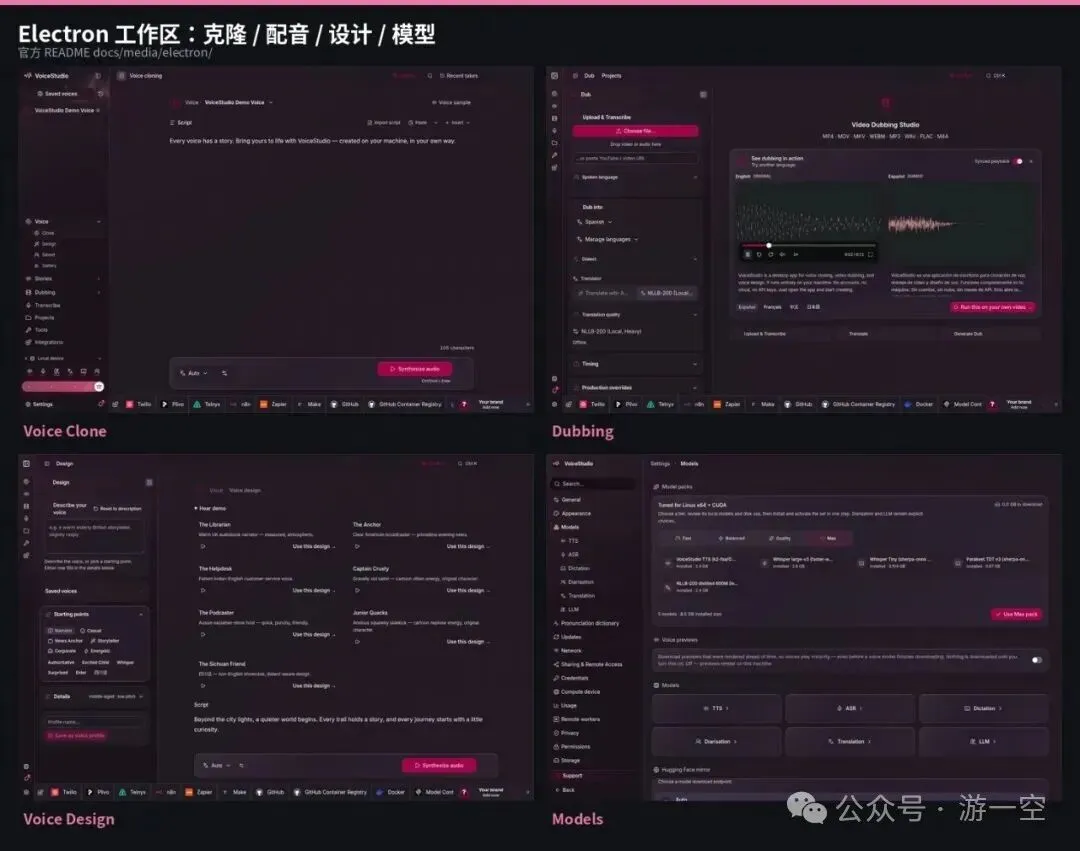
Electron 四屏拼图:Voice Clone / Dubbing / Voice Design / Models(官方 README 截图)
四. 安装:一行命令(或官网安装包)
不需要先配一整套 Python 手搓环境。官方主推安装脚本;也可从 Releases 下对应平台的 .dmg / .exe / .AppImage / .deb。
macOS / Linux
curl -fsSL https://voicestudio.sh/install | sh指定版本(例如当前最新 0.5.6):
curl -fsSL https://voicestudio.sh/install | sh -s -- --version 0.5.6voicestudio.sh/install 不可达时,可用仓库脚本:
curl -fsSL https://raw.githubusercontent.com/debpalash/VoiceStudio/main/scripts/install.sh | shWindows(PowerShell)
README 写法:
irm https://voicestudio.sh/install | iex官网下载页亦提供:
powershell -ep bypass -c "irm https://voicestudio.sh/install.ps1|iex"要求 Windows 10/11 x64。Windows on ARM 仍属实验路径,以官网说明为准。
Docker(无头 Web 工作室)
适合 GPU 机器或家庭实验室;镜像名仍带历史前缀 palashdeb/omnivoice-studio,端口 3900:
docker run -d --pull always --name omnivoice \ -p 127.0.0.1:3900:3900 \ -v omnivoice-data:/app/omnivoice_data \ -v ~/.cache/huggingface:/root/.cache/huggingface \ palashdeb/omnivoice-studio:latest浏览器打开 http://localhost:3900。首次运行会拉模型权重。
硬件预期(装之前看一眼)
| 可用 | |
打开应用后:进 Voice cloning,选内置演示声或加一段干净参考录音,输入文本,按提示安装模型,生成。
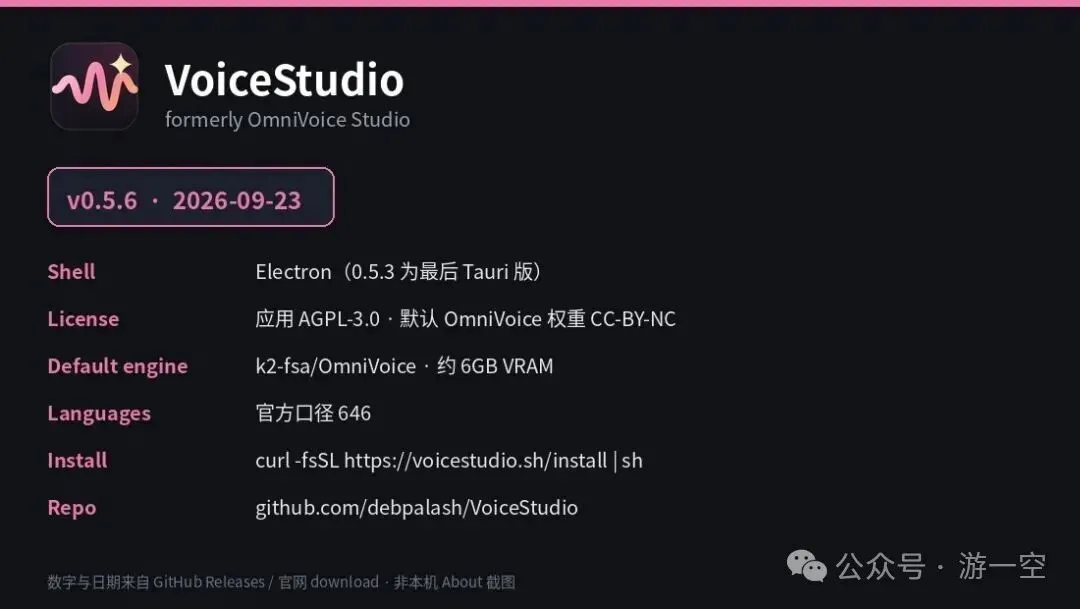
版本卡:v0.5.6(2026-09-23)· Electron · AGPL + 默认权重非商用提示(据 Releases / 官网,非本机 About 截图)
五. 怎么出效果:四条最短路径
下列步骤按官方工作流与引擎文档归纳,不是作者本机跑分记录。
1)克隆一条可用旁白
1. 准备 3–10 秒 干净人声(安静环境、无音乐底;有音乐先走人声分离)。
2. Voice Clone:上传或机内录音。
3. 选目标语言(官方清单 646;跨语克隆时,参考音转写保持原语,合成文案写目标语)。
4. 粘贴文案 → Generate → 预览后导出(常见 MP3/WAV/FLAC,以当前导出菜单为准)。
参考音质量决定上限。引擎文档:有转写会更好;过长片段会自动裁窗,极端长音频需先剪到合适长度。
2)没有参考音:设计一条声线
进 Voice Design,调官方暴露的属性(性别、年龄、音高、whisper、英音口音、中文方言等),Preview 迭代,满意后存进 Gallery,之后在克隆/配音/有声书里直接点选。自由散文描述会被映射到固定词表——超出词表的修辞,模型可能直接忽略。
3)视频配音
进 Dubbing:本地视频(或文档所述支持的片源方式)→ 选目标语言 → 跑流水线。社区教程与早期图文曾概括阶段:转写、说话人分离、翻译、合成、混流回封装;具体阶段名以你安装版 UI 进度条为准。短片在 GPU 上通常是「分钟级」等待量级,CPU-only 会明显拉长——以机器为准,别拿别人的时长当承诺。
4)有声书 / 长文
Audiobook 工作流:长脚本或 EPUB 进入 → 保留章节结构 → 指定旁白(克隆 / 设计 / 图库)→ 按章导出。适合先用图库旁白打样,再换成自己授权过的克隆声做正式版。
Stories 同理:剧本分角、分声,适合对话密度高的样片,而不是一上来就整本精排。
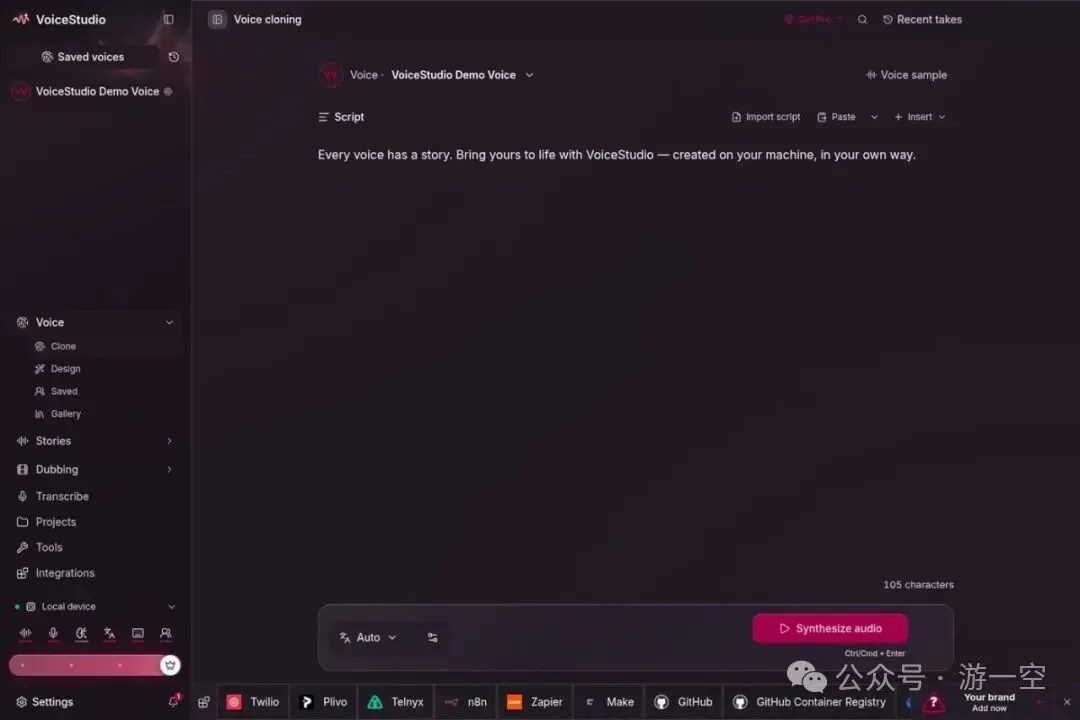
Voice Clone:三秒级参考音 + 文案 → 本机合成(官方 electron 截图)
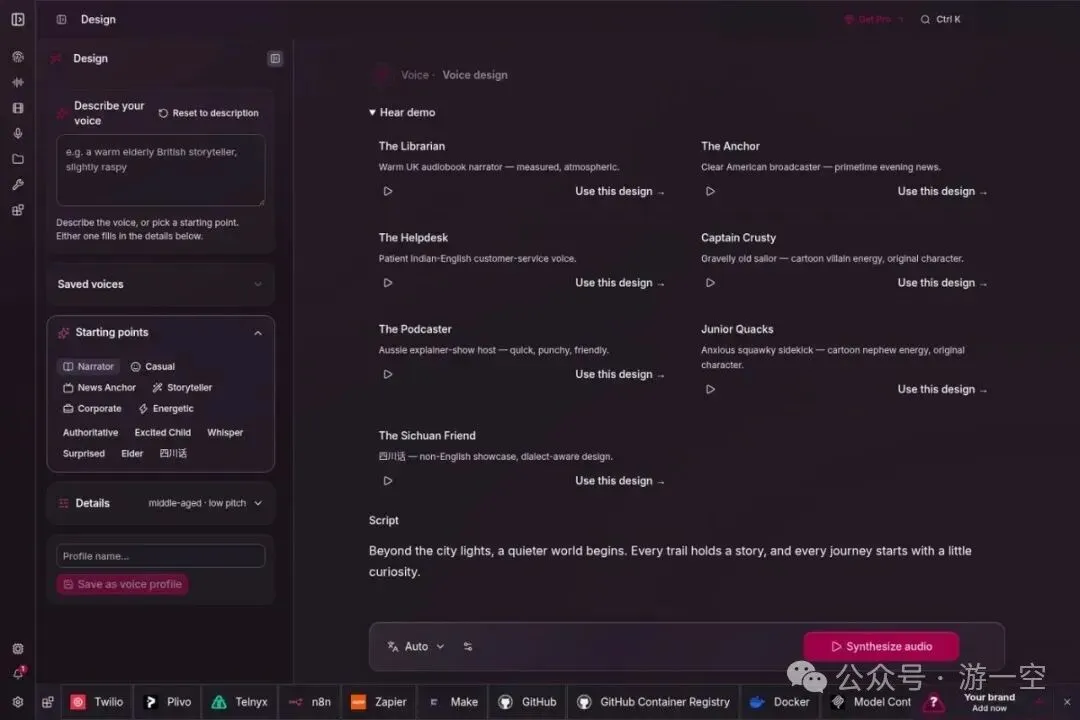
Voice Design:用属性/描述拉一条新声线,再存进 Gallery(官方截图)
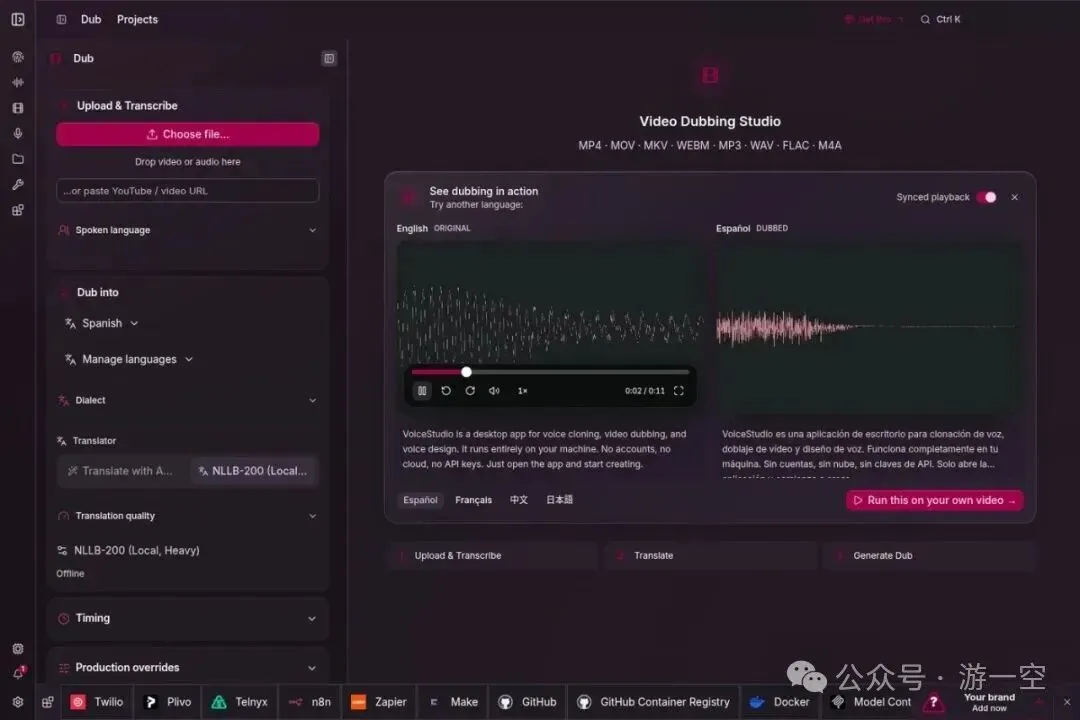
Video Dubbing:本地片源进流水线,时间对齐多语配音(官方截图)
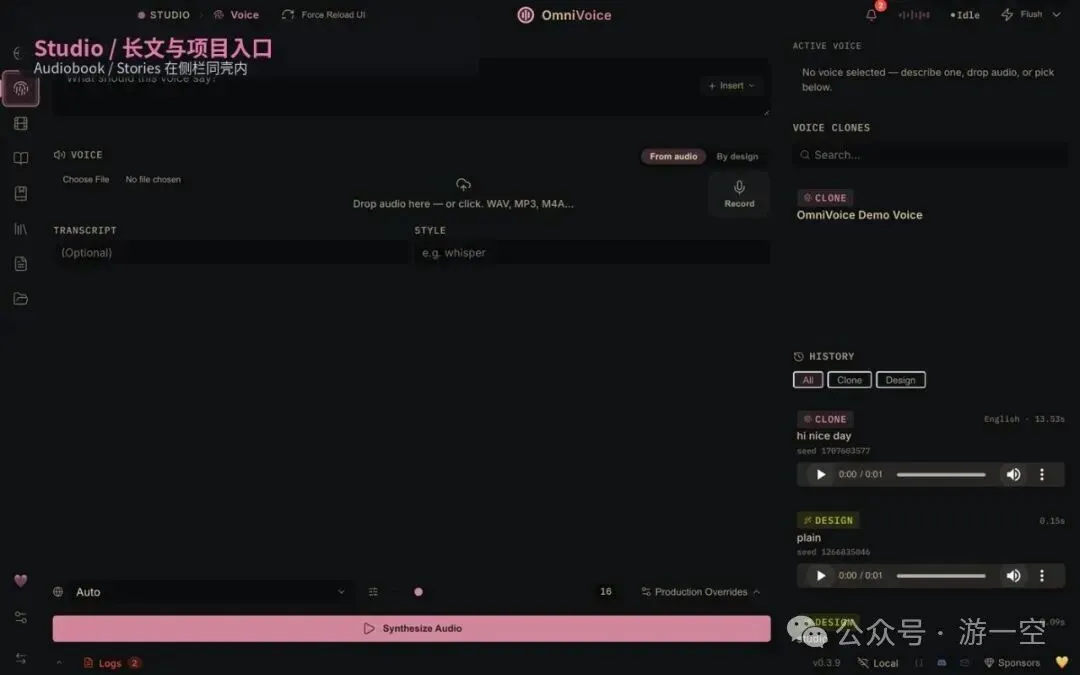
Studio / 长文与项目同壳:Audiobook、Stories 在侧栏进入(官方 studio 截图)
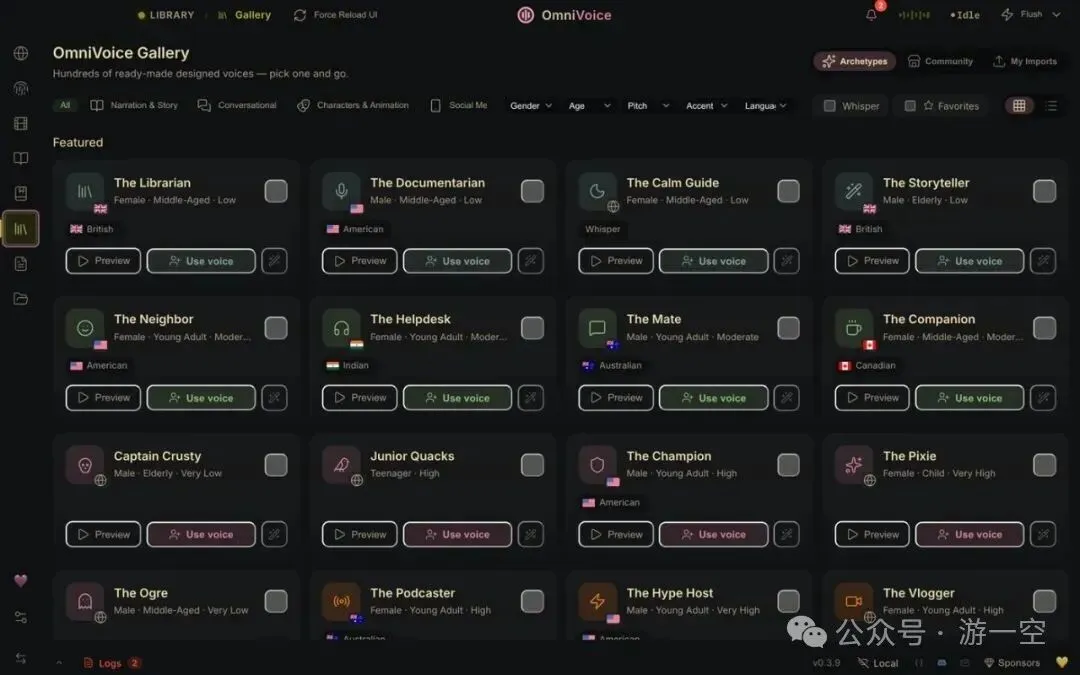
Voice Gallery:先听内置样例,再决定要不要自己录参考(官方截图)
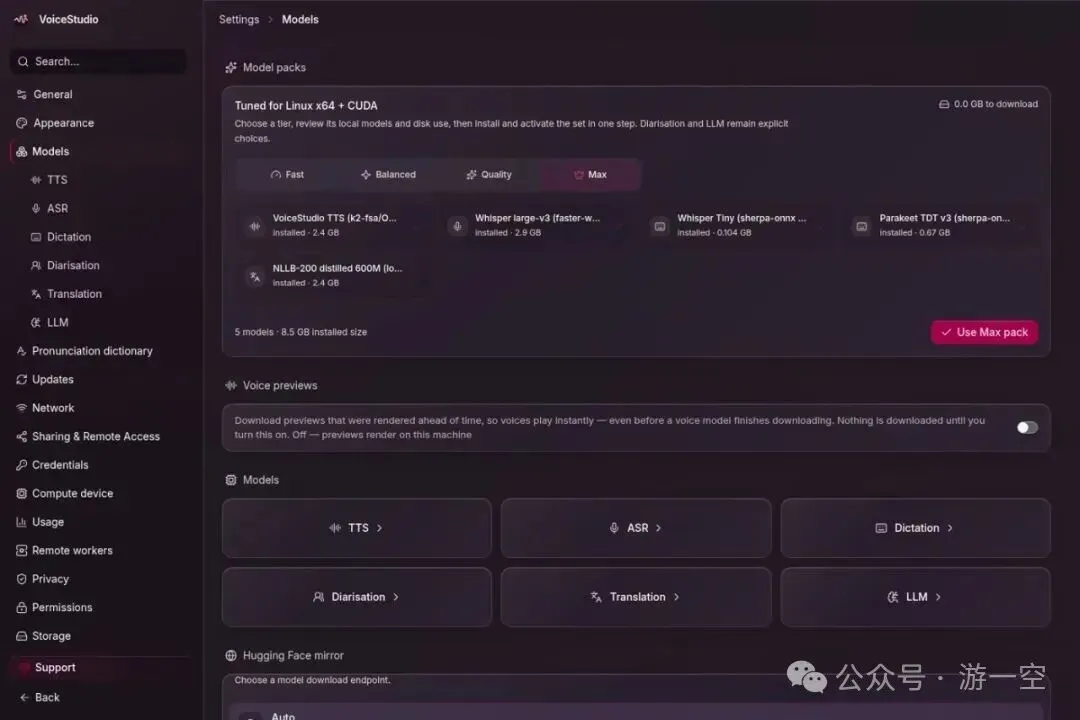
Model Catalogue:按平台推荐并下载本机权重(官方 electron 截图)
六. 和 Agent / 自动化怎么接
README 写明:本地 API 与 MCP,可把 TTS、克隆、配音接到 Claude Desktop、Cursor 一类能跑 MCP 的客户端。也提供给编程 Agent 的安装提示词(docs/install/agent.md)以及 npx skills add debpalash/VoiceStudio。
对内容团队:日常仍以桌面 UI 为主。对工程向用户:同一台机器上的本地服务,比「每个脚本各自调一家云 TTS」更容易进 CI 或批处理——前提是你已读过 AGPL 对「网络提供修改版」的要求。
七. 避坑(建议读完再上生产)
1. 只能克隆有授权的声音。
官网 Acceptable use 写明原则:Clone a voice only when its owner has agreed。冒充、诈骗、未同意的公开人物「假声明」、儿童声音等均在禁止列。商用建议留书面授权;合成内容在可能误导听众的场景应标注为合成。
2. AGPL ≠「随便闭源卖 SaaS」。
自用桌面、甚至公司内部用开源版跑活,许可页写得很宽。一旦你修改后把 VoiceStudio 当网络服务给别人用,或把应用打进要分发的产品,就要按 AGPL 提供对应源码。Pro/Lifetime 解决的是闭源 Pro 构建 + 商业席位条款,不自动等于「可以闭源分发或私有托管改版」——后者要走 Enterprise 询价。
3. 应用免费,不代表默认模型可商用。
LICENSE-NOTICE:默认 k2-fsa/OmniVoice 代码 Apache-2.0,预训练权重 CC-BY-NC。官网 Library 亦标 Non-commercial terms。商用上线前,对每个启用的引擎/权重单独核条款;付费应用许可不替代模型许可。
4. 显存不够别硬扛默认引擎。
OmniVoice 文档:4GB 级卡会把本该秒级的渲染拖成分钟级并可能超时。改 OmniVoice GGUF,或 PocketTTS / KittenTTS 等轻量引擎;Settings → Performance 看清当前到底是 cuda / mps 还是静默掉到了 cpu。
5. 第一次慢,多半是在下模型。
可先在 Model Catalogue 把权重下完再点 Generate,避免误判为卡死。
6. 平台边角。
Intel Mac 本地后端不可用;Windows 上 PyTorch GPU 路径基本是 NVIDIA/CUDA;AMD/Intel 独显在 Windows 上许多引擎会落到 CPU。Docker 镜像名仍可能出现 omnivoice 字样——产品名已是 VoiceStudio,引擎名可以继续叫 OmniVoice。
7. 版本与壳。
跟正式包请认 Electron 构建;0.5.3 是最后 Tauri 版,旧用户需按迁移文档另装 Electron,不要混用预期。
八. 今晚最小闭环
1. 一行安装脚本装上 v0.5.6(或从 voicestudio.sh/download 下对应包)。
2. 用内置 Gallery 声生成一句中文旁白,确认本机链路通。
3. 用自己授权的 5 秒参考音走一遍 Voice Clone,导出 wav。
4. 若要商用:先查清 OmniVoice(或你换上的引擎)权重许可,再决定是否需要 Pro/Enterprise。
5. 有短视频需求再开 Dubbing;有长文再开 Audiobook——先通一条路径,再堆队列。
仓库与入口:
https://github.com/debpalash/VoiceStudio https://voicestudio.sh/ 许可摘要:https://voicestudio.sh/license 可接受使用:https://voicestudio.sh/acceptable-use
云端配音不会消失;按字计费、素材出域、多语排队,也不会一夜之间从行业里蒸发。VoiceStudio 做的是另一件事:把「克隆 / 配音 / 有声书」收成可装在自己磁盘上的开源桌面能力——装不装,取决于你是否天天被那三件事折磨。
信息来源:VoiceStudio 官网与 GitHub README/引擎文档/许可页,以及公开发布的介绍与入门教程(数字以 2026-10-25 可核对页面为准)。