ARTICLE · 1248382
12个被低估的Office技巧:Word、PPT、Excel各4招,打工人早点下班
用了多年Office,你可能只发挥了它三成功力。这12个被严重低估的技巧,Word、PPT、Excel各4招,照着做,今天就能省下半小时。
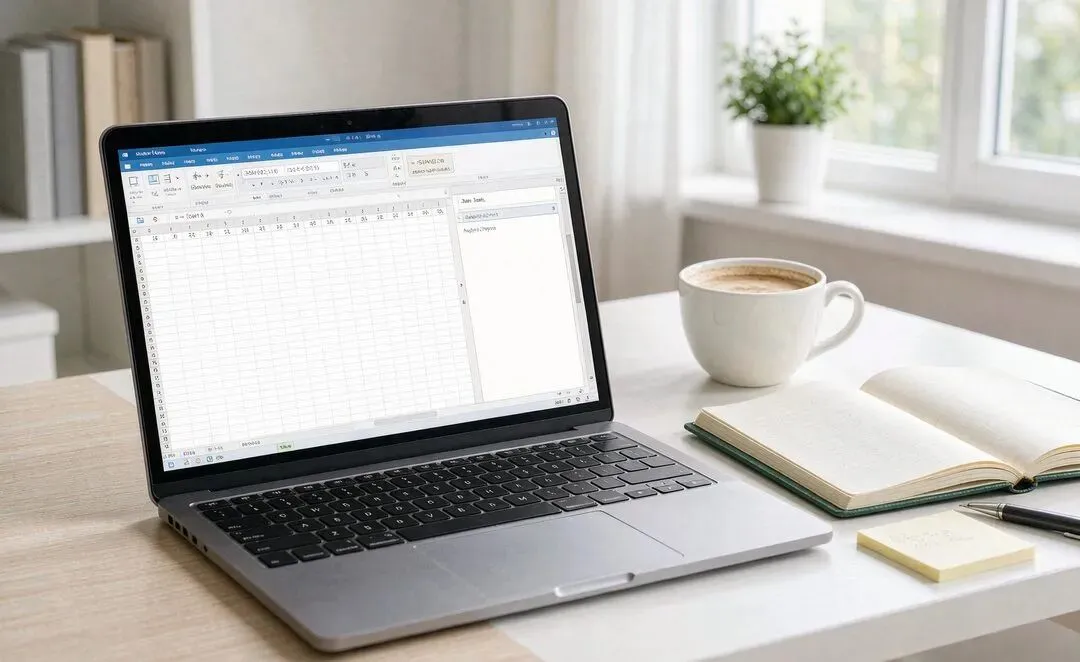
📄 Word · 4招
技巧1改一次,篇篇顺:修改Normal模板默认字体
打开任意文档→"格式→字体"设好中英文字体、字号→点"设为默认值→基于Normal模板"→确定。之后新建文档自动套用,告别每次重设。
技巧2稿纸/方格,一键拥有:文档网格
布局→稿纸设置(或页面布局→文档网格)→选"方格稿纸/行线",可设定行数字数,写材料、练字、打印都好看。
技巧3发出去前,先清"隐私尾巴":检查文档
文件→信息→检查文档→勾选"文档属性和个人信息/隐藏的元数据"→检查并删除。发给外人前清一遍,避免泄露作者、批注、修订痕迹。
技巧4首行缩进别再敲空格:段落缩进
选中段落→右键"段落"→特殊格式选"首行"→2字符。用段落缩进代替空格,换行不乱、排版干净,也方便后期统一调整。
🎬 PPT · 4招
技巧5一张图变SmartArt:图片版式
选中图片→"图片格式→图片版式"→选一种 SmartArt 布局,图片自动嵌入图形,配文字秒变信息图。
技巧6艺术字也能"有照片感":图片填充文字
插入艺术字→选中文字→"格式→文本填充→图片"→选一张图。标题瞬间高级,海报感拉满(注意用有权图片)。
技巧7动图也能发:导出为GIF
文件→导出→创建动态GIF(或"另存为→GIF",视版本)→选要导出的幻灯片/范围→设时长与尺寸。适合做朋友圈动图、教程短动图。
技巧8自己画个图标:合并形状
插入两个形状(如圆+矩形)→按住Ctrl全选→"形状格式→合并形状"→联合/组合/剪除/相交。自制Logo、按钮、图标,不用到处找素材。
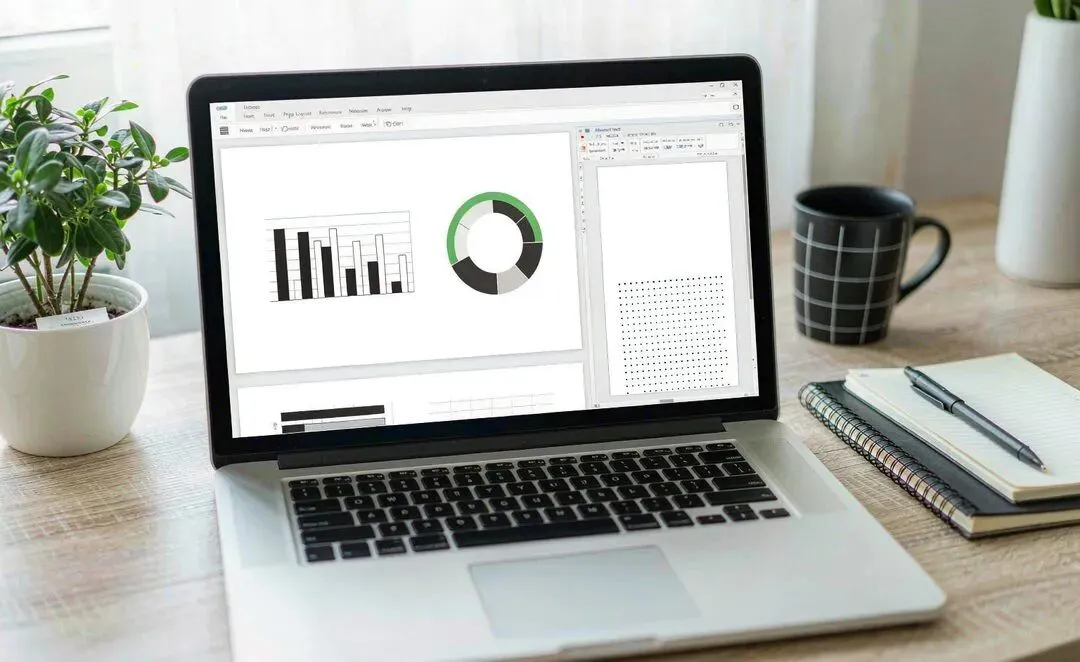
📊 Excel · 4招
技巧9拆字不用嵌套:TEXTBEFORE / TEXTAFTER
从"张三倍-销售部"取姓名:=TEXTBEFORE(A1,"-");取部门:=TEXTAFTER(A1,"-")。比LEFT/FIND好写,按分隔符左右拆,干净利落。
技巧10写个自己的函数:LAMBDA
公式→定义名称→名称填"加税",引用位置写 =LAMBDA(x,x*1.13)→确定。之后单元格直接 =加税(100) 得113。常用计算封装一次,处处复用。
技巧11一个公式铺满一列:动态数组
在 B2 输入 =A2:A100*2(或 =SORT/UNIQUE/FILTER),回车后结果自动"溢出"到下方相邻单元格,不用拖填充柄,增删源数据自动跟着变。
技巧12一眼看出好坏:图标集条件格式
选中数据→开始→条件格式→图标集(如红黄绿圆点/旗帜)→数值越高图标越"绿"。业绩、进度、评分,扫一眼就分级,汇报更直观。
这12招,今天挑两招用起来,比收藏一百篇教程都实在。你最想先攻克哪一个?