ARTICLE · 1252267
90%人都搞错了,Excel保留两位小数根本不用手动输入
上周部门做季度财务汇总,新来的实习生对着3000行数据,一个单元格一个单元格手动改小数位数,熬到晚上8点还没做完。旁边老员工路过,花10秒点了两下鼠标,整张表所有数值就全部自动规整成了两位小数,连四舍五入的规则都完全符合财务要求。
很多人做Excel这么多年,一直以为保留两位小数就是选中单元格点一下工具栏上的按钮,其实这个操作只是“看起来”保留了两位小数,实际计算的时候还是用原始长数值,月底对账的时候差几分钱,能让你翻遍几千行数据找半天。
今天给大家分享3个职场人真正能用的保留两位小数方法,不同场景直接套用,再也不用对着表格熬夜改格式:
一
l常规快速版:选中所有目标单元格,右键选择「设置单元格格式」-「数值」,小数位数设置为2,确定之后所有数值立刻统一显示两位小数,适合普通统计报表快速调整格式
1、首先打开电脑进入系统后,双击需要编辑的文档打开。

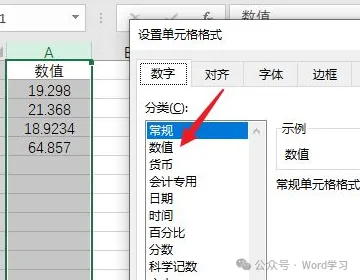
2、之后,选择数值所在的位置,右键点击选择设置单元格格式的选项。
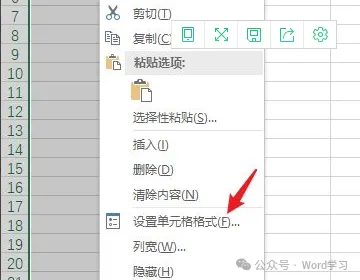
3、点击后,选择数值的选项。
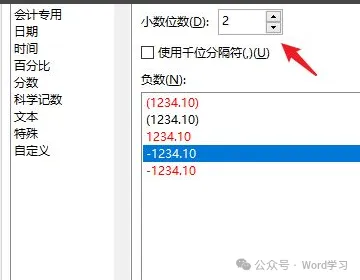
4、之后,将小数位数选择为2,点击确定。
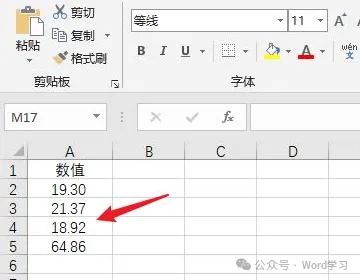
5、确定后,即可将数值保留两位有效数字。
二
l财务精准版:用ROUND函数,输入公式=ROUND(原始数值单元格,2),出来的结果是真正物理层面保留两位小数,后续求和、对账完全不会出现几分钱的误差,是财务岗必备的技巧
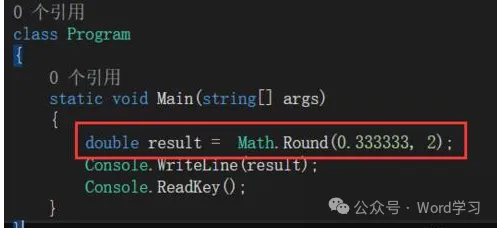
round函数保留2位小数的公式是=round(数值或单元格引用,2)。
选中C2单元格,输入函数:=ROUND(A2,2),下拉填充,调节小数点位数即可。特点:数值已经变成了真正的四舍五入后的结果,例如C2单元格内容,参与运算时是1.35,而不是原来的1.345了。也可以复制结果,然后粘贴到原来的区域替换。
右击原来需要保留的小数-设置单元格格式-数值,在小数位数中选择2位。
用round保留时,小数位数设为2,即可。
例如:将B15保留两位小数=ROUND(B15,2)=ROUND(XX,2)其中2就代表保留小数点后的位数。
ROUND(A1,2)四舍五入到两位小数
ROUND(A1,0)四舍五入到整数
ROUND(A1,-2)四舍五入到百位
ROUND(A1,0.01)第二参数取整为0,所以是整数。
三
l批量偷懒版:选中数据区域,按下快捷键Ctrl+1直接调出格式设置面板,配合自定义格式代码0.00,哪怕是空白单元格也会自动补全两位小数的显示,做汇报表格的时候看起来整整齐齐
选中目标区域打开Excel文件,拖动鼠标选中需要修改的所有单元格(或按Ctrl+A全选工作表数据)。
定位格式设置选项在顶部菜单栏点击 「开始」 选项卡,在 「数字」 分组中找到如下按钮:
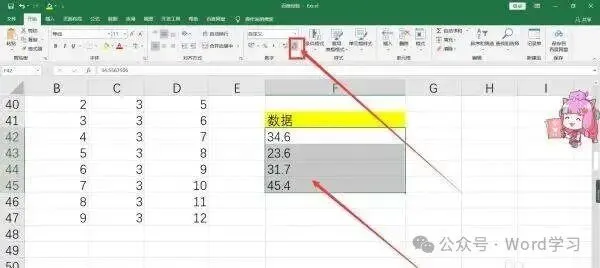
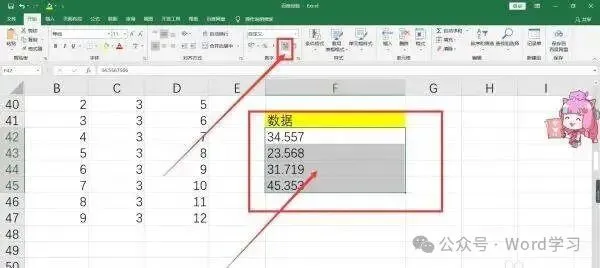
调整小数位数
若当前数据小数位数过多,先点击 「减少小数位数」 按钮(左侧按钮)减少到1位。
再点击 「增加小数位数」 按钮(右侧按钮)1次,即可统一设置为2位小数。
最后提醒大家一句,下次再遇到全公司统一格式的报表,别再一个单元格一个单元格手动改,花1分钟学会这个技巧,下班时间能提前整整1小时。